
Erstellen von Protokollen
Die Bereitstellung von Protokollen, die Ihrem Problem entsprechen, ist unerlässlich, wenn Sie ein Ticket beim MyQ Roger-Support einreichen.
Folgende Protokolle stehen zur Verfügung:
Kontakt zum Support
Einige Probleme können vom lokalen Administrator nicht gelöst werden. Falls Sie Unterstützung vom MyQ Roger-Supportteam benötigen, befolgen Sie bitte die folgenden Schritte.
Grundlegende Informationen
Um ein Problem mit MyQ Roger zu untersuchen, müssen Sie die folgenden Angaben machen:
-
Name des Mandanten oder der Mandantschaft
-
Benutzername (E-Mail-Adresse) der Person, bei der das Problem aufgetreten ist
-
Genauer Zeitpunkt, zu dem es aufgetreten ist
-
Beschreibung des Problems
-
Bitte stellen Sie die entsprechenden Protokolle zur Verfügung
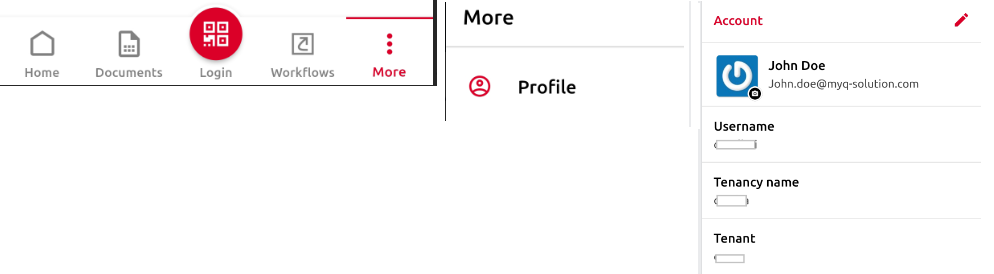
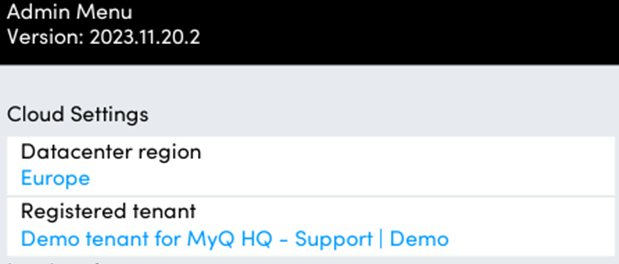
Den Namen des Mieters und weitere Benutzerdaten finden Sie an den unten angegebenen Stellen:
-
In der App „MyQ Roger“ auf Ihrem Smartphone > Mehr > Profil.
-
Im MyQ Roger Client MRC oben in der Mitte.

-
Auf einem Ricoh-Drucker durch Tippen auf das MyQ Roger-Logo.
-
Auf einem Kyocera-Drucker durch Tippen auf das Admin-Menü.
-
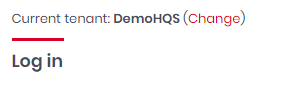
In der MyQ Roger-Weboberfläche wird beim Anmelden der Name des aktuellen Mandanten angezeigt:
-
In der MyQ Roger-Weboberfläche mithilfe der Cookies (z. B. wenn Sie sich aus irgendeinem Grund nicht anmelden oder den Mandantennamen nicht lesen können).
-
Drücken Sie F12, um die Konsole zu öffnen, und navigieren Sie zu „Anwendung“ (möglicherweise müssen Sie das Fenster vergrößern oder die >>-Pfeile verwenden).
-
Notieren Sie sich den Wert „Abp-TenantId“. Im unten gezeigten Beispiel: 112.
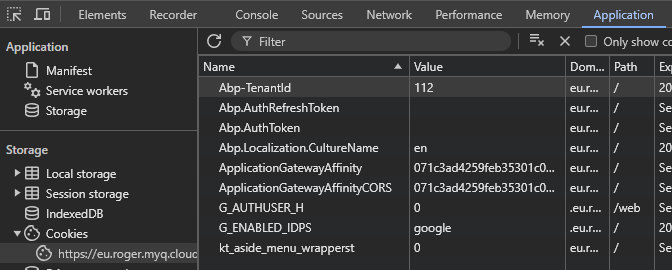
Das MyQ Roger-Supportteam kann den Mandantennamen anhand dieser Mandanten-ID ermitteln.
-
Erstellen eines Support-Tickets
Mit den gesammelten Basisinformationen und Protokollen kann der Administrator oder MyQ-Partner ein Ticket beim MyQ Roger-Supportteam erstellen.
-
Am besten gehen Sie dazu auf das Community-Portal, klicken auf „Support“ > „Helpdesk“ und erstellen ein neues Ticket. Hierfür ist eine MyQ-Partner-Anmeldung erforderlich.
Alternativ
-
können Sie eine E-Mail mit allen Informationen und angehängten Dateien an roger@myq-solution.com senden. Dadurch wird automatisch ein Ticket mit mittlerer Priorität erstellt.