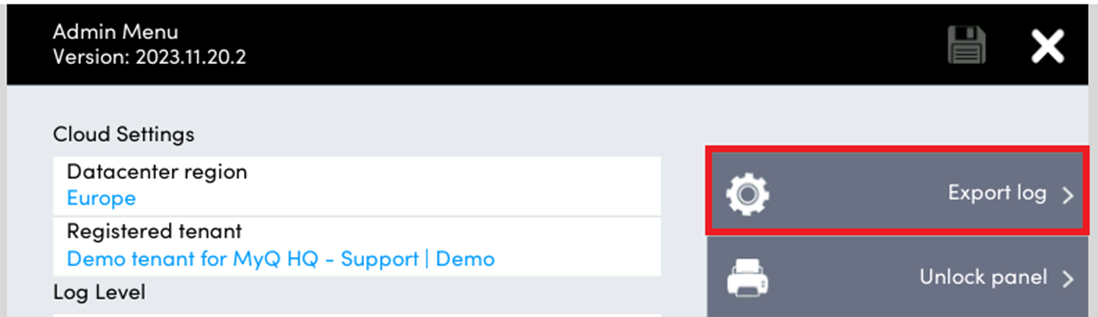
Es gibt zwei Möglichkeiten, Protokolle vom Kyocera-Terminal abzurufen:
-
Online über die Roger-Web-Benutzeroberfläche.
-
Offline über das Gerätepanel und einen USB-Stick.
Roger-Web-UI
-
Melden Sie sich als Benutzer mit Administratorrechten bei der Roger-Web-Benutzeroberfläche an (die Berechtigung „Drucker / Drucker verwalten“ ist erforderlich).
-
Öffnen Sie „Drucker“ und suchen Sie den Drucker, von dem Sie die Protokolle herunterladen möchten.
-
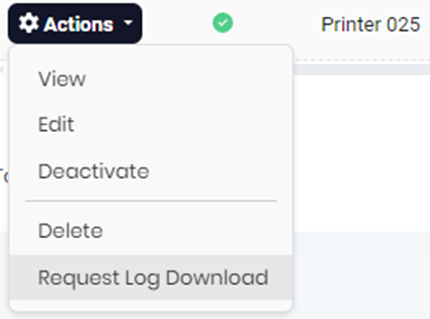
Wählen Sie „Aktionen“ > „Protokoll-Download anfordern“.
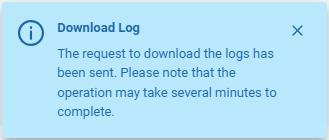
Der Fortschritt wird unten rechts in Sprechblasen angezeigt.

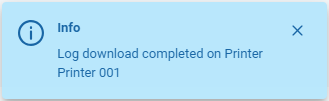
Wenn der Protokoll-Download abgeschlossen ist, wird die Datei auf dem Roger-Server gespeichert.
-
Fordern Sie den Download über „Aktionen“ > „Protokoll herunterladen“ an.
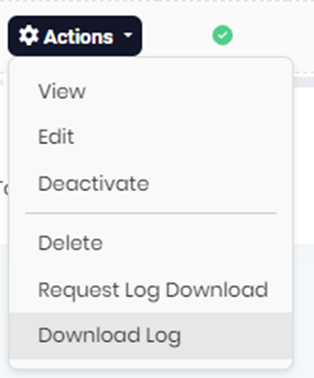
Die Datei ist verschlüsselt und kann nicht direkt geöffnet werden. Bitte senden Sie sie zusammen mit Ihrem Ticket an den MyQ-Support.
USB-Stick
Um Protokolle vom Classic Roger Kyocera-Terminal abzurufen,
-
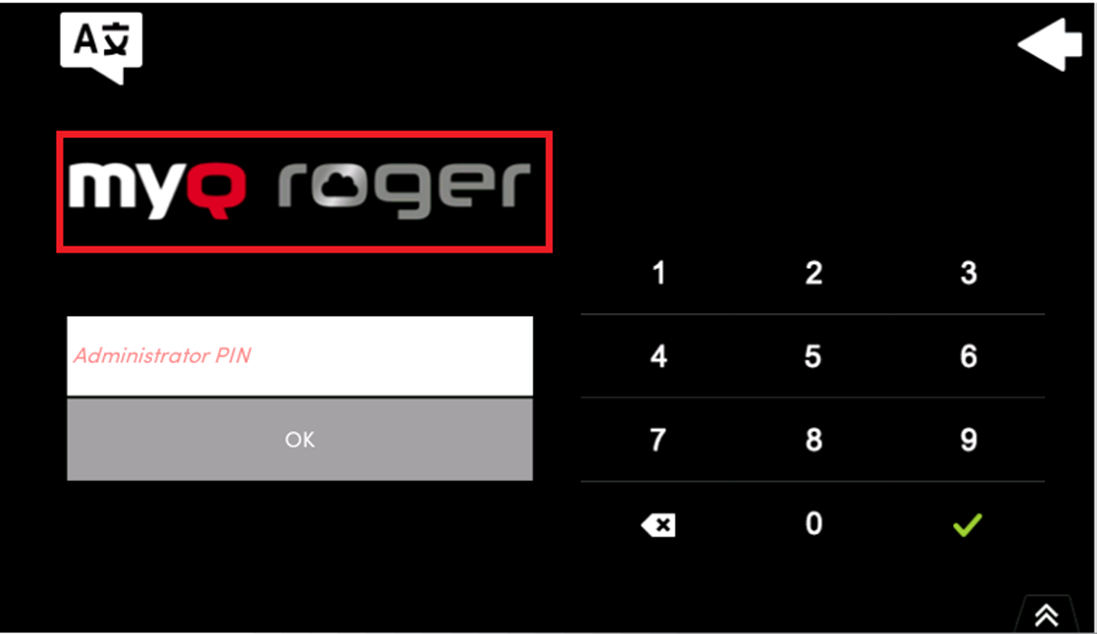
tippen Sie auf das MyQ Roger-Logo auf dem Bildschirm des Geräts. Das Gerät wechselt in den Modus zur Eingabe der Administrator-PIN.
-
Geben Sie die Administrator-PIN ein und bestätigen Sie die Anmeldung.
-
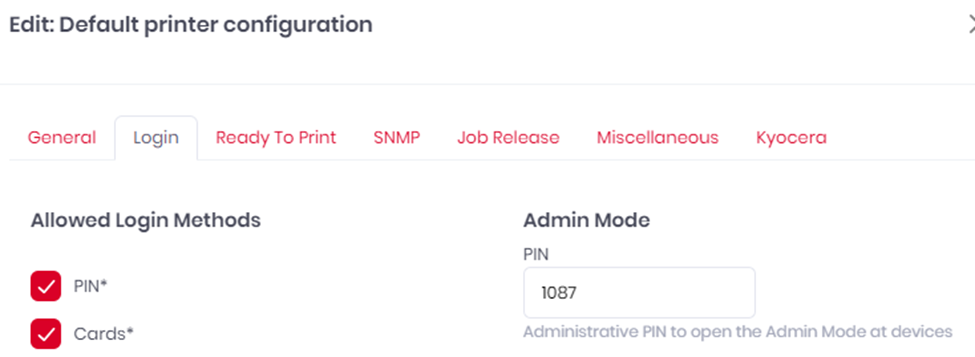
Sie finden die PIN für den Admin-Modus in Ihren MyQ Roger-Einstellungen unter „Druckerkonfigurationen“ > „Aktionen“, „Bearbeiten“ > „Anmeldung“, „Admin-Modus“.
Das Admin-Menü wird geöffnet.
-
Schließen Sie einen USB-Stick an (möglicherweise müssen Sie ihn auf FAT32 formatieren, damit das Gerät ihn akzeptiert).
-
Tippen Sie auf die Schaltfläche „Protokoll exportieren“.