
Es gibt zwei Möglichkeiten, Protokolle vom MyQ Roger HP-Terminal abzurufen:
-
Online über die MyQ Roger-Weboberfläche.
-
Auf dem HP-Gerät.
MyQ Roger-Web-Benutzeroberfläche
-
Melden Sie sich als Benutzer mit Administratorrechten bei der MyQ Roger-Weboberfläche an (die Berechtigung „Drucker / Drucker verwalten“ ist erforderlich).
-
Öffnen Sie „Drucker“ und suchen Sie den Drucker, von dem Sie die Protokolle herunterladen möchten.
-
Wählen Sie „Aktionen“ > „Protokoll-Download anfordern“.
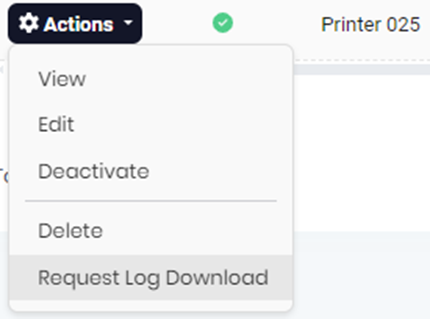
Der Fortschritt wird unten rechts in Sprechblasen angezeigt.

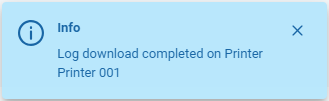
Wenn der Protokoll-Download abgeschlossen ist, wird die Datei auf dem MyQ-Server gespeichert.
-
Fordern Sie den Download über „Aktionen“ > „Protokoll herunterladen“ an.
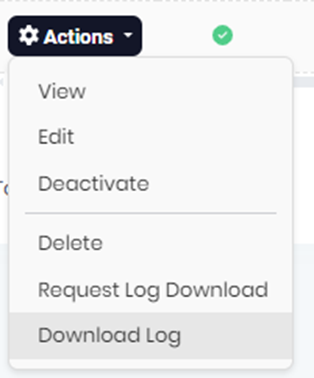
Die Datei ist verschlüsselt und kann nicht direkt geöffnet werden. Bitte senden Sie sie zusammen mit Ihrem Ticket an den MyQ-Support.
So rufen Sie Protokolle von einem HP-Gerät ab:
-
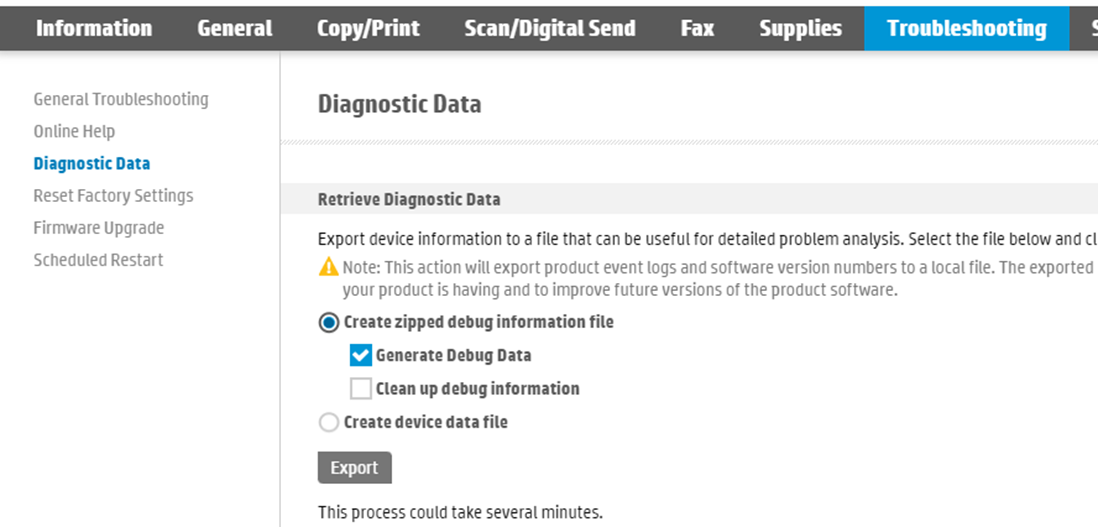
Sie können sie in der Web-Benutzeroberfläche des Geräts im Abschnitt „Fehlerbehebung > Diagnosedaten“ herunterladen.
-
Wählen Sie die Option „Zip-Datei mit Debug-Informationen erstellen“
-
Aktivieren Sie das Kontrollkästchen „Debug-Daten generieren“ und klicken Sie auf „Exportieren“. Dies dauert einige Zeit; nach Abschluss des Vorgangs können Sie den Speicherort für die exportierte Datei auswählen.
-
Wählen Sie erneut „Gerätedatei erstellen“ und „Exportieren“.

Protokolle von einem HP-Gerät können auch über das HP Command Center heruntergeladen werden. Möglicherweise müssen Sie sich an Ihren HP-Partner wenden, um eine Zugriffsberechtigung zu erhalten.