
Nachdem die Einrichtung nun abgeschlossen ist, können Ihre Benutzer sicher auf jedem gekoppelten Multifunktionsdrucker (MFP) drucken und scannen.
Ein Dokument drucken
Vom Computer drucken
Drucken Sie ein Dokument mit MyQ Roger Client direkt auf einem gekoppelten Drucker.
-
Öffnen Sie ein Dokument in einer beliebigen Anwendung.
-
Wählen Sie „Drucken“ und wählen Sie den Drucker „MyQ-Roger-MRC“ (oder den von Ihnen konfigurierten Druckernamen).
-
Klicken Sie auf „Drucken“.
Der Druckauftrag wird an MyQ Roger gesendet. -
Überprüfen Sie zur Bestätigung die Warteschlange „Bereit zum Drucken“ in der MyQ Roger-Weboberfläche.
Druckauftrag freigeben
Sie können einen Druckauftrag an jedem gekoppelten MFP freigeben.
-
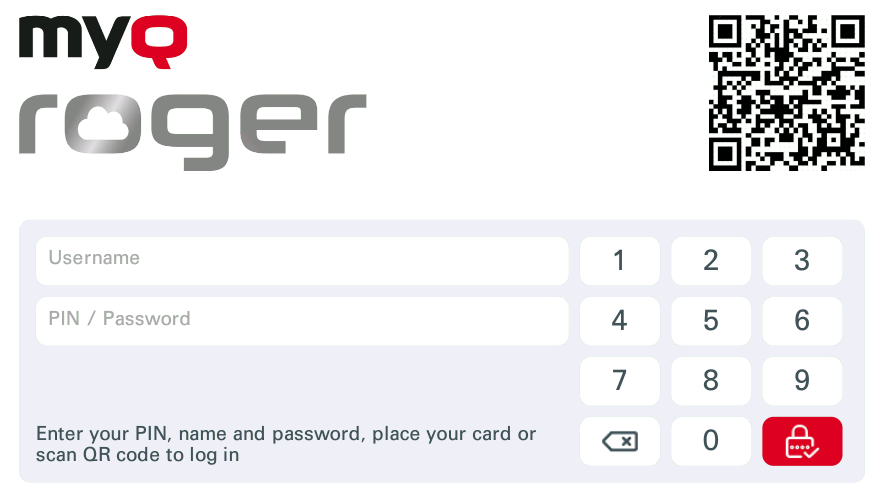
Melden Sie sich mit einer der konfigurierten Methoden an:
-
Scannen Sie den QR-Code mit der MyQ Roger Mobile App.
-
Geben Sie Ihre PIN am Terminal ein.
-
Verwenden Sie NFC oder Bluetooth mit der mobilen App.
-
-
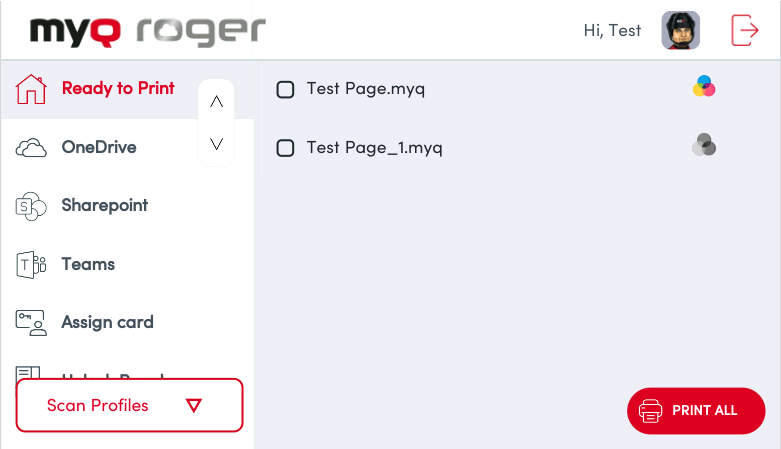
Tippen Sie auf dem MyQ Roger-Terminal auf „Alle drucken“, um alle ausstehenden Aufträge freizugeben, oder wählen Sie bestimmte Aufträge aus.
-
Holen Sie Ihre gedruckten Dokumente ab.
Dokument scannen
Scannen, speichern und teilen Sie Dokumente von jedem gekoppelten MFP aus oder nutzen Sie Ihr Mobilgerät als Scanner mit der MyQ Roger Mobile App.
Scannen mit dem MFP
-
Melden Sie sich mit einer der konfigurierten Methoden an:
-
Scannen Sie den QR-Code mit der MyQ Roger Mobile App.
-
Geben Sie Ihre PIN am Terminal ein.
-
Verwenden Sie NFC oder Bluetooth mit der Mobile App.
-
-
Legen Sie Ihr Dokument auf das Scannerglas oder in den Dokumenteneinzug.
-
Wählen Sie Ihren Scan-Workflow:
-
Scan to Email/@me: Geben Sie die Empfängeradresse ein oder bestätigen Sie sie, legen Sie die Scan-Optionen fest (Format, Auflösung, Farbe, Duplex) und tippen Sie auf „Scannen“. Die Datei wird je nach den Einstellungen in der Druckerkonfiguration direkt über Ihren SMTP-Server oder die Cloud-REST-API gesendet.
-
Scan to OneDrive: Legen Sie Ihre Optionen fest und tippen Sie auf „Ausführen“. Sie können auch in OneDrive zu Ihrem bevorzugten Speicherort navigieren und dort auf „Scannen“ klicken.
Hinweis: Ihr OneDrive-Konto muss mit MyQ Roger verbunden sein. Sie können die Verbindung über die Web-Benutzeroberfläche, die mobile App oder durch Anmeldung bei MRC mit einem synchronisierten Benutzerkonto über Microsoft herstellen.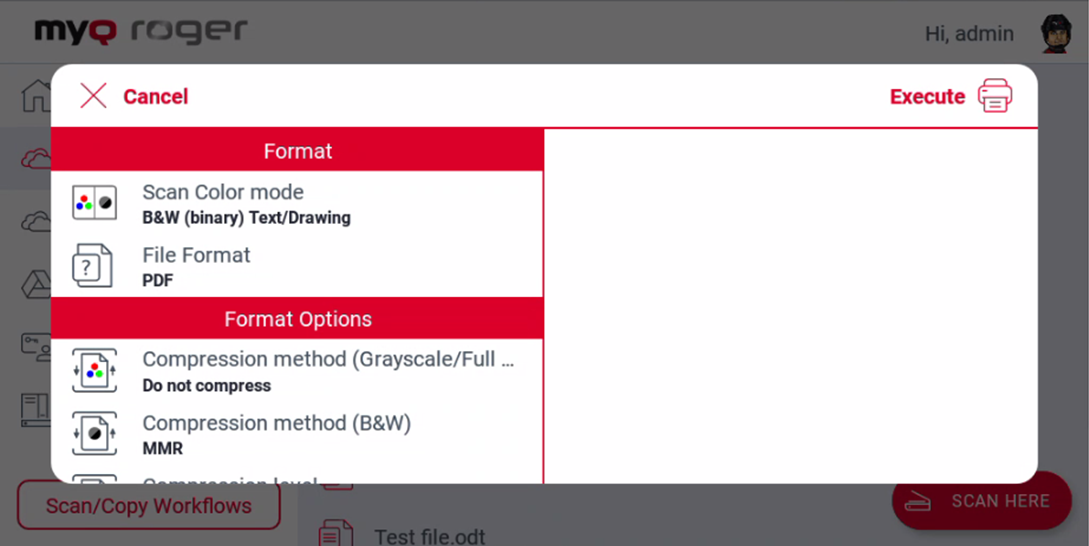
-
-
So greifen Sie auf Ihr gescanntes Dokument zu:
-
Scan to Email/@me: Überprüfen Sie das Postfach des Empfängers.
-
Scan to OneDrive: Überprüfen Sie den Ordner
OneDrive\Apps\MyQ Roger\Scanoder den ausgewählten Ordner.
-
Scannen mit der mobilen App
-
Öffnen Sie die MyQ Roger-App und tippen Sie auf „Scan to @email“.
-
Geben Sie die Empfängeradresse ein.
-
Verwenden Sie die Kamera Ihres Telefons, um das Dokument aufzunehmen.
-
(Optional) Tippen Sie auf „Mit OCR scannen“, um die automatische Kantenerkennung und Zeichenerkennung zu aktivieren.
-
Speichern Sie das Dokument auf Ihrem Smartphone oder in einem Cloud-Speicher oder versenden Sie es per E-Mail.