
Den Echtzeitstatus der MyQ Roger-Komponenten können Sie hier einsehen: https://status.myq.cloud/.
Überprüfen Sie Live- und historische Daten zur Leistung des MyQ Roger-Systems und sehen Sie nach, ob geplante oder ungeplante Ausfälle oder Wartungsarbeiten anstehen. Auf der Hauptstatusseite können Sie:
-
den aktuellen Status anzeigen.
-
Vergangene Vorfälle einsehen.
-
Updates abonnieren.
Über den Link „Servicestatus“ auf jeder Seite gelangen Sie zurück zur Hauptstatusseite.
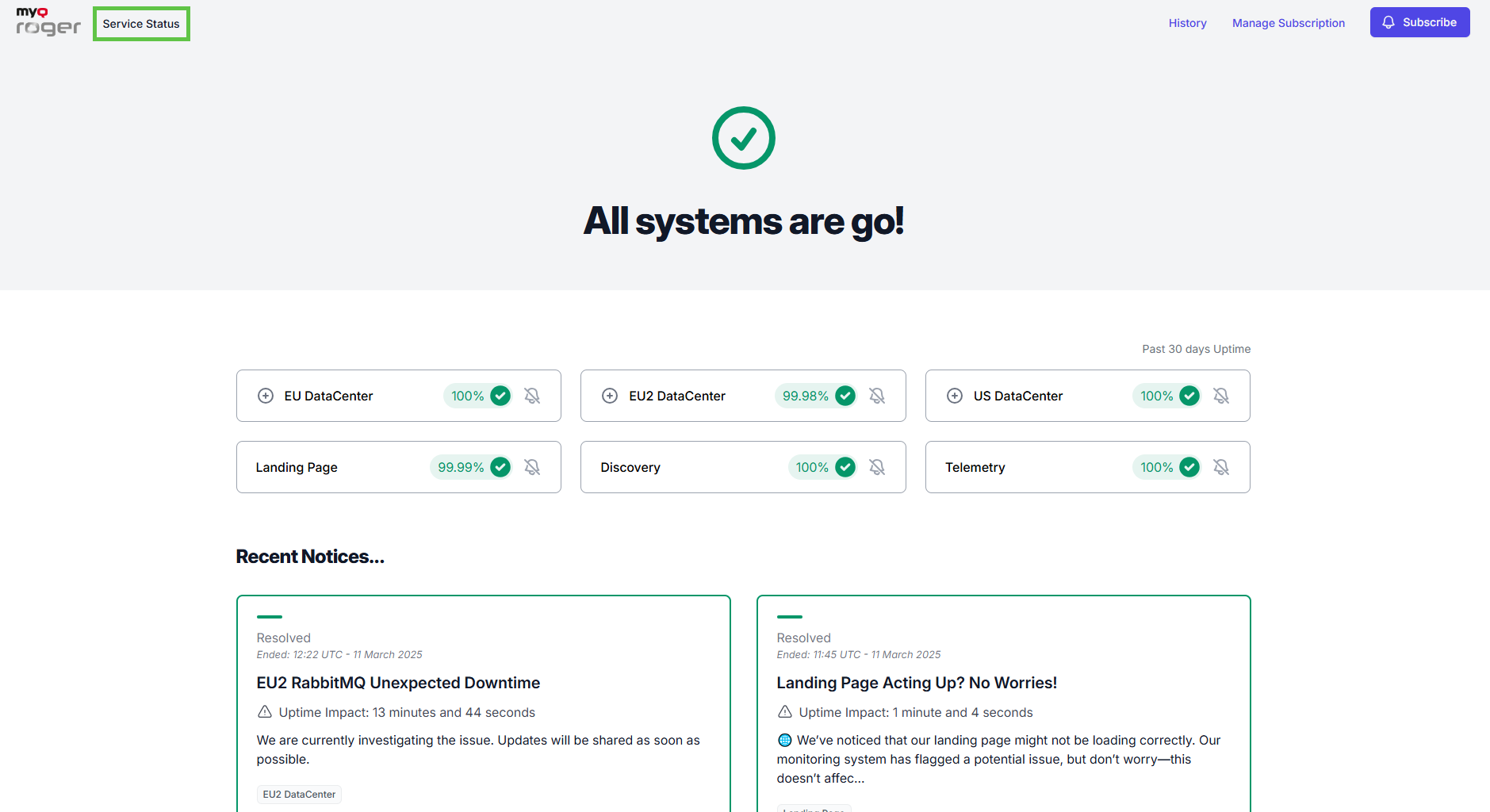
Aktueller Status
Oben auf der Seite finden Sie Informationen zu jedem Datacenter (EU, EU2, US) und dessen Komponenten. Sie können das entsprechende Datacenter auswählen und auf das Pluszeichen (+) neben dem Namen klicken, um es zu erweitern und die einzelnen Komponenten anzuzeigen. Bei Ausfällen wird dies entsprechend gekennzeichnet.

Details zum Datacenter aufklappen
-
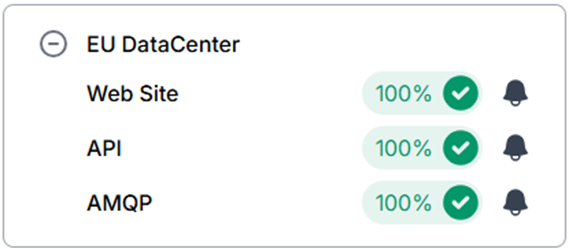
Um die Details eines Datacenter-Rechners anzuzeigen, klicken Sie auf das Pluszeichen (+) neben dem Datacenter-Rechner oder auf den Prozentwert. Für jedes Datacenter wird der Status der Website, der API- und der AMQP-Dienste angezeigt.
-
Um diese Liste zu minimieren, klicken Sie auf das Minuszeichen (-) neben dem Datacenter.
Anzeigen der Datacenter-Details
So erweitern Sie die Details eines beliebigen Datacenters:
-
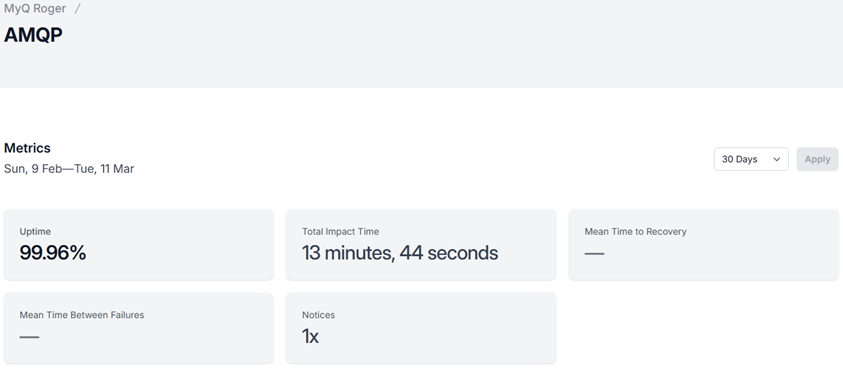
Klicken Sie auf einen beliebigen Prozentwert für Website, API oder AMQP, um zur MyQ Roger-Seite für diesen Eintrag zu gelangen, auf der die Metriken für diesen Dienst angezeigt werden (standardmäßig 30 Tage).
-
Klicken Sie auf den Zeitwert und wählen Sie eine der folgenden Optionen aus:
-
7 Tage
-
30 Tage
-
3 Monate
-
6 Monate
-
1 Jahr
-
Benutzerdefiniert
Um einen anderen Zeitwert anzugeben, klicken Sie auf „Benutzerdefiniert“.
-
-
Sobald ein Zeitbereich festgelegt wurde, klicken Sie auf „Übernehmen“, um die Metriken für dieses Datacenter zu filtern.
Anzeigen zusätzlicher Metriken
Wenn Sie auf einen beliebigen Prozentwert für „Landing Page“, „Discovery“ oder „Telemetry“ klicken, gelangen Sie zur MyQ Roger-Seite für diesen Eintrag, auf der die Metriken für den Zeitbereich (standardmäßig 30 Tage) angezeigt werden.

Die Metriken für Landing Page, Discovery oder Telemetry umfassen:
-
Verfügbarkeitszeit: In Prozent
-
Gesamtdauer der Auswirkungen: In Minuten und Sekunden.
-
Mittlere Wiederherstellungszeit: In Minuten und Sekunden.
-
Mittlere Zeit zwischen Ausfällen: In Tagen und Stunden.
-
Meldungen: Dieser Wert gibt an, wie viele Vorfälle in diesem Zeitraum aufgetreten sind.
Aktuelle Meldungen
Auf der Hauptstatusseite befinden sich unterhalb der Komponentenstatus Felder mit Zusammenfassungen der jüngsten Vorfälle. Durch Klicken in ein Vorfallfeld werden zusätzliche Details zu diesem Vorfall angezeigt.
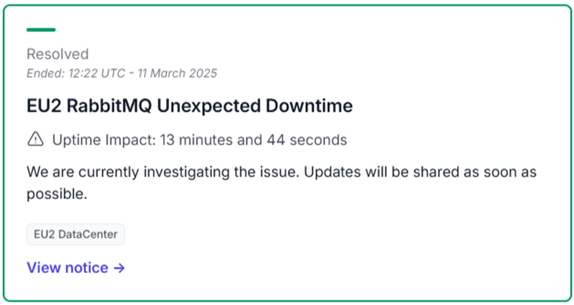
Die Details umfassen:
-
Den Vorfallstatus (z. B. „Behoben“/„Unbehandelt“).
-
Uhrzeit und Datum der Statusaktualisierung.
-
Den Namen des Vorfalls (z. B. „EU2 RabbitMQ – Unerwartete Ausfallzeit“).
-
Die Dauer der Auswirkung auf die Verfügbarkeit in Stunden, Minuten und Sekunden.
-
Eine kurze Beschreibung des Problems.
-
Die betroffenen Komponenten (z. B. EU2 Datacenter).
-
Ein Link, um alle verfügbaren Details zu diesem Vorfall anzuzeigen.
Aktuelle Vorfall-Details
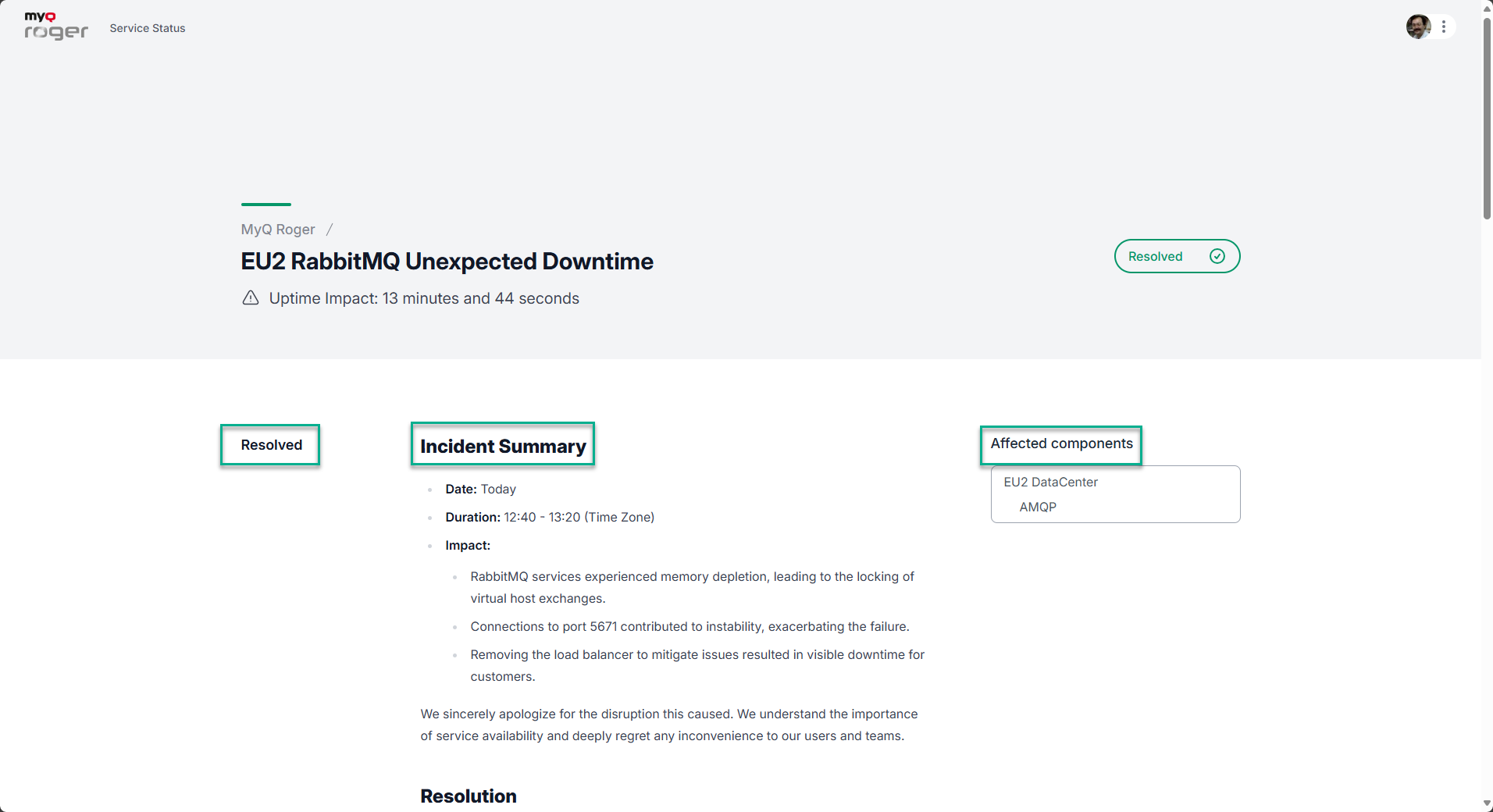
Um Details anzuzeigen, klicken Sie auf „Meldung anzeigen“, um die Zusammenfassung des Vorfalls zu sehen. Die Seite „Zusammenfassung des Vorfalls“ enthält:
-
Status der Lösung (z. B. „Gelöst“).
-
Zusammenfassung des Vorfalls
-
Datum des Vorfalls.
-
Dauer in Stunden und Minuten (mit angegebener Zeitzone)
-
Auswirkungen: Eine Beschreibung des Vorfalls.
-
-
Betroffene Komponenten
-
Der Name des Datacenters und seiner Komponente(n) (zum Beispiel: Website/API/AMPQ).
-
Es folgen weitere Informationen zum Vorfall:
-
Lösung
-
Ursachenanalyse
-
Korrektur- und Präventivmaßnahmen
Frühere Meldungen
Am Ende der Hauptstatusseite befindet sich der Abschnitt „Vorherige Meldungen“, der Uhrzeit und Datum des letzten Vorfalls sowie einen Link zur Seite „Verlauf“ mit allen früheren Vorfällen anzeigt.
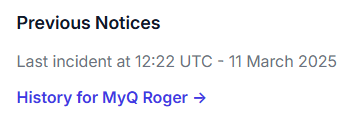
Klicken Sie auf den Link „Verlauf für MyQ Roger“, um ältere Vorfälle anzuzeigen.
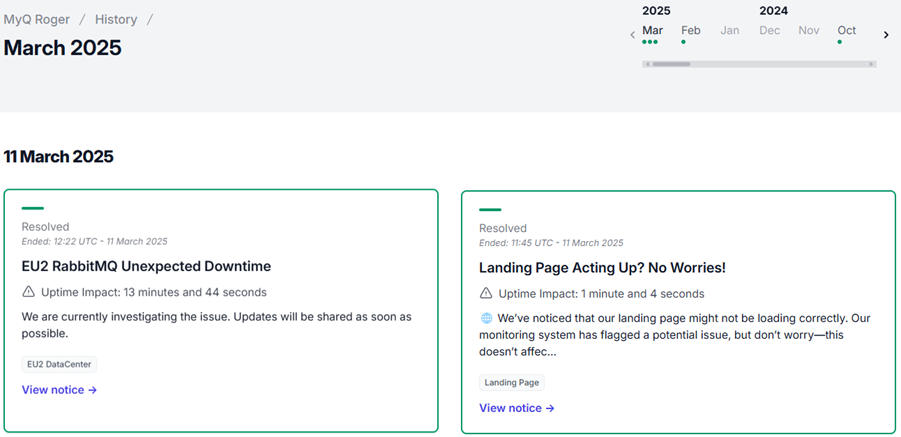
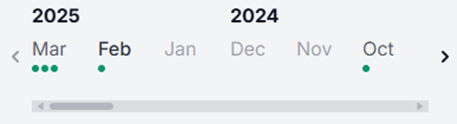
Oben rechts auf der Seite „Verlauf“ befindet sich ein Kalender. Hier können Sie den angezeigten Monat ändern (die grünen Punkte kennzeichnen Vorfälle für diesen Monat, ausgegraute Monate weisen keine Vorfälle auf). Sie können entweder die Pfeiltasten (< oder >) oder die Bildlaufleiste verwenden, um den Zeitraum zu verschieben.
Updates abonnieren
So erhalten Sie Benachrichtigungen zum Servicestatus der Dienste:
-
Klicken Sie oben rechts auf „Abonnieren“, geben Sie Ihre E-Mail-Adresse ein und klicken Sie auf „Abonnement starten“. Sie erhalten eine Benachrichtigung, dass Ihnen ein sicherer Link per E-Mail zugesandt wurde.
-
Öffnen Sie die E-Mail und klicken Sie auf die Schaltfläche „Bei MyQ Roger anmelden“, woraufhin sich ein neuer Tab mit der Hauptseite für den Servicestatus öffnet, auf der oben Ihr Benutzersymbol angezeigt wird.
-
Wenn Sie auf „Bereits abonniert?“ klicken, gelangen Sie zum Bereich „Ihr Abonnement suchen“.
-
Um ein bestehendes Abonnement zu verwalten, klicken Sie oben rechts auf den Link „Abonnement verwalten“, um das Fenster „Ihr Abonnement finden“ anzuzeigen. Geben Sie Ihre E-Mail-Adresse ein und klicken Sie auf „Abonnement finden“. Das Fenster „Prüfen Sie Ihren Posteingang“ wird angezeigt und informiert Sie darüber, dass Ihnen ein sicherer Link per E-Mail zugesandt wurde, über den Sie Ihre Einstellungen verwalten können.
Abonnement-Einstellungen
Nachdem Sie sich abonniert haben, erscheint neben Ihrem Benutzersymbol ein Menü, das die Optionen „Einstellungen“ und „Abmelden“ anzeigt.
-
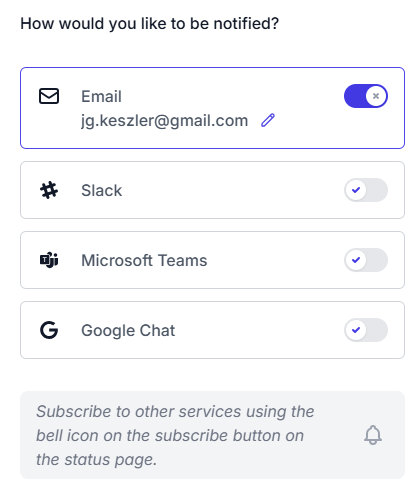
Klicken Sie auf „Einstellungen“, um auszuwählen, über welche Kanäle Sie Benachrichtigungen erhalten möchten. Folgende Dienste stehen zur Verfügung: Slack, Microsoft Teams oder Google Chat.
-
Aktivieren Sie einen oder alle der folgenden Dienste für Ihre Benachrichtigungen. Geben Sie die erforderlichen Angaben für die gewünschten Dienste ein. Klicken Sie auf „Fertig“, wenn Sie fertig sind.
-
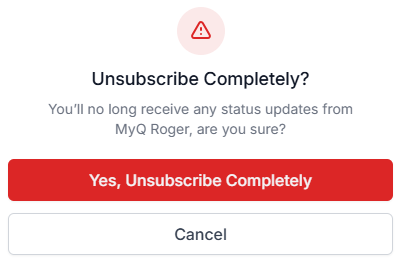
Wenn Sie keine Benachrichtigungen mehr benötigen, klicken Sie auf „Abonnement vollständig kündigen“ und bestätigen Sie dies im daraufhin angezeigten Dialogfeld.
Bestimmte Komponenten abonnieren
Vor dem Abonnieren oder jederzeit nach dem Abonnieren können Sie auswählen, für welche Komponenten Sie Benachrichtigungen erhalten möchten.
-
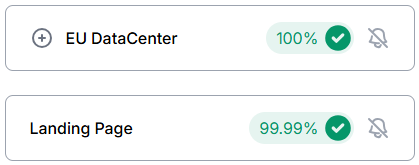
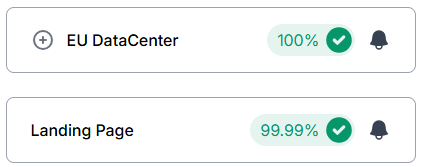
Klicken Sie auf der Hauptstatusseite auf das Glockensymbol neben einem beliebigen Dienst, um Benachrichtigungen ein- oder auszuschalten.
-
Nachdem Sie die gewünschten Komponenten ausgewählt haben, klicken Sie auf „Änderungen speichern“.