
Protokolle von MRC können entweder über die MyQ Roger-Weboberfläche oder manuell heruntergeladen werden.
MyQ Roger-Web-UI
-
Melden Sie sich als Benutzer mit Administratorrechten bei der MyQ Roger-Weboberfläche an.
-
Navigieren Sie zu „Überwachung > Desktop Clients“ und suchen Sie nach dem betroffenen Desktop Client.
-
Klicken Sie auf „Actions“ > „Request Log Download“
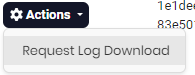
Der Fortschritt wird in der unteren rechten Ecke angezeigt.
-
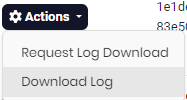
Wenn der Vorgang abgeschlossen ist, wählen Sie „Aktionen“ > „Protokoll herunterladen“
Protokolle in MRC sammeln
Unter Windows
Klicken Sie mit der rechten Maustaste auf das MyQ-Symbol in der Taskleiste und gehen Sie zu „Protokolle“, „Protokolle sammeln“. Speichern Sie die ZIP-Datei. Die Datei enthält folgende Inhalte:
-
Agent
C:\%userprofile%\AppData\Local\MyQ\MyQ Roger Client\Logs -
Dienste
C:\ProgramData\MyQ\MyQ Roger Client\Logs
Unter macOS
Klicken Sie auf das MyQ-Symbol in der Menüleiste (oben rechts auf Ihrem Bildschirm) und gehen Sie zu … > Protokolle > Protokolle sammeln. Speichern Sie die ZIP-Datei. Die Datei enthält folgende Inhalte:
-
Agent
/Users/{user}/Library/Application Support/MyQ/MyQ Roger Client/ -
Daemon (Dienst)
/Library/Application Support/MyQ/MyQ Roger Client/