
Scans an E-Mail-Adressen werden direkt vom Gerät an den SMTP-Server des Kunden gesendet. Wenn Sie keine Scans per E-Mail erhalten, liegt möglicherweise ein Problem mit dieser Verbindung vor.
Bitte beachten Sie, dass Scans an OneDrive, Google Drive oder Box direkt an den Cloud-Speicher gesendet werden und nicht über einen SMTP-Server geleitet werden.
Um die Verbindung zu Ihrem SMTP-Server zu überprüfen,
-
können Sie die native Testfunktion des Geräts nutzen, um festzustellen, ob das Problem durch MyQ Roger oder direkt durch das Gerät oder den SMTP-Server verursacht wird.
Das Testergebnis sollte „OK“ lauten. Ist dies nicht der Fall, bedeutet dies, dass das Gerät keinen Zugriff auf Ihren SMTP-Server hat.
-
Überprüfen Sie die Adresse, den Benutzernamen und das Passwort sowie die TLS-Einstellungen oder die Protokolle des SMTP-Servers selbst.
Kyocera
-
Öffnen Sie das Command Center RX unter der Geräteadresse und gehen Sie zu Funktionseinstellungen > E-Mail.
-
Tippen Sie auf die Schaltfläche „Test“ rechts neben „Verbindungstest“.
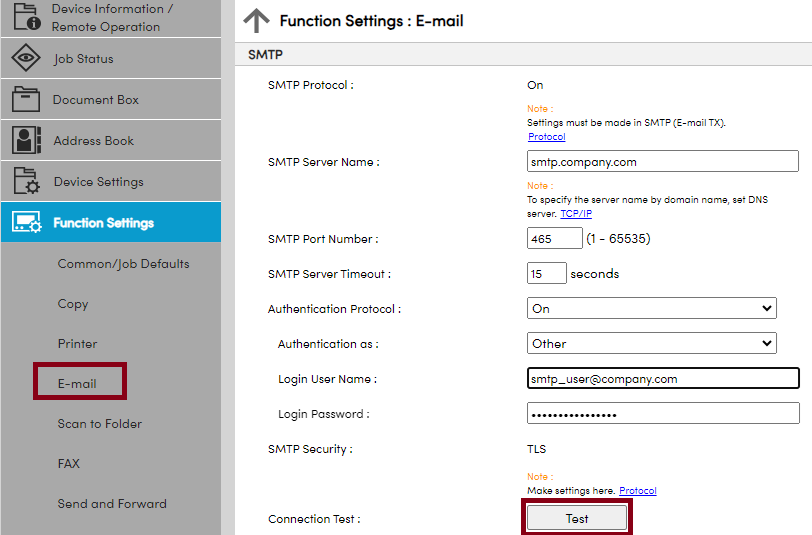
Das Ergebnis sollte „Verbindung OK“ lauten.
Ricoh
Ricoh-Geräte scheinen in ihrer Web-Benutzeroberfläche keine Option zum Testen einer SMTP-Verbindung zu haben; es gibt jedoch eine andere Option auf dem Gerätepanel.
-
Deaktivieren Sie über das Admin-Menü die MyQ Roger-Anwendung und öffnen Sie den nativen Gerätebildschirm als Admin.

-
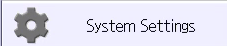
Navigieren Sie zu „Einstellungen“ > „Systemeinstellungen“ und dann zu den E-Mail-Einstellungen (die genaue Position hängt vom Gerätemodell ab).
-
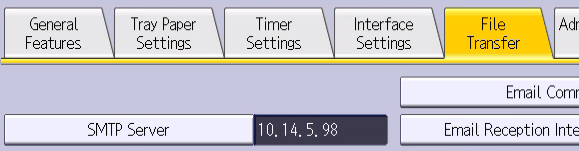
Öffnen Sie die SMTP-Server-Einstellung und tippen Sie auf die Schaltfläche „Verbindungstest“.

HP
-
Melden Sie sich als Administrator bei der Web-Benutzeroberfläche des Geräts an und navigieren Sie zu „Scan to Email-Einstellungen“ > „Standard-Auftragsoptionen“.
-
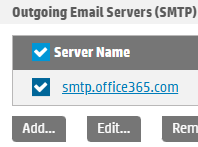
Wählen Sie Ihren SMTP-Server aus und tippen Sie auf „Bearbeiten“.
-
Fahren Sie mit den Schaltflächen „Weiter“ bis zum Ende der Einrichtung fort, wo sich die Option „Test-E-Mail senden“ befindet.

Panel-Scan-Test
Wenn die Testverbindung in Ordnung ist, die E-Mails von MyQ Roger aber immer noch nicht ankommen, versuchen Sie, den Scan direkt vom Gerät aus durchzuführen.
-
Nachdem Sie sich als Benutzer bei MyQ Roger angemeldet haben, verwenden Sie die Funktion „Bedienfeld entsperren“ (oder melden Sie sich über das Admin-Menü als Administrator an). Dadurch wird die native Umgebung des Druckers geöffnet.
-
Führen Sie einen Scan durch und lassen Sie ihn an Ihre E-Mail-Adresse senden. Dieser Scan wird direkt vom Gerät über den SMTP-Server an Ihre E-Mail-Adresse gesendet.
Wenn die E-Mail nicht ankommt, liegt das Problem wahrscheinlich beim SMTP-Server oder beim Postfach selbst. Kommt die E-Mail hingegen an, liegt möglicherweise ein Problem mit MyQ Roger vor. In diesem Fall erstellen Sie bitte ein Ticket beim MyQ Roger-Supportteam.
OneDrive-Ordner nicht sichtbar
Wenn OneDrive-Ordner nach der Anmeldung nicht angezeigt werden, überprüfen Sie die verwendete Anmeldemethode. Die Anmeldung nur per PIN kann den Zugriff auf OneDrive einschränken. Melden Sie sich stattdessen mit Benutzername/Passwort, Karte oder Mobiltelefon an.