
Es gibt zwei Möglichkeiten, Protokolle vom MyQ Roger Ricoh-Terminal abzurufen:
-
Online über die MyQ Roger-Weboberfläche.
-
Über das Ricoh-Installationsprogramm.
MyQ Roger-Web-UI
-
Melden Sie sich als Benutzer mit Administratorrechten bei der MyQ Roger-Weboberfläche an (die Berechtigung „Drucker / Drucker verwalten“ ist erforderlich).
-
Öffnen Sie „Drucker“ und suchen Sie den Drucker, von dem Sie die Protokolle herunterladen möchten.
-
Wählen Sie „Aktionen“ > „Protokoll-Download anfordern“.
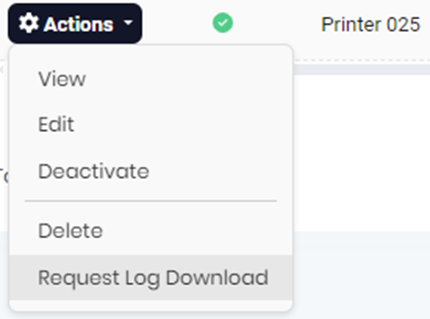
Der Fortschritt wird unten rechts in Sprechblasen angezeigt.
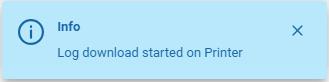
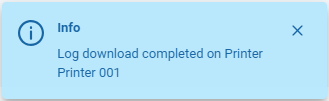
Wenn der Protokoll-Download abgeschlossen ist, wird die Datei auf dem MyQ-Server gespeichert.
-
Fordern Sie den Download über „Aktionen“ > „Protokoll herunterladen“ an.
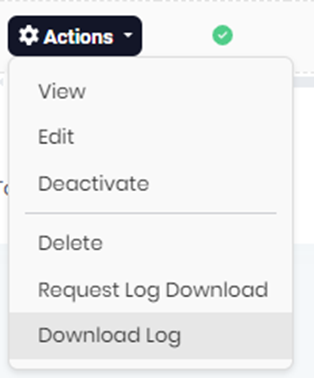
Die Datei ist verschlüsselt und kann nicht direkt geöffnet werden. Bitte senden Sie sie zusammen mit Ihrem Ticket an den MyQ-Support.
Ricoh-Installationsprogramm
Um Protokolle direkt vom Gerät abzurufen, laden Sie diese mithilfe des MyQ Roger Ricoh-Installationsprogramms herunter. Sie können das MyQ Roger Ricoh-Installationsprogramm zusammen mit dem Terminalpaket für Embedded Terminals vom Partnerportal herunterladen.
-
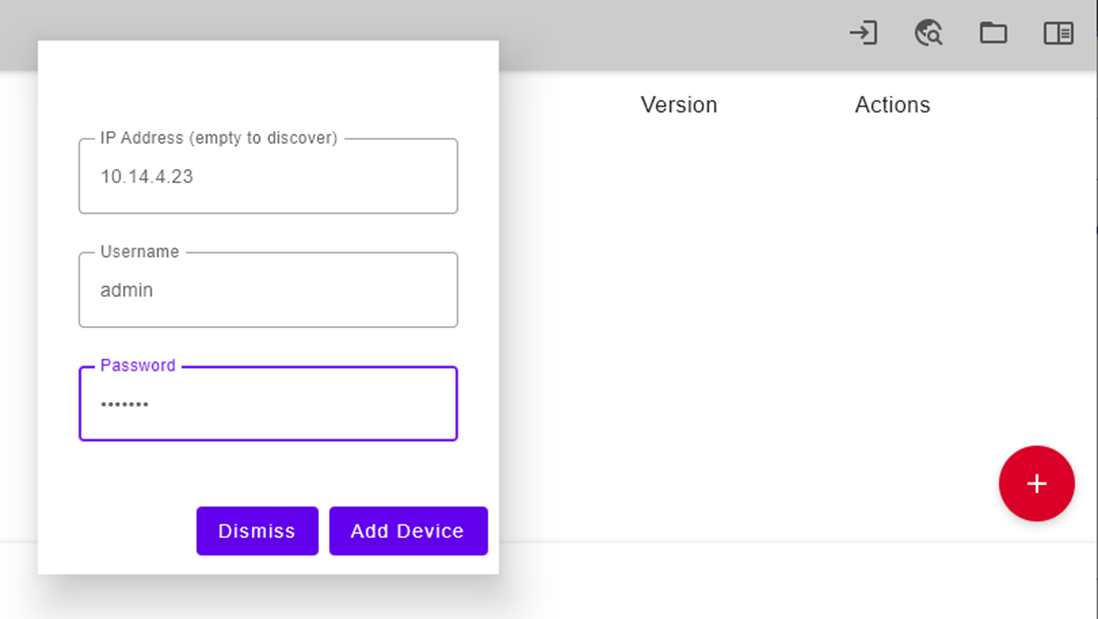
Falls noch nicht geschehen, fügen Sie das Gerät über die rote Plus-Schaltfläche hinzu
-
Geben Sie die IP-Adresse oder den Hostnamen sowie den Benutzernamen und das Passwort des Administrators ein.
-
Bestätigen Sie durch Klicken auf „Gerät hinzufügen“.
-
Klicken Sie auf die Schaltfläche „Protokolle herunterladen“.

Warten Sie, bis sich der Status von „Protokolle werden heruntergeladen“ zu „Fertig“ ändert.
-
Klicken Sie oben rechts auf „Protokollordner öffnen“.

Der Ordner mit den Protokollen wird geöffnet. Sie finden die entsprechende Datei anhand der IP-Adresse im Dateinamen.
