
MyQ Roger unterstützt Embedded Terminals auf Multifunktionsgeräten (MFDs) von HP, Kyocera und Ricoh. Jedes Gerät muss mit Ihrem Mandanten gekoppelt werden, um sicheres Drucken und Scannen zu ermöglichen.
Unterstützte MFD-Marken
|
Marke |
Terminaltyp |
Hinweise |
|---|---|---|
|
HP |
Workpath-Anwendung |
Erfordert die Firmware FutureSmart 5.7+. Bereitstellung über HP Command Center. |
|
Kyocera |
HyPAS-Anwendung |
Zwei Versionen verfügbar: 26 (neu) und 24.1 (klassisch). |
|
Ricoh |
SmartSDK-Anwendung |
Installation über den MyQ Roger Ricoh Installer. |
Allgemeine Voraussetzungen
Stellen Sie vor dem Koppeln eines Druckers sicher, dass diese Voraussetzungen erfüllt sind:
-
Firmware
Auf dem Gerät ist die erforderliche Firmware-Version installiert. -
Netzwerkverbindung
Das Multifunktionsgerät verfügt über einen ausgehenden Internetzugang über Port 443 (HTTPS). -
Zeitsynchronisation
Die Geräteuhr ist synchronisierttime.windows.com. Eine falsche Uhrzeit führt zu Fehlern bei der Validierung von HTTPS-Zertifikaten. -
Terminal installiert
Die MyQ Roger-Terminalanwendung ist auf dem Gerät installiert (siehe markenspezifische Anleitungen).
Unterstützte Geräte
Um zu überprüfen, ob Ihr Gerät vom entsprechenden MyQ Roger Embedded Terminal unterstützt wird, lesen Sie die folgenden Seiten:
Drucker über einen QR-Code koppeln
Diese Methode nutzt die Mobile App und wird für eine schnelle Kopplung empfohlen.
-
Öffnen Sie auf dem Multifunktionsgerät die MyQ Roger-Terminalanwendung.
-
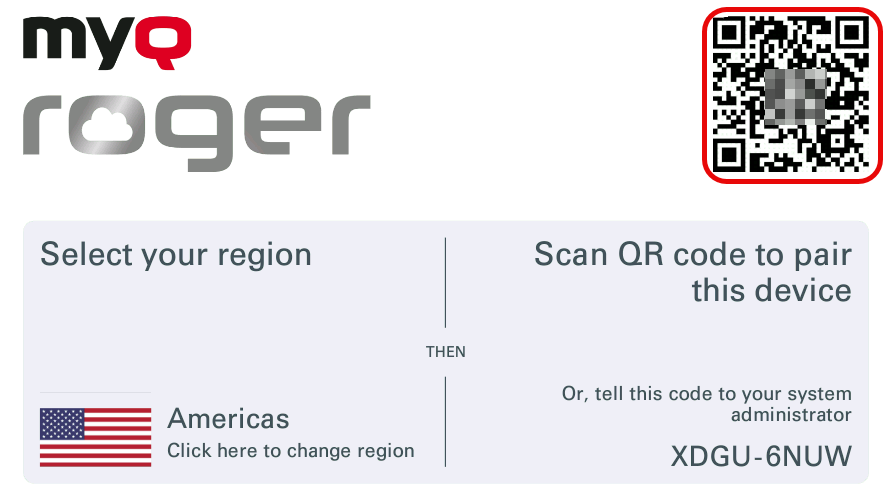
Wählen Sie Ihre Region aus (Europa oder Amerika).
-
Auf dem Display werden ein Setup-QR-Code und ein manueller Gerätecode angezeigt.
-
Öffnen Sie auf Ihrem Smartphone die MyQ Roger Mobile App.
-
Tippen Sie auf die Schaltfläche „Anmelden“ und scannen Sie den auf dem MFD angezeigten QR-Code.
-
Der Drucker ist nun mit Ihrem Mandanten gekoppelt.
Das MFD-Display wird aktualisiert und zeigt den MyQ Roger-Anmeldebildschirm an.
Drucker mit Gerätecode koppeln
Bei dieser Methode wird die Webkonsole verwendet.
-
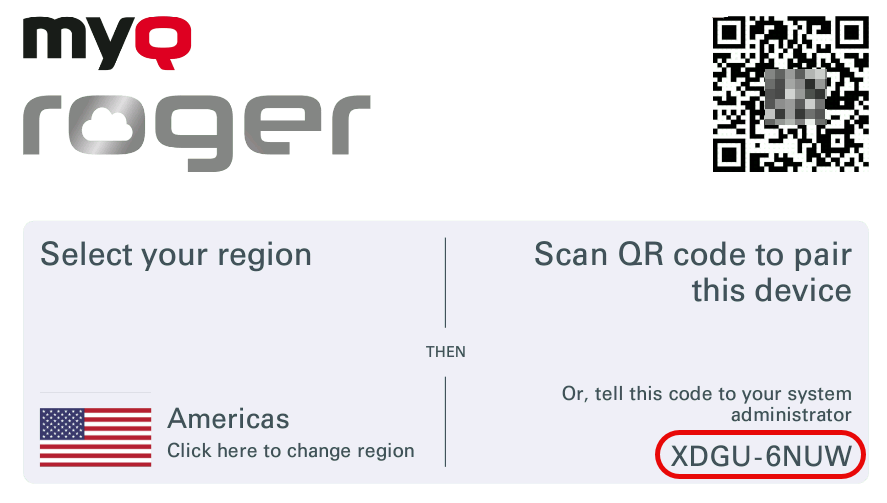
Öffnen Sie auf dem MFD die MyQ Roger-Terminalanwendung und notieren Sie sich den manuellen Gerätecode.
-
Gehen Sie in MyQ-Server zu „Überwachung > Drucker“.
-
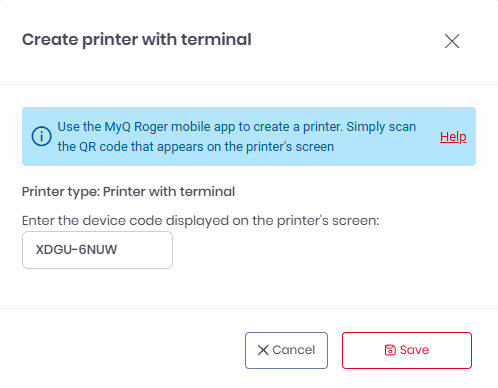
Klicken Sie auf „+ Neuen Drucker hinzufügen“ und wählen Sie „Drucker mit Terminal erstellen“.
-
Geben Sie den auf dem MFD-Bedienfeld angezeigten Gerätecode ein.
-
Klicken Sie auf „Speichern“. Der Drucker ist nun mit Ihrem Mandanten gekoppelt.
Überprüfen Sie die erfolgreiche Kopplung
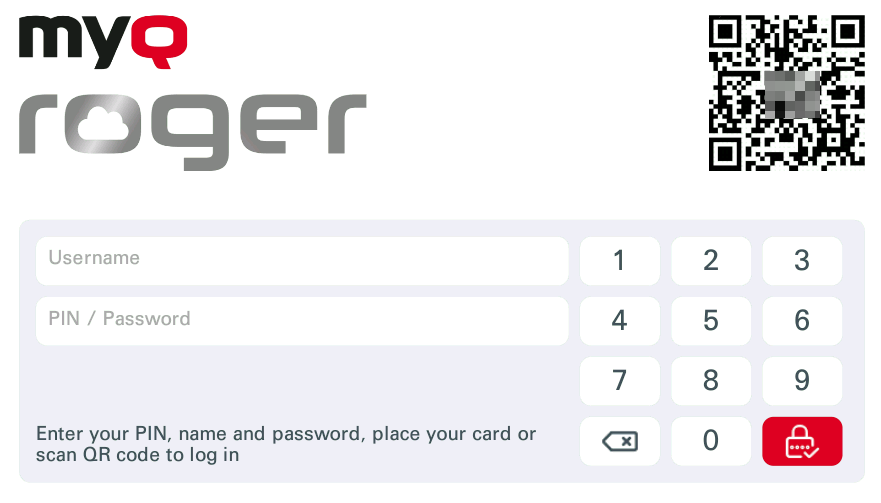
Nachdem Sie Ihren Drucker mit Ihrem MyQ Roger-Mandanten gekoppelt haben, zeigt das Terminal das MyQ Roger-Logo und die aktivierten Anmeldemethoden an.
Authentifizierungsmethoden
MyQ Roger unterstützt vier Authentifizierungsmethoden für die Anmeldung am Druckerterminal. Alle Anmeldemethoden werden zentral über den MyQ Roger Server verwaltet, wo Sie:
-
Jede Anmeldemethode aktivieren oder deaktivieren.
-
den Standard-Anmeldebildschirm festlegen (z. B. QR für Mobile-First-Umgebungen).
-
unterschiedliche Anmelderegeln mithilfe von Konfigurationsprofilen für Drucker auf verschiedene Geräte anwenden.
PIN-Authentifizierung
Benutzer erhalten eine PIN in ihrer Willkommens-E-Mail.
-
Benutzer können ihre PIN über die Benutzeroberfläche des MyQ-Servers oder die MyQ Roger Mobile App zurücksetzen.
-
Die PIN-Länge erhöht sich automatisch mit wachsender Benutzerzahl (PIN-Dichteverwaltung), um die Sicherheit zu gewährleisten.
Dynamischer QR-Code
Benutzer scannen einen dynamischen QR-Code, der auf dem Geräteterminal angezeigt wird, mit der MyQ Roger Mobile App.
-
Berührungsloses Einloggen.
-
Ermöglicht die Druckverwaltung direkt vom Mobilgerät aus.
Kartenauthentifizierung
-
Selbstzuweisung: Benutzer melden sich an (PIN oder QR), wählen „Karte zuweisen“ und ziehen ihre Karte durch, um sie als Authentifizierungsmethode zu registrieren.
-
Administratorzuweisung: Karten können über Microsoft Entra ID vorab zugewiesen werden, indem ein Verzeichnisfeld der Kartennummer zugeordnet wird.
Benutzername und Passwort
Standard-Anmeldung mit Ihren MyQ Roger-Anmeldedaten. Diese Methode wird in der Regel als Ausweichlösung oder für Benutzer ohne Mobilgeräte oder Karten verwendet.
Workflows konfigurieren
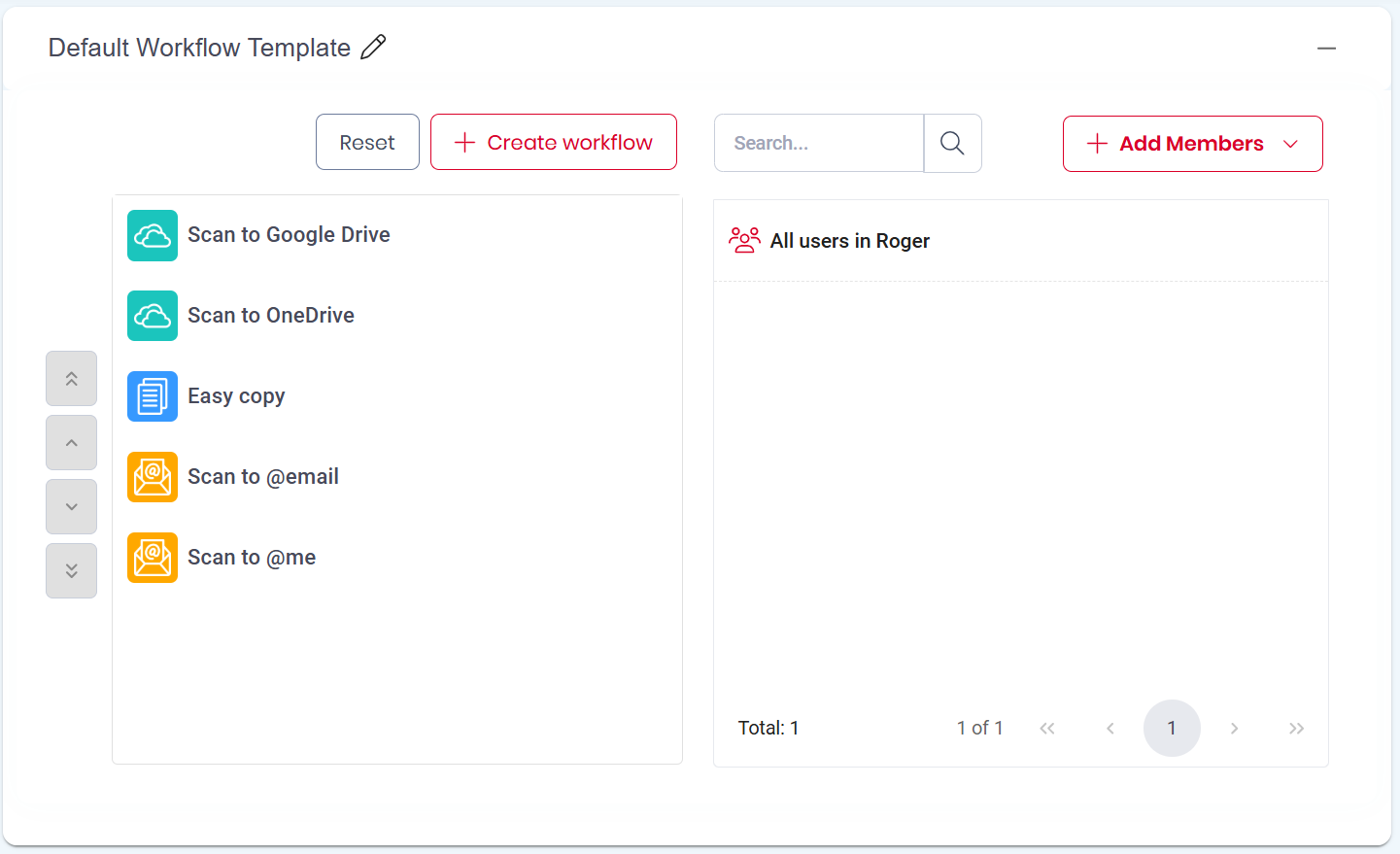
Nachdem Sie Ihre Geräte gekoppelt haben, können Sie mit der Nutzung von Workflows beginnen. Ein Workflow ist eine Abfolge von Aktionen und Entscheidungen, die zur Ausführung einer Aufgabe erforderlich sind – zum Beispiel „In Cloud-Speicher scannen“, „An Abteilungs-E-Mail scannen“ oder „Schwarzweiß auf Duplex kopieren“. Workflow-Vorlagen verwandeln sich wiederholende Scan- und Druckvorgänge in Ein-Klick-Vorgänge. Indem Sie Einstellungen wie Seiten, Farbe, Auflösung und Format einmalig festlegen, sorgen Sie für Konsistenz, reduzieren Fehler und beschleunigen den täglichen Gebrauch.
Befolgen Sie diese Schritte, um „Scan-to-E-Mail“ zu aktivieren. Nachdem Sie diese Schritte ausgeführt haben, wird der entsprechende Workflow automatisch aktiviert und steht zur Verfügung.
„Scan to Email“ auf dem Gerät aktivieren
MyQ Roger nutzt den lokalen SMTP-Server des Geräts, um Scans per E-Mail zu versenden.
-
Öffnen Sie die Web-Benutzeroberfläche des Geräts und melden Sie sich als Administrator an.
-
Navigieren Sie zu „Geräteverwaltung“ (oder „Konfiguration“) > „Geräteeinstellungen“ > „E-Mail“ (die genaue Bezeichnung variiert je nach Marke) und geben Sie den Hostnamen Ihres SMTP-Servers, den Port, die Anmeldedaten sowie die TLS/SSL-Einstellungen ein.
-
Führen Sie den SMTP-Verbindungstest oder den Test-E-Mail-Versand über die Web-Benutzeroberfläche durch, um die Verbindung zu überprüfen.
(Deaktivieren Sie bei Ricoh-Geräten vorübergehend die MyQ Roger-App, um auf die nativen E-Mail-Einstellungen zuzugreifen und den Test durchzuführen). -
Stellen Sie sicher, dass die Scan-Funktionen und die Scan-Berechtigungen der Benutzer in den Geräteeinstellungen aktiviert sind.
Workflow „Scan to Email“ anpassen
-
Gehen Sie zu MyQ Roger > Workflows > Vorlagen.
-
Klicken Sie im Workflow „Scan to @email“ auf „Bearbeiten“.
-
Passen Sie die allgemeinen Optionen und Scan-Parameter an und klicken Sie auf „Speichern“.
-
(Optional) Standardmäßig haben alle Benutzer Zugriff auf die Standard-Workflow-Vorlage. Passen Sie die Benutzer und Gruppen an, die die Vorlage verwenden dürfen, oder erstellen Sie eine eigene Vorlage.
Markenspezifische Terminal-Dokumentation
Ausführliche Anweisungen zur Installation und Konfiguration finden Sie im entsprechenden Handbuch: