
PrintSharing vous permet d'offrir des services d'impression aux utilisateurs sur plusieurs périphériques.
Pour configurer PrintSharing, vous pouvez ajouter des imprimantes individuellement ou les organiser en groupes. L'utilisation de groupes d'imprimantes est facultative, mais recommandée. Les groupes vous permettent d'appliquer des paramètres de configuration et de tarification communs, ce qui facilite la gestion de votre parc, en particulier à grande échelle. Vous pouvez ajouter de nouveaux périphériques, supprimer ceux qui existent déjà ou ajuster les paramètres sans interruption de service.
Créer un groupe d'imprimantes PrintSharing
Un groupe d'imprimantes vous offre une flexibilité maximale lorsque vous devez ajouter ou supprimer des périphériques de votre pool PrintSharing.
-
Accédez à Roger > Groupes d'imprimantes.
-
Cliquez sur +Ajouter un groupe d'imprimantes ou sélectionnez un groupe existant à modifier.
-
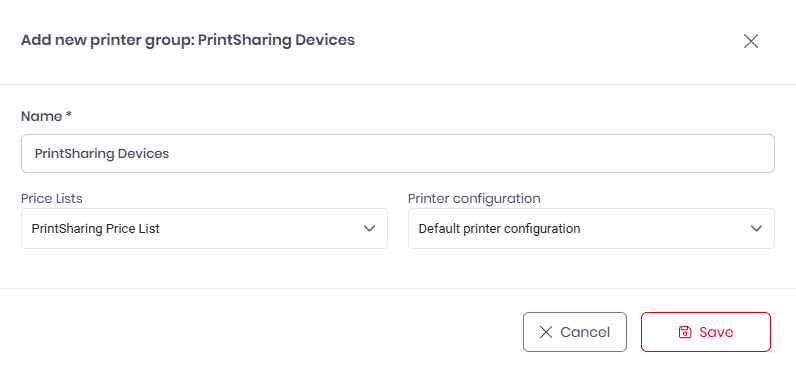
Donnez un nom au groupe d'imprimantes.
-
Sélectionnez une liste de prix et une configuration d'imprimante à appliquer au groupe.
-
Cliquez sur Enregistrer.
Ajouter une imprimante à PrintSharing
-
Accédez à Roger > Groupes d'imprimantes, puis sélectionnez le groupe que vous souhaitez modifier.
-
Cliquez sur +Ajouter une imprimante.
-
Dans la liste des imprimantes disponibles, sélectionnez l'imprimante que vous souhaitez ajouter, puis cliquez sur Enregistrer.
L'imprimante est ajoutée à votre groupe.
Supprimer une imprimante de PrintSharing
Vous pouvez supprimer une imprimante de votre pool de périphériques PrintSharing sans désactiver l'ensemble du service.
-
Accédez à Roger > Groupes d'imprimantes, puis sélectionnez le groupe que vous souhaitez modifier.
-
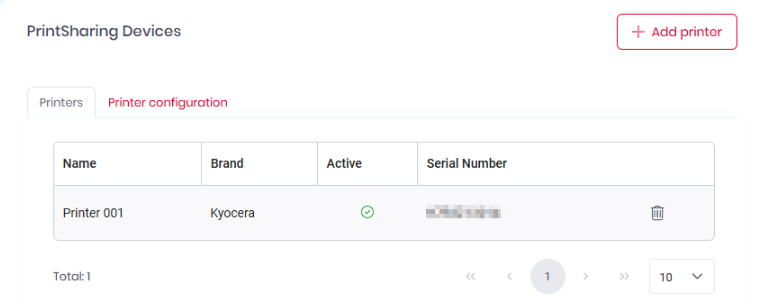
Sélectionnez l'onglet Imprimantes.
-
Dans le tableau des imprimantes, identifiez l'imprimante que vous souhaitez supprimer.
-
À droite de la ligne, cliquez sur l'icône Supprimer. Acceptez la boîte de dialogue de confirmation.
L'imprimante est supprimée de votre groupe.
Informations supplémentaires