
Cette section décrit comment associer un compte Stripe à MyQ Roger en tant que passerelle de paiement. PrintSharing utilise Stripe Connect pour traiter les paiements des invités. Cette configuration permet aux paiements des invités d’être directement versés sur votre compte Stripe, ce qui vous donne un contrôle total sur vos recettes tout en gérant automatiquement les frais de la plateforme MyQ. En tant que commerçant attitré, vous gérez les reçus des clients, les remboursements et les litiges de paiement directement via votre compte Stripe.
L’intégration de Stripe est nécessaire si vous comptez utiliser le mode « Impression payante ». Vous n’avez pas besoin de Stripe Connect pour utiliser le mode « Impression gratuite ».
Roger prend en charge deux méthodes pour connecter Stripe :
-
Intégration à Stripe : Roger crée un nouveau compte Stripe Express en votre nom. Choisissez cette option si vous ne disposez pas encore d’un compte Stripe.
-
Compte Stripe existant : connectez votre compte Stripe Standard existant à Roger via OAuth. Choisissez cette option si vous disposez déjà d’un compte Stripe que vous souhaitez associer à Roger.
Avant de commencer
Vérifiez d’abord que votre pays est pris en charge par Stripe. Ensuite, selon la méthode de connexion choisie, vous aurez besoin de :
Pour l’intégration Stripe :
-
Les informations relatives à votre entreprise (raison sociale, adresse, numéro d'identification fiscale)
-
Coordonnées bancaires pour recevoir les paiements
-
Coordonnées de votre entreprise
-
Environ 15 à 30 minutes pour mener à bien la procédure
Pour connecter un compte existant :
-
Un compte Stripe Standard existant, déjà configuré pour votre entreprise
-
Un accès pour vous connecter à ce compte Stripe lors de l'étape d'autorisation
Chaque compte Stripe comprend un environnement de test que vous pouvez utiliser pour valider votre intégration avant de commencer à traiter de véritables transactions.
Pour plus d’informations, consultez la documentation Stripe :
-
https://stripe.com/en-cz/global
(les emplacements du réseau étendu ne sont pas pris en charge).
Option 1 : Inscription à Stripe
Utilisez cette option si vous ne disposez pas encore d’un compte Stripe.
-
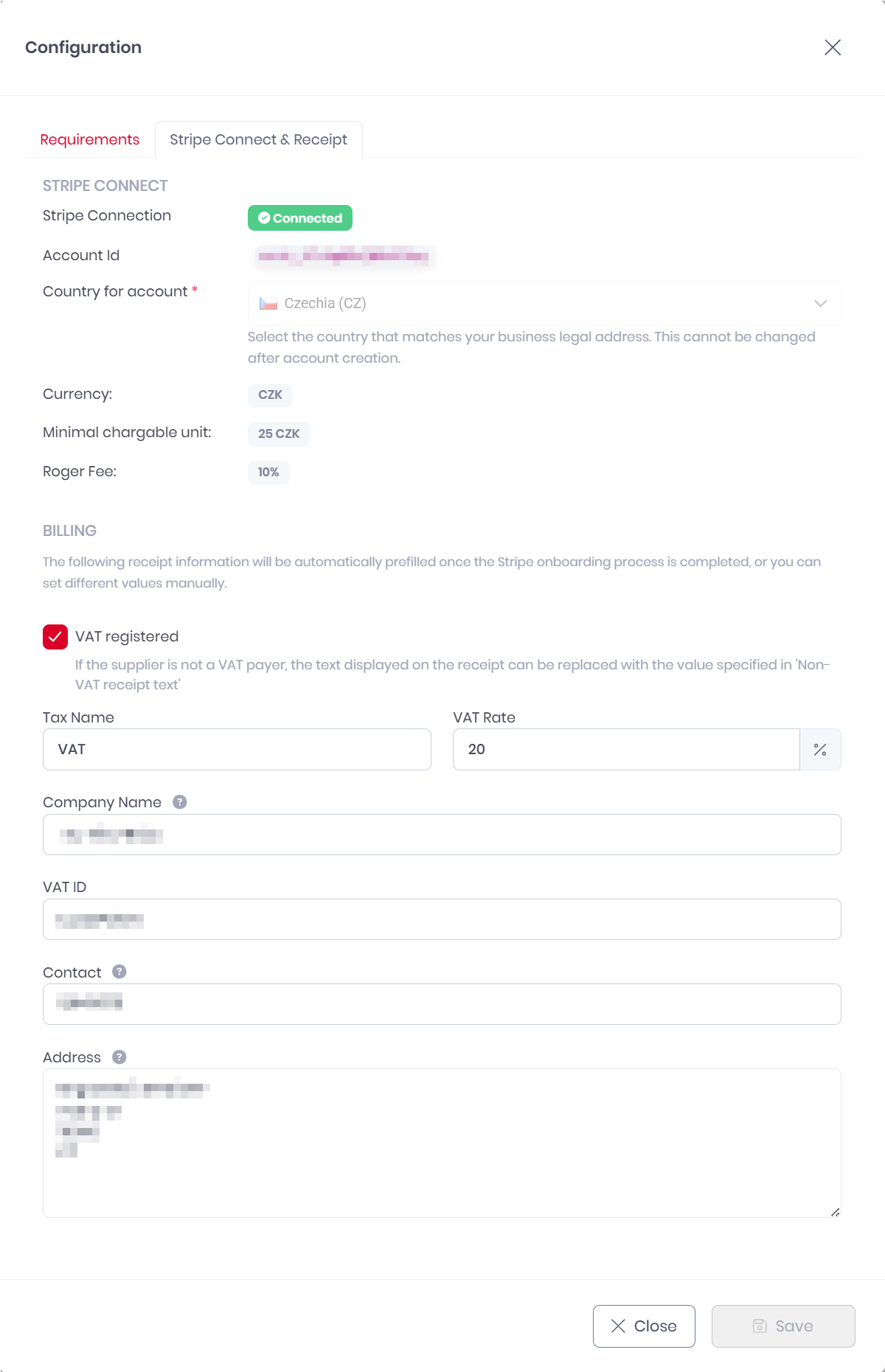
Accédez à Roger > PrintSharing > Configuration, puis sélectionnez l'onglet « Stripe Connect & Receipt ».
-
Cliquez sur « Ouvrir la procédure d’inscription à Stripe ». Vous serez redirigé vers la plateforme sécurisée d’inscription de Stripe.
-
Remplissez le formulaire et fournissez les informations relatives à votre entreprise. Celles-ci varient en fonction de votre lieu d’implantation, mais comprennent généralement :
-
Informations sur l'entreprise : raison sociale, type d'entreprise (particulier, société, association à but non lucratif) et secteur d'activité
-
Coordonnées : numéro de téléphone et adresse e-mail pour les notifications relatives au compte
-
Adresse de l’entreprise : lieu physique où votre entreprise exerce ses activités
-
Informations fiscales : numéro d'identification fiscale
-
Coordonnées bancaires : IBAN du compte sur lequel vous souhaitez recevoir les versements provenant des paiements des clients
-
Processus de vérification du compte
Une fois que vous avez rempli tous les champs obligatoires du formulaire d'inscription de Stripe et que vous l'avez validé, vous êtes redirigé vers Roger. Un message de confirmation s'affiche : « Inscription à Stripe Connect terminée. »
Important : cela ne signifie PAS que votre compte est immédiatement actif.
Une fois le formulaire rempli :
-
Stripe examine vos informations : Stripe vérifie les détails de votre entreprise, ce qui peut prendre de quelques heures à plusieurs jours.
-
Roger vérifie le statut de votre compte : le serveur de Roger interroge en permanence Stripe pour vérifier si votre compte est entièrement vérifié et actif.
-
Activation automatique : dès que Stripe a approuvé votre compte, Roger bascule automatiquement les paiements vers votre compte Stripe.
Pendant la période de vérification (statut « EN ATTENTE ») :
-
Votre service PrintSharing reste opérationnel
-
Vous pouvez toujours tester et utiliser PrintSharing normalement
Une fois la vérification terminée (état « CONNECTED ») :
-
Les paiements sont automatiquement versés directement sur votre compte Stripe
-
Vous voyez le montant total des recettes (déduction faite des frais de la plateforme MyQ et des frais de traitement Stripe)
-
Vous gérez les versements, les remboursements et les litiges via votre propre tableau de bord Stripe
Option 2 : Connecter un compte Stripe existant
Utilisez cette option si vous disposez déjà d’un compte Stripe Standard que vous souhaitez connecter à Roger.
-
Rendez-vous dans Roger > PrintSharing > Configuration, puis sélectionnez l'onglet « Stripe Connect & Receipt ».
-
Sélectionnez « Connecter un compte existant ». Vous serez redirigé vers l'écran d'autorisation de Stripe.
-
Connectez-vous à votre compte Stripe existant et validez la demande de connexion.
-
Stripe vous redirige vers Roger. Roger traite automatiquement l'autorisation et associe votre compte.
-
Un message de confirmation s'affiche pour indiquer que votre compte Stripe est connecté.
Votre compte Stripe existant est désormais connecté et opérationnel dans Roger. Comme votre compte est déjà configuré dans Stripe, aucune période de vérification supplémentaire n’est requise.
Vérifier les détails de facturation
Après avoir connecté ou configuré un compte Stripe, vérifiez vos informations de facturation. Celles-ci apparaissent sur tous les reçus des clients.
Roger importe automatiquement les informations relatives à votre entreprise depuis votre compte Stripe, mais vous pouvez modifier n’importe quel champ pour personnaliser la façon dont votre entreprise apparaît aux clients. Par exemple, utilisez un nom destiné à la clientèle (« Hôtel du Centre-Ville ») plutôt que le nom de votre entité juridique, ou indiquez une adresse spécifique à un lieu.
Pour vérifier et modifier les informations de facturation :
-
Accédez à Roger > PrintSharing > Configuration.
-
Sélectionnez l'onglet Stripe Connect & Receipt.
-
Sous FACTURATION, vérifiez et mettez à jour les champs suivants :
-
Assujetti à la TVA : cochez cette case si votre organisation est assujettie à la TVA.
-
Nom de la taxe : saisissez un libellé pour votre taxe. Par exemple, « Taxe sur les ventes » ou « TVA ».
-
Taux de %TaxName% : saisissez le taux de taxe applicable sous forme de pourcentage.
-
Nom de l’entreprise : le nom de votre entreprise tel qu’il doit apparaître sur les reçus.
-
Numéro de TVA (entreprises de l'UE uniquement) : saisissez votre numéro d'identification TVA à des fins fiscales.
-
Coordonnées : indiquez une adresse e-mail, un numéro de téléphone ou un site web pour les demandes des clients.
-
Adresse : l’adresse de votre entreprise (importée depuis Stripe, modifiable).
-
-
Cliquez sur « Enregistrer »
Vérifier le montant minimum facturable
Lors du traitement des paiements, chaque monnaie est soumise à un montant minimum pouvant être facturé aux clients. Ces seuils existent car les frais de traitement des transactions rendent les très petits paiements peu pratiques, et certaines monnaies ont des coupures qui ne prennent pas en charge les montants fractionnaires.
Minimum Chargeable Amounts: Le tableau ci-dessous présente les 21 monnaies les plus courantes. Pour obtenir la liste des montants minimaux facturables pour toutes les monnaies prises en charge, consultez la section « Montants minimaux facturables ».
|
Code de monnaie |
Nom de la monnaie |
Montant minimum facturable |
|---|---|---|
|
AUD |
Dollar australien |
2 AUD |
|
BRL |
Real brésilien |
6 BRL |
|
CAD |
Dollar canadien |
2 CAD |
|
CHF |
Franc suisse |
1 CHF |
|
CNY |
Yuan chinois |
10 CNY |
|
CZK |
Couronne tchèque |
25 CZK |
|
DKK |
Couronne danoise |
8 DKK |
|
EUR |
Euro |
1 EUR |
|
GBP |
Livre sterling |
1 GBP |
|
HKD |
Dollar de Hong Kong |
8 HKD |
|
INR |
Roupie indienne |
100 INR |
|
JPY |
Yen japonais |
150 JPY |
|
KRW |
Won sud-coréen |
1 500 KRW |
|
MXN |
Peso mexicain |
20 MXN |
|
NOK |
Couronne norvégienne |
10 NOK |
|
NZD |
Dollar néo-zélandais |
2 NZD |
|
SEK |
Couronne suédoise |
11 SEK |
|
SGD |
Dollar singapourien |
2 SGD |
|
TWD |
Nouveau dollar taïwanais |
40 TWD |
|
USD |
Dollar américain |
1 USD |
|
ZAR |
Rand sud-africain |
20 ZAR |