Cette section explique ce que vivent vos invités lorsqu’ils utilisent PrintSharing. Comprendre le point de vue des invités vous aide à fournir une meilleure assistance et à définir des attentes appropriées. L’ensemble du processus ne devrait pas prendre plus de quelques minutes. Une fois le paiement effectué, les travaux d’impression sont lancés en quelques secondes.
Comment utiliser PrintSharing
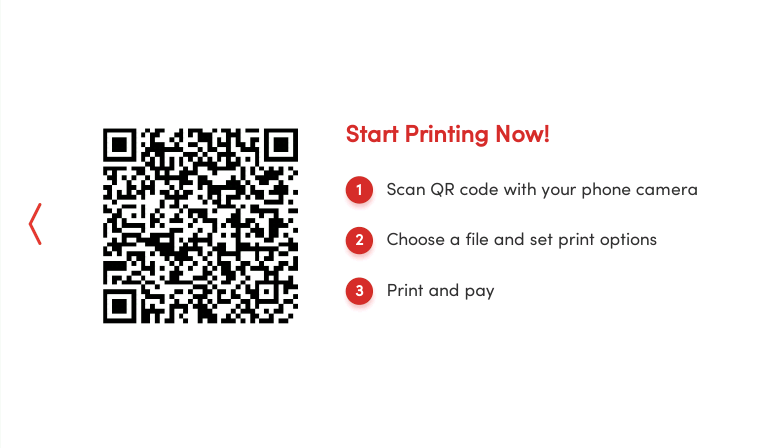
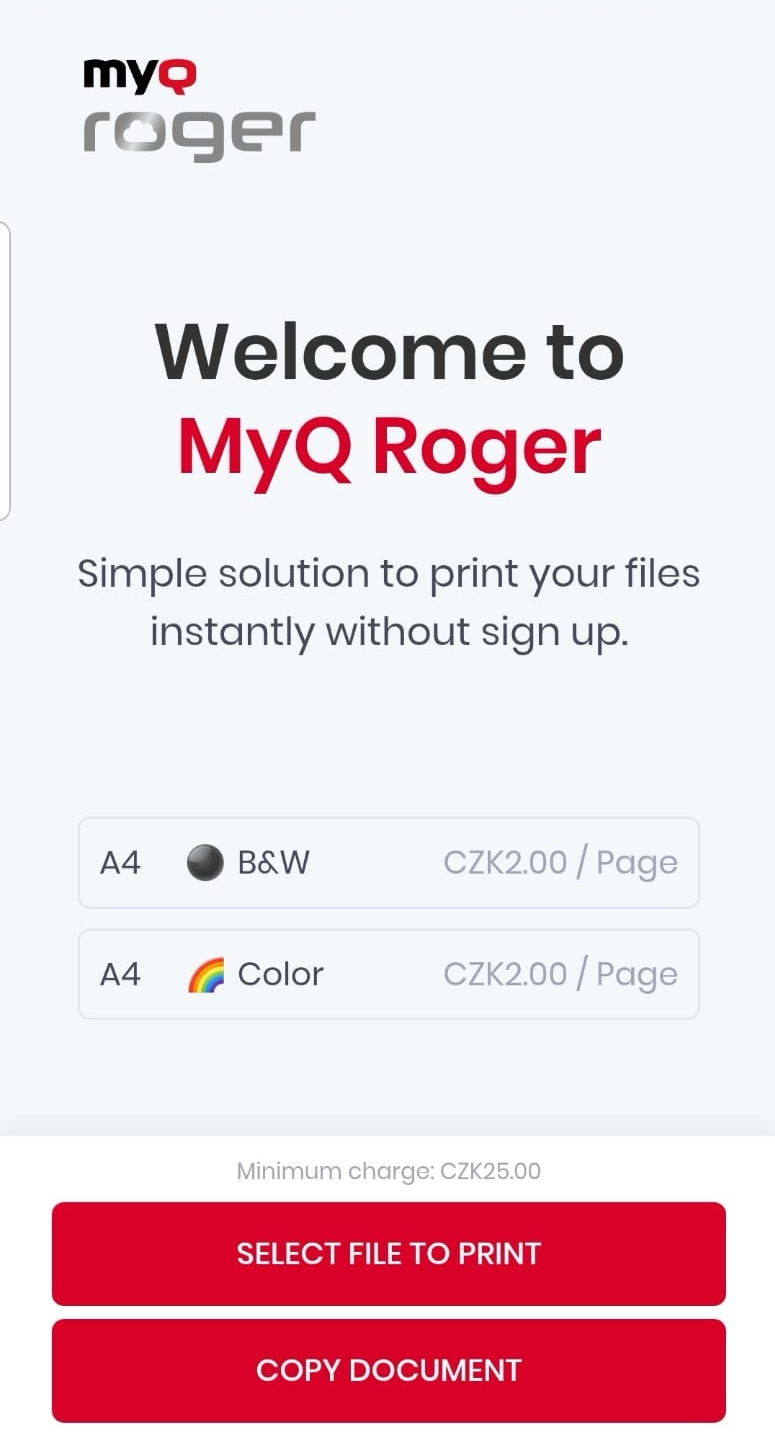
Lorsque PrintSharing est défini comme méthode de connexion par défaut par l’administrateur Roger, cet écran s’affiche sur l’appareil.
Étapes
-
Scannez le code QR affiché sur l’écran de l’imprimante. MyQ Roger s’ouvre sur votre appareil mobile et se connecte automatiquement au serveur Roger en quelques secondes.
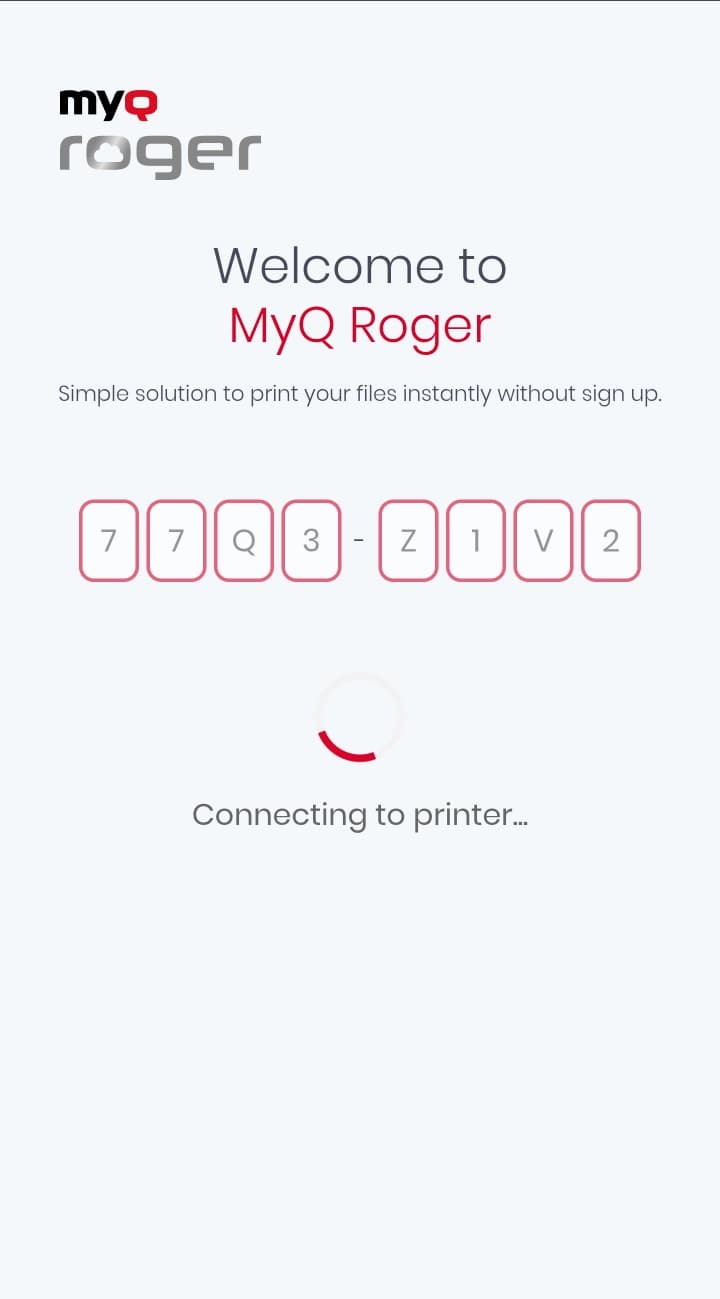
Si l’application Roger n’est pas installée sur le périphérique utilisé pour scanner le code QR, les étapes suivantes s’effectuent dans le navigateur Web par défaut. PrintSharing dans le navigateur Web ne prend en charge que l’impression de fichiers PDF.
-
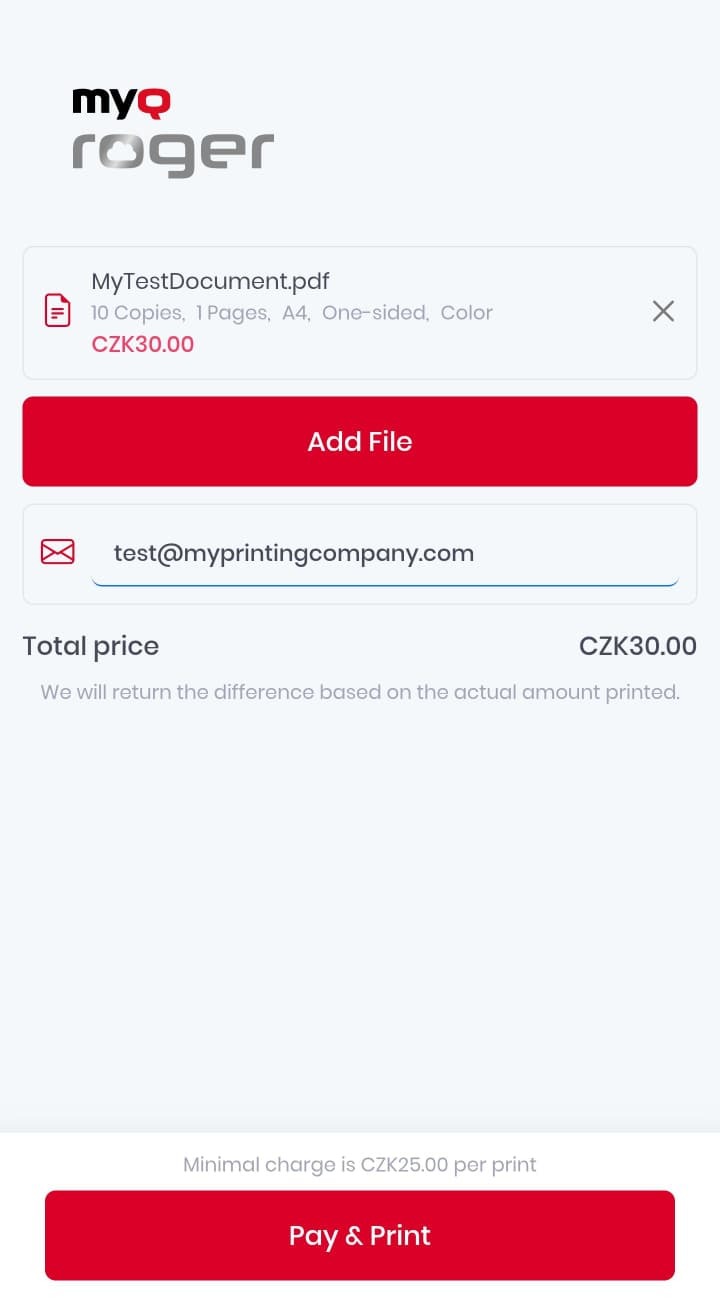
Sélectionnez les fichiers à imprimer depuis votre appareil mobile, saisissez l’adresse e-mail à laquelle vous souhaitez recevoir votre reçu, puis appuyez sur « Ajouter un fichier ».
-
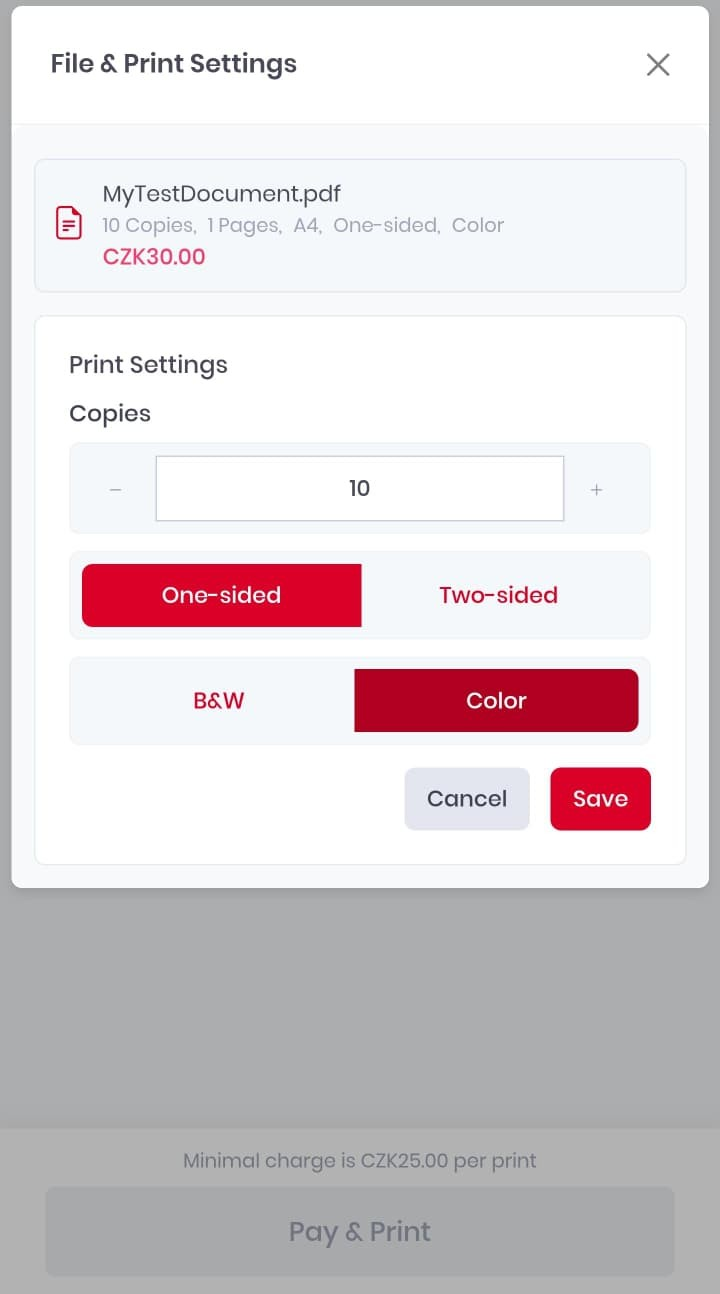
Sélectionnez un fichier et personnalisez les paramètres d'impression (nombre de copies, impression recto/verso et mode couleur).
-
Appuyez sur « Enregistrer » pour enregistrer le travail d’impression et revenir à l’écran d’accueil.
-
Une fois tous les documents ajoutés et configurés, appuyez sur « Payer et imprimer » sur l’écran d’accueil.
-
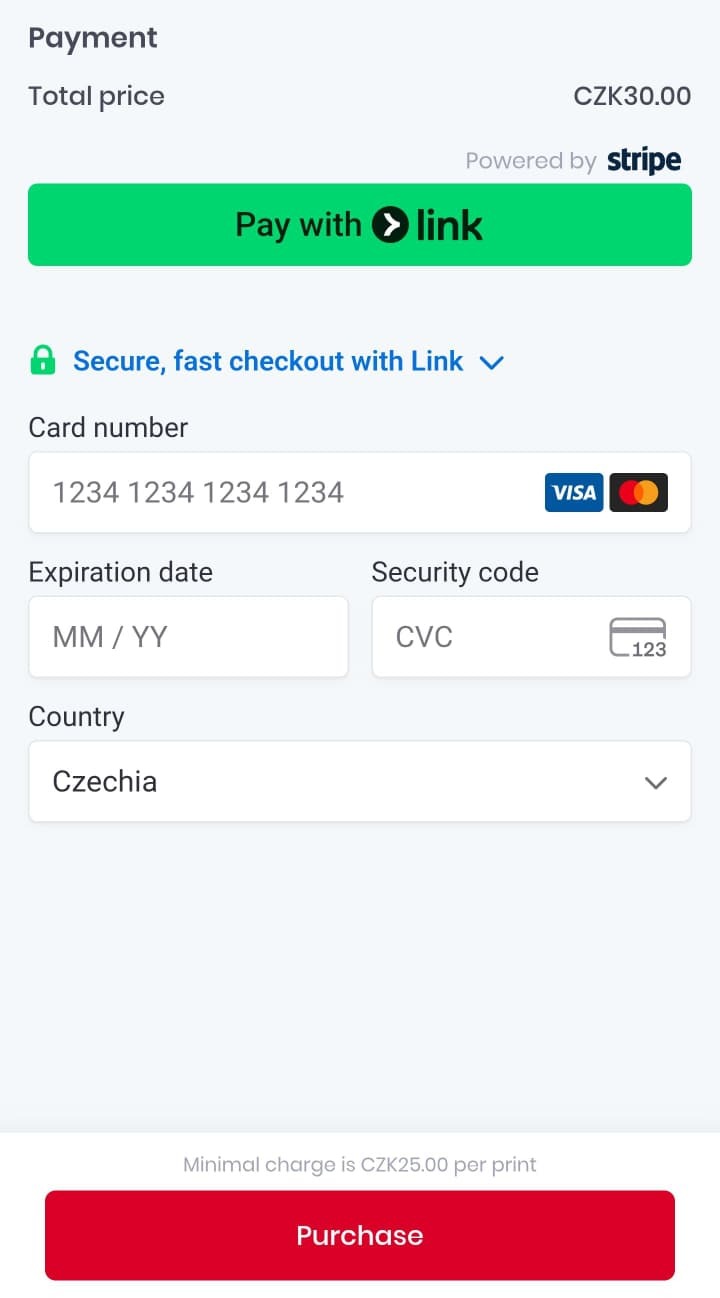
Effectuez le paiement via Stripe.
-
Une fois le paiement effectué, le message suivant s'affiche. L'impression de
vos documents commence dans quelques secondes.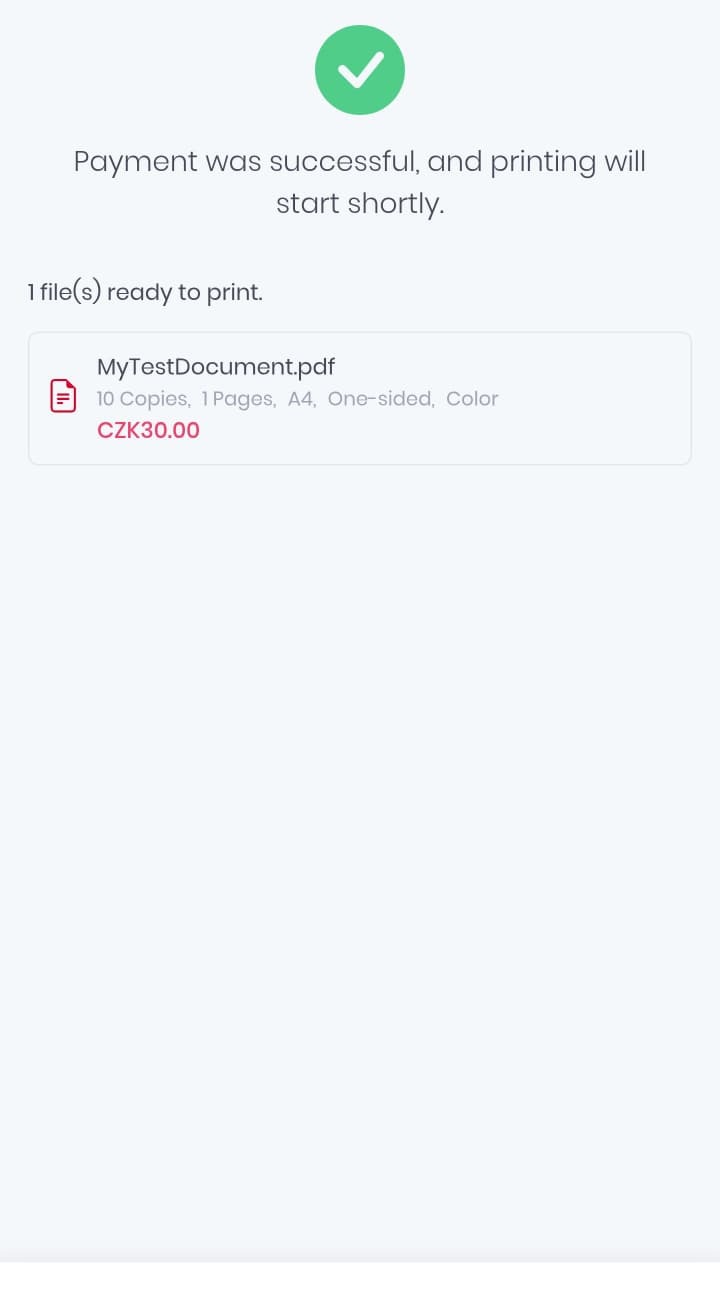
-
Une fois vos documents imprimés, le reçu est envoyé à l’adresse e-mail que vous avez indiquée.
-
Pour vous déconnecter immédiatement, appuyez sur l'icône « Se déconnecter ». Sinon, votre session prendra fin après 5 minutes d'inactivité.
Une fois votre session terminée, les travaux d’impression que vous avez téléchargés sont supprimés du serveur. Aucune de vos informations n’est enregistrée sur l’imprimante.
Copie de documents
Si un invité accède à PrintSharing sur un périphérique HP fonctionnant sous Roger Server2.21+, il verra également l’option « Copier un document ». La copie de documents consiste simplement à numériser puis à imprimer les documents, et fonctionne comme suit :
-
Sélectionnez « Copier un document » sur l’écran d’accueil de PrintSharing.
-
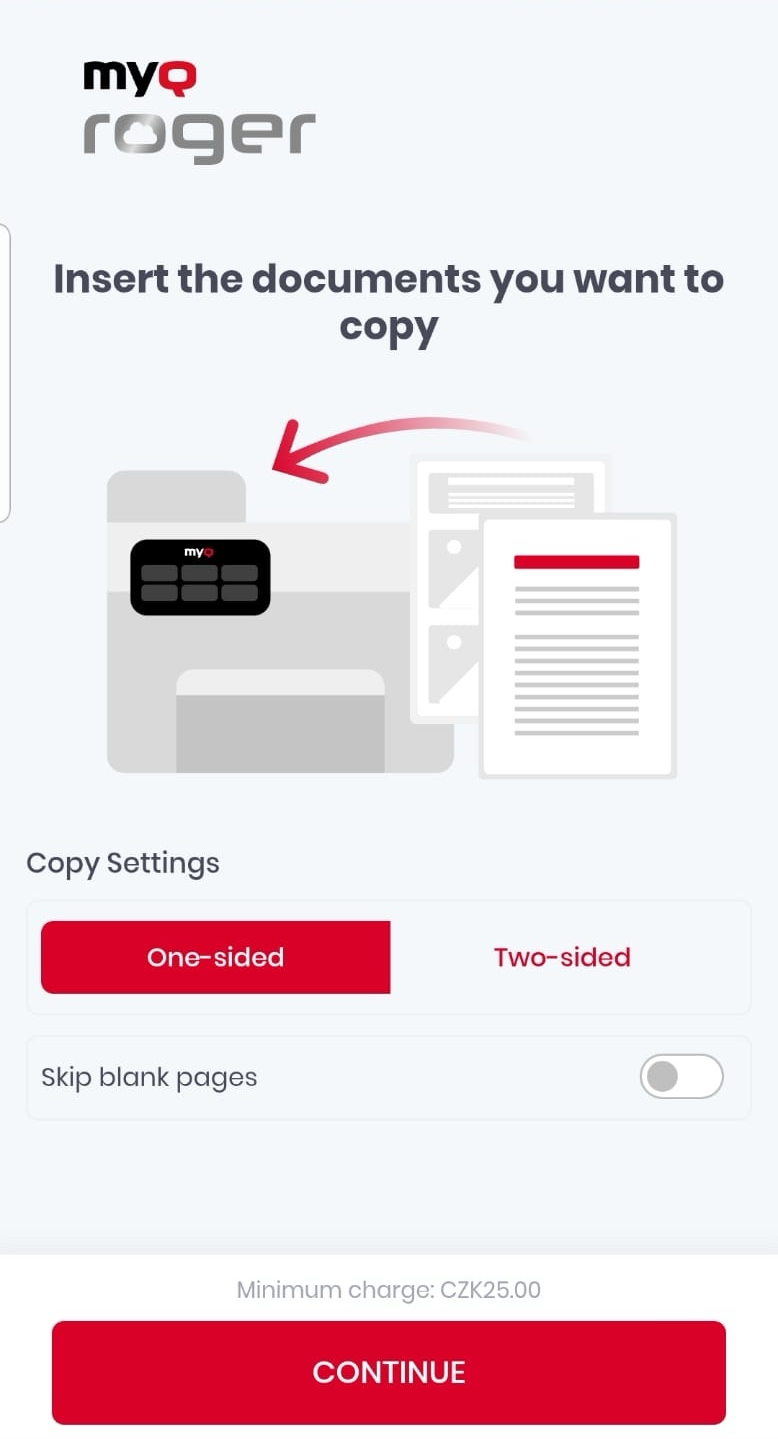
Insérez les documents à copier dans le périphérique, sélectionnez « Copie recto » ou « Copie recto-verso », puis activez ou désactivez l’option « Ignorer les pages blanches ».
-
Un écran « Numérisation en cours… » s’affiche pendant la numérisation des pages à copier.
-
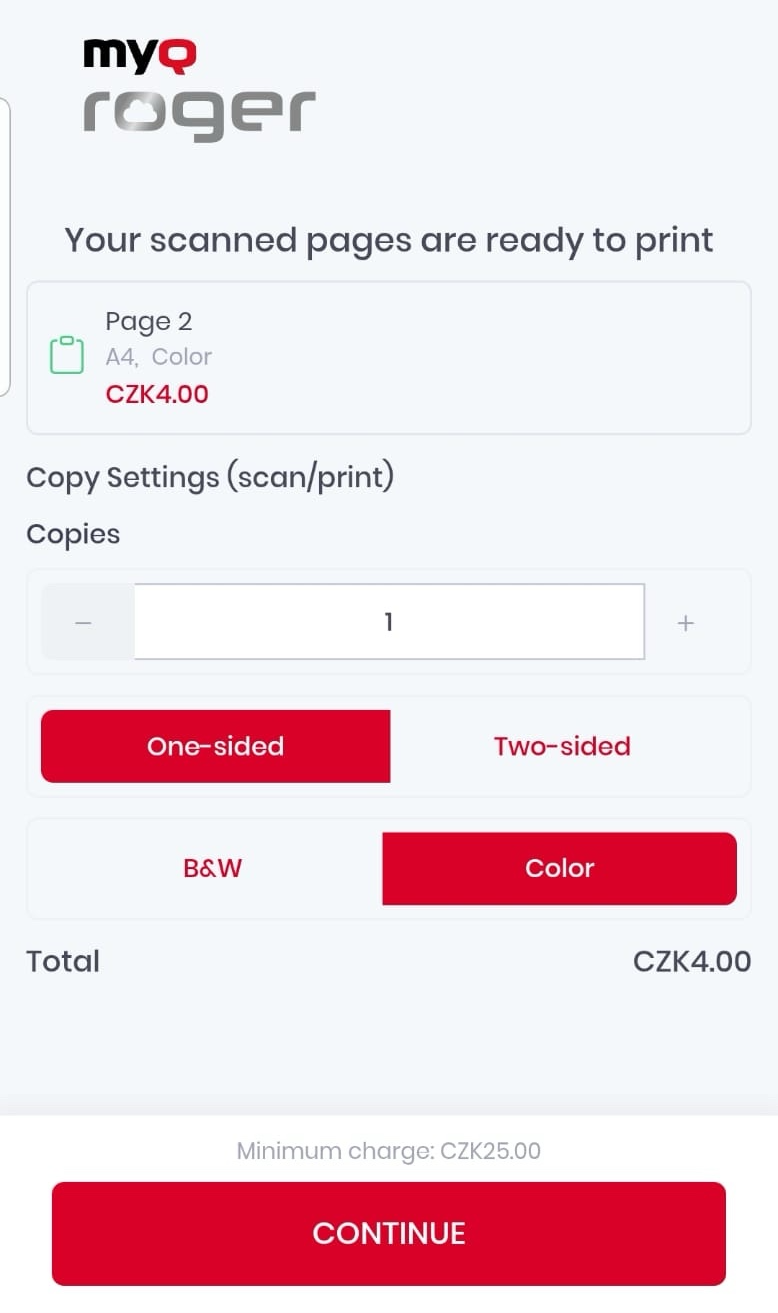
Les pages numérisées sont prêtes à être imprimées ; les utilisateurs peuvent :
-
Sélectionner le nombre total de copies à imprimer
-
Choisir si les pages imprimées doivent être en « Recto » ou en « Recto-verso »
-
Choisir si les pages imprimées doivent être en noir et blanc ou en couleur
-
Consulter le prix total correspondant aux options sélectionnées
-
-
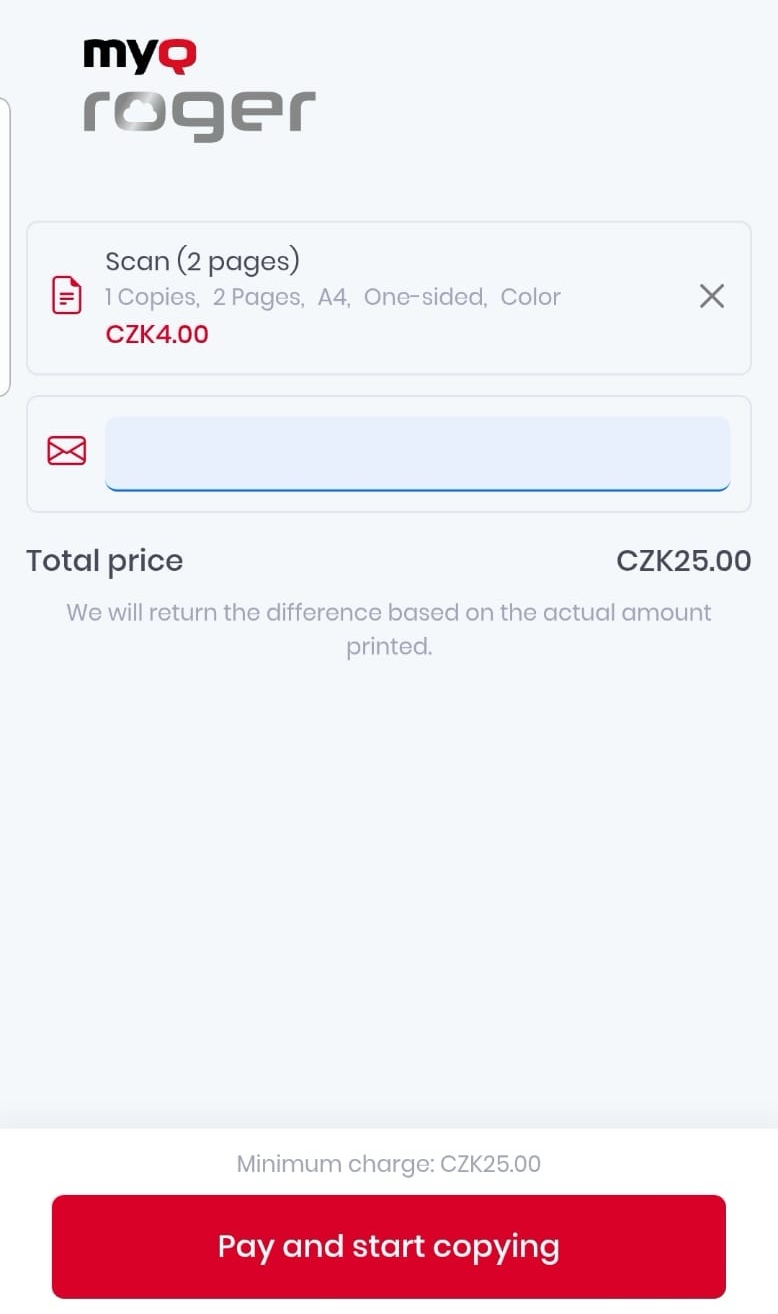
Les utilisateurs saisissent leur adresse e-mail, sélectionnent « Payer et lancer la copie » pour lancer l'impression des pages numérisées.