
Mit PrintSharing können Sie Benutzern Druckdienste auf mehreren Geräten anbieten.
Um PrintSharing einzurichten, können Sie Drucker einzeln hinzufügen oder in Gruppen organisieren. Die Verwendung von Druckergruppen ist optional, wird jedoch empfohlen. Mit Gruppen können Sie gemeinsame Preis- und Konfigurationseinstellungen anwenden, was die Verwaltung Ihrer Flotte insbesondere bei großem Umfang vereinfacht. Sie können neue Geräte hinzufügen, vorhandene entfernen oder Einstellungen anpassen, ohne dass es zu einer Unterbrechung der Dienste kommt.
Erstellen Sie eine PrintSharing-Druckergruppe
Eine Druckergruppe bietet Ihnen die größte Flexibilität, wenn Sie Geräte zu Ihrem PrintSharing-Pool hinzufügen oder daraus entfernen möchten.
-
Gehen Sie zu Roger > Druckergruppen.
-
Klicken Sie auf +Druckergruppe hinzufügen oder wählen Sie eine vorhandene Gruppe aus, um sie zu ändern.
-
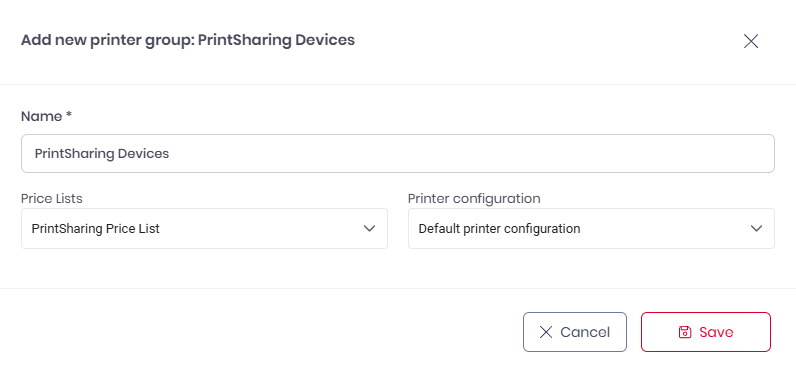
Geben Sie der Druckergruppe einen Namen.
-
Wählen Sie eine Preisliste und eine Druckerkonfiguration aus, die für die Gruppe gelten sollen.
-
Klicken Sie auf „Speichern“.
Drucker zu PrintSharing hinzufügen
-
Gehen Sie zu „Roger“ > „Druckergruppen“ und wählen Sie die Gruppe aus, die Sie ändern möchten.
-
Klicken Sie auf „+Drucker hinzufügen“.
-
Wählen Sie aus der Liste der verfügbaren Drucker den Drucker aus, den Sie hinzufügen möchten, und klicken Sie auf „Speichern“.
Der Drucker wird Ihrer Gruppe hinzugefügt.
Drucker aus PrintSharing entfernen
Sie können einen Drucker aus Ihrem Pool von PrintSharing-Geräten entfernen, ohne den gesamten Dienst zu deaktivieren.
-
Gehen Sie zu „Roger > Druckergruppen“ und wählen Sie die Gruppe aus, die Sie ändern möchten.
-
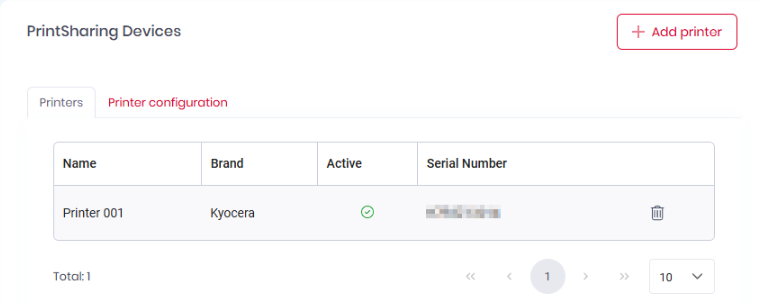
Wählen Sie die Registerkarte „Drucker“.
-
Suchen Sie in der Druckertabelle den Drucker, den Sie entfernen möchten.
-
Klicken Sie auf der rechten Seite der Zeile auf das Löschsymbol. Bestätigen Sie den Bestätigungsdialog.
Der Drucker wird aus Ihrer Gruppe entfernt.
Weitere Informationen