In diesem Abschnitt wird erläutert, welche Erfahrungen Ihre Gäste bei der Nutzung von PrintSharing machen. Das Verständnis der Gästeperspektive hilft Ihnen, besseren Support zu leisten und angemessene Erwartungen zu wecken. Der gesamte Vorgang sollte nicht länger als ein paar Minuten dauern. Nach erfolgreicher Zahlungsabwicklung werden Druckaufträge innerhalb von Sekunden freigegeben.
So nutzen Sie PrintSharing
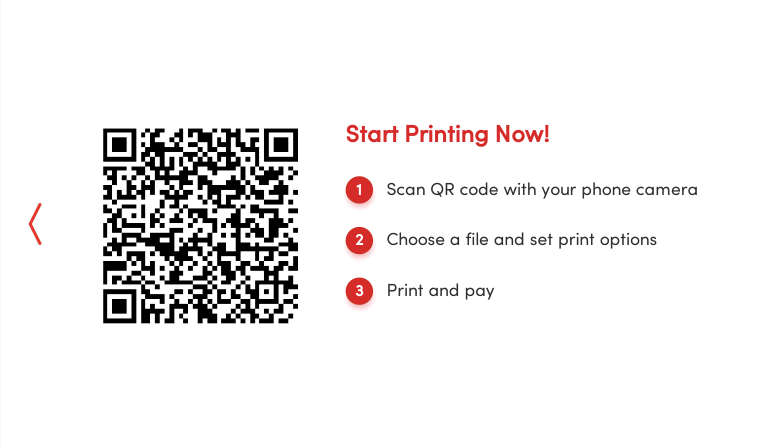
Wenn PrintSharing vom Roger-Administrator als Standard-Anmeldemethode festgelegt wurde, wird dieser Bildschirm auf dem Gerät angezeigt.
Schritte
-
Scannen Sie den QR-Code auf dem Druckerdisplay. MyQ Roger wird auf Ihrem Mobilgerät geöffnet und stellt innerhalb weniger Sekunden automatisch eine Verbindung zum Roger-Server her.
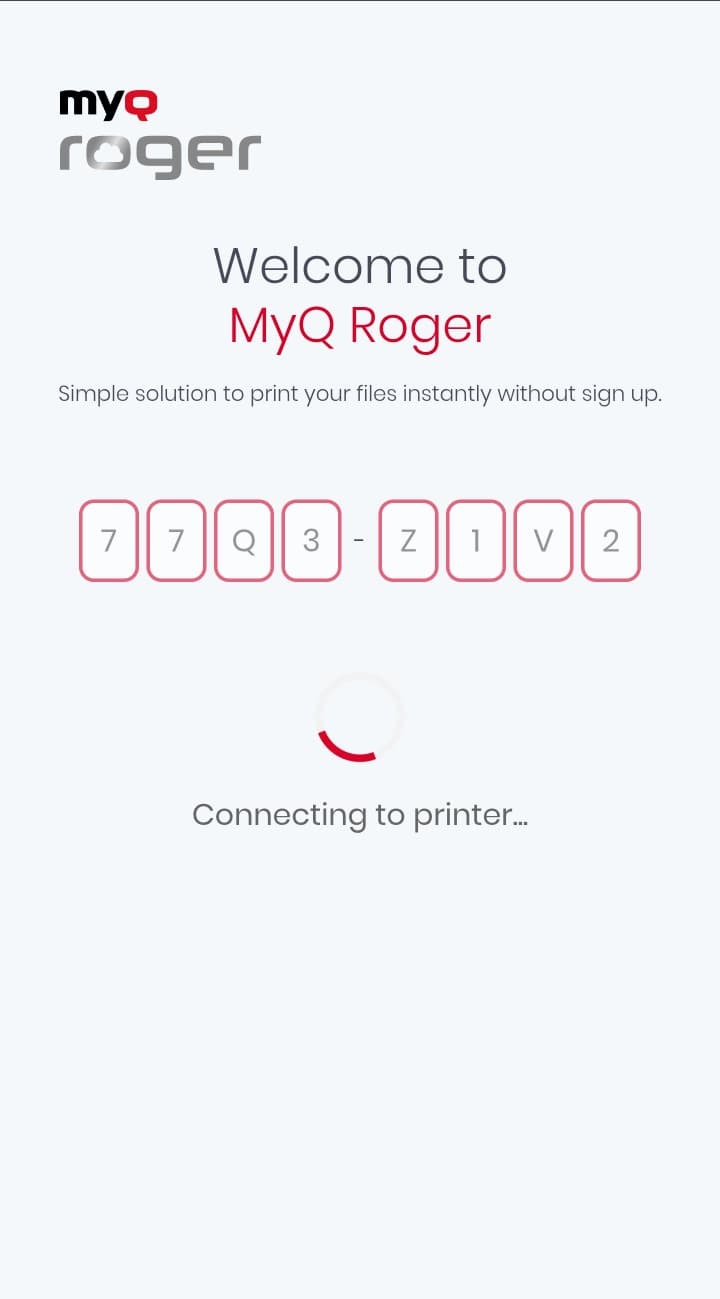
Falls die Roger-Anwendung auf dem Gerät, mit dem der QR-Code gescannt wird, nicht installiert ist, werden die folgenden Schritte im Standard-Webbrowser durchgeführt. PrintSharing im Webbrowser unterstützt ausschließlich das Drucken von PDF-Dateien.
-
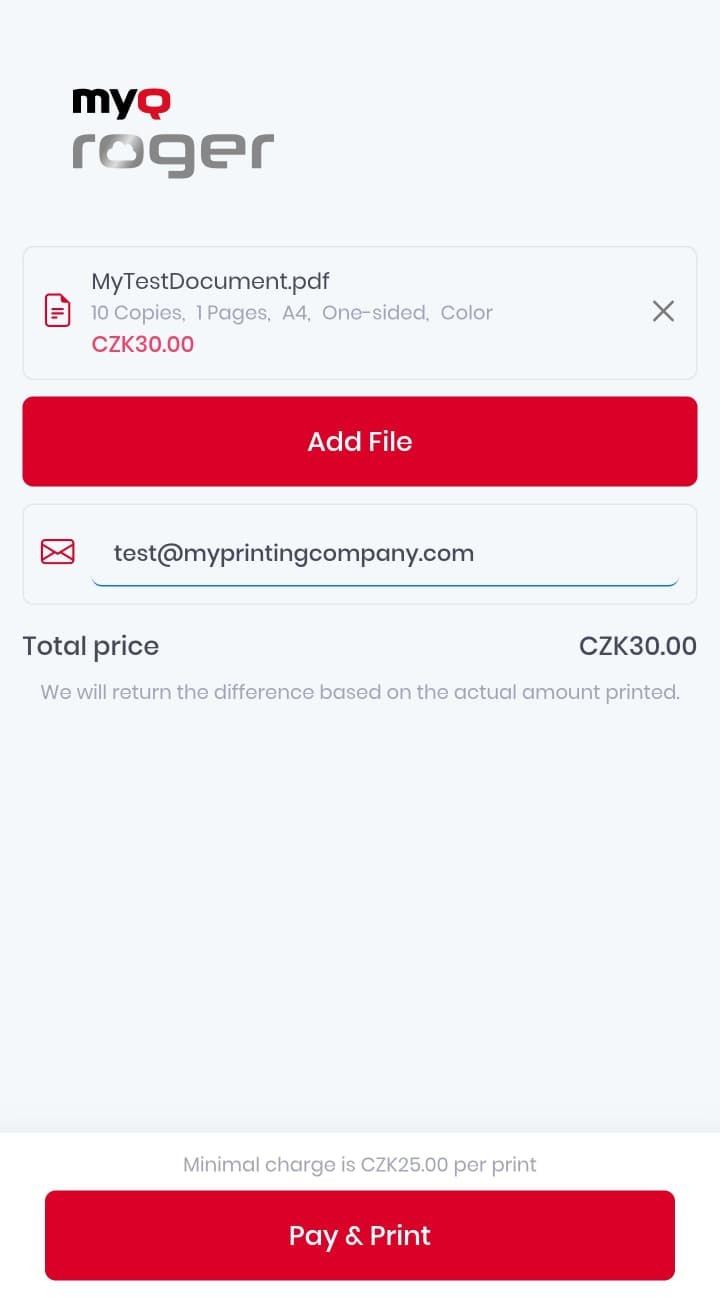
Wählen Sie die zu druckenden Dateien auf Ihrem Mobilgerät aus, geben Sie die E-Mail-Adresse ein, an die Ihre Quittung gesendet werden soll, und tippen Sie auf „Datei hinzufügen“.
-
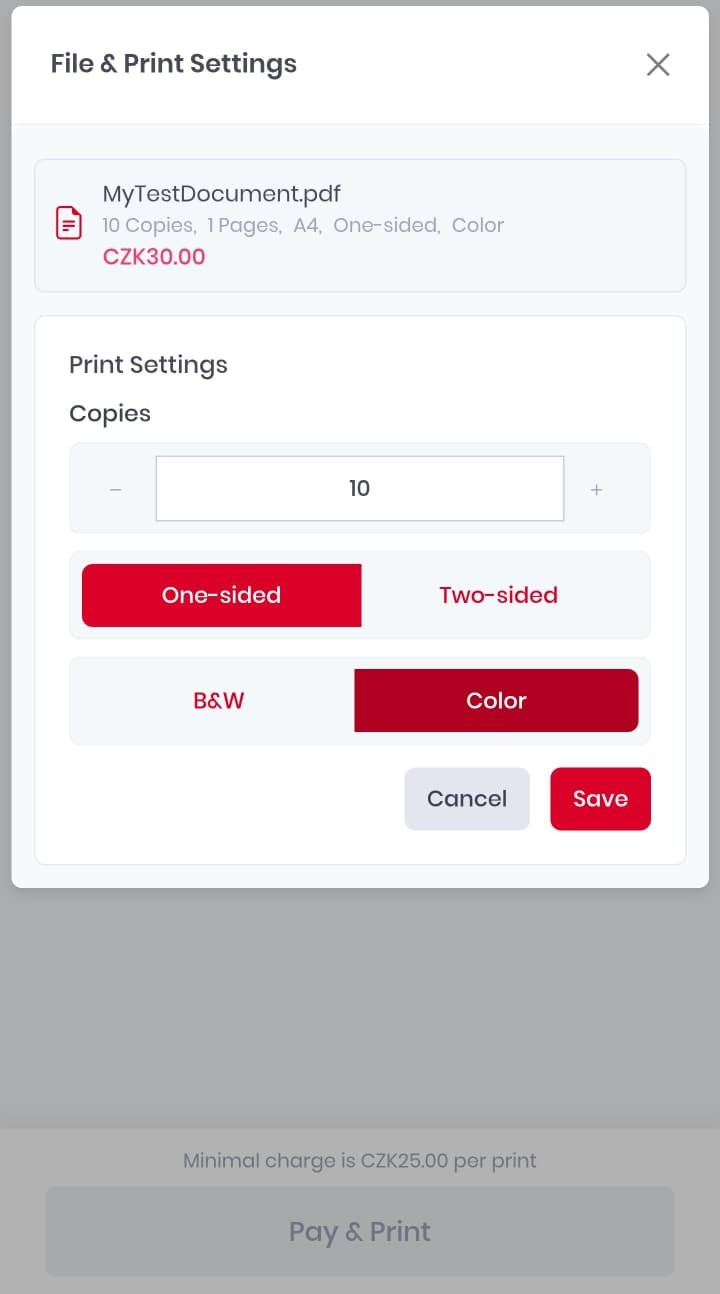
Wählen Sie eine Datei aus und passen Sie die Druckeinstellungen an (Anzahl der Kopien, ein- oder beidseitiger Druck und Farbmodus).
-
Tippen Sie auf „Speichern“, um den Druckauftrag zu speichern und zum Startbildschirm zurückzukehren.
-
Wenn Sie alle Dokumente hinzugefügt und konfiguriert haben, tippen Sie auf dem Startbildschirm auf „Bezahlen & Drucken“.
-
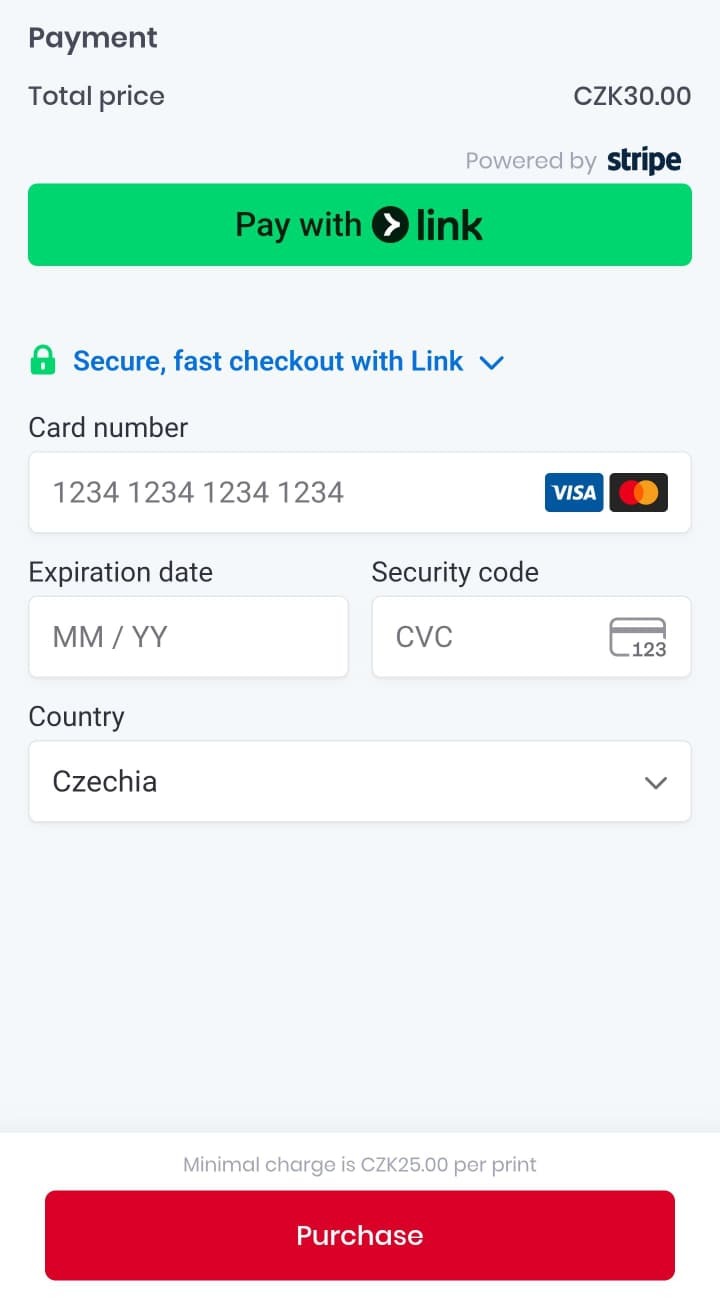
Schließen Sie die Zahlung über Stripe ab.
-
Nach erfolgreicher Zahlung wird die folgende Meldung angezeigt. Der Druck
Ihrer Dokumente beginnt in wenigen Sekunden.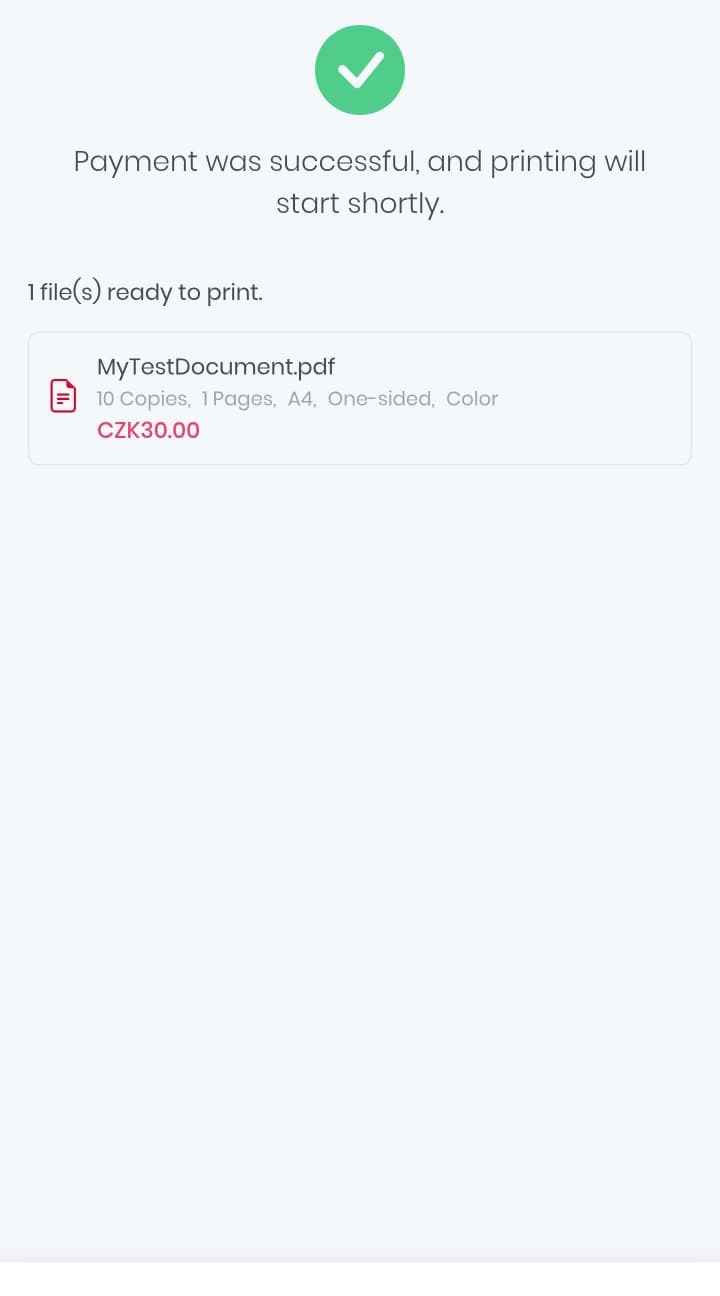
-
Nachdem Ihre Dokumente gedruckt wurden, wird die Quittung an die von Ihnen angegebene E-Mail-Adresse gesendet.
-
Um sich sofort abzumelden, tippe auf das Symbol „Abmelden“. Alternativ endet deine Sitzung nach 5 Minuten Inaktivität.
Nach Beendigung Ihrer Sitzung werden die von Ihnen hochgeladenen Druckaufträge vom Server gelöscht. Es werden keine Ihrer Daten auf dem Drucker gespeichert.
Dokumente kopieren
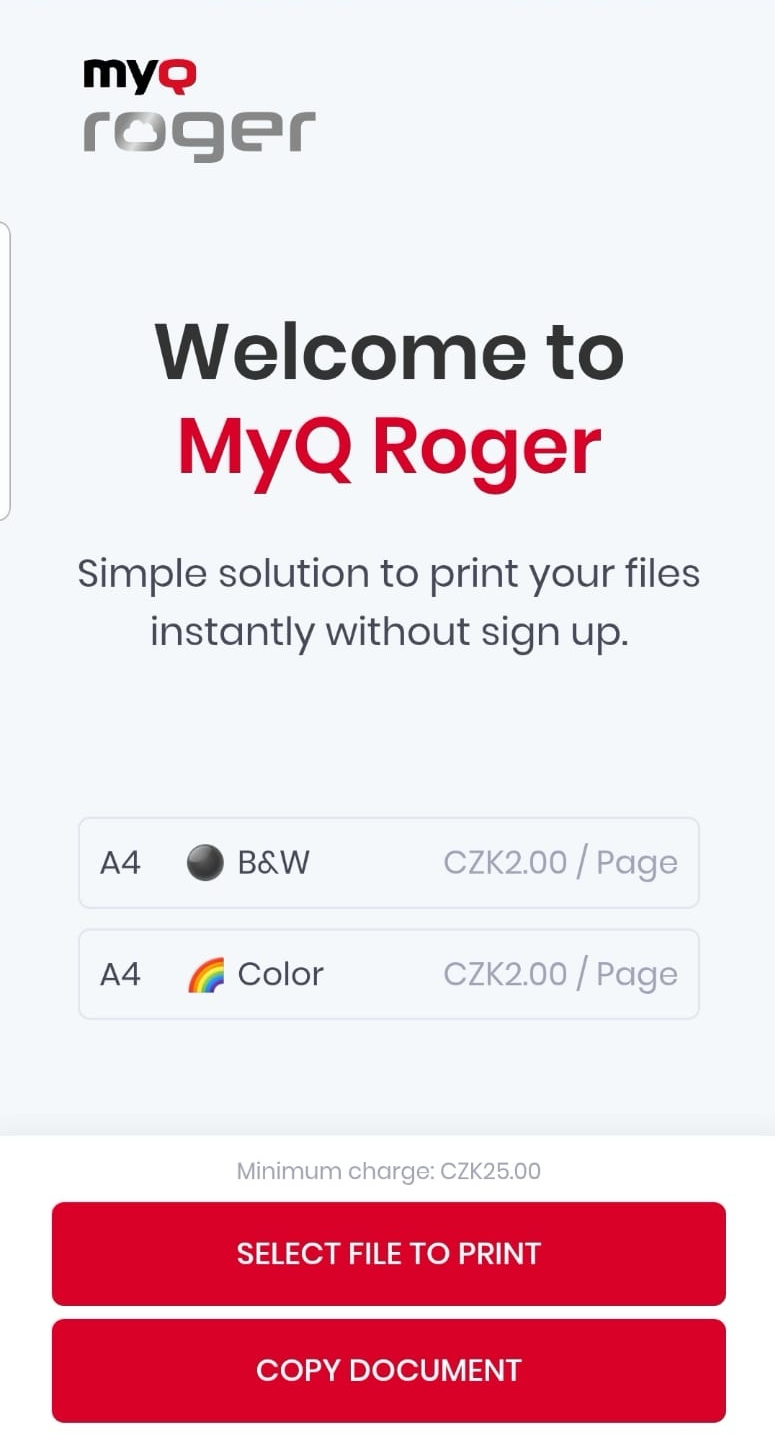
Wenn ein Gast auf einem HP-Gerät, das auf dem Roger Server läuft2.21+, auf PrintSharing zugreift, wird ihm zusätzlich die Option „Dokument kopieren“ angezeigt. Das Kopieren von Dokumenten ist einfach eine Kombination aus dem Scannen und anschließenden Drucken von Dokumenten und funktioniert wie folgt:
-
Wählen Sie auf dem PrintSharing-Begrüßungsbildschirm „Dokument kopieren“ aus.
-
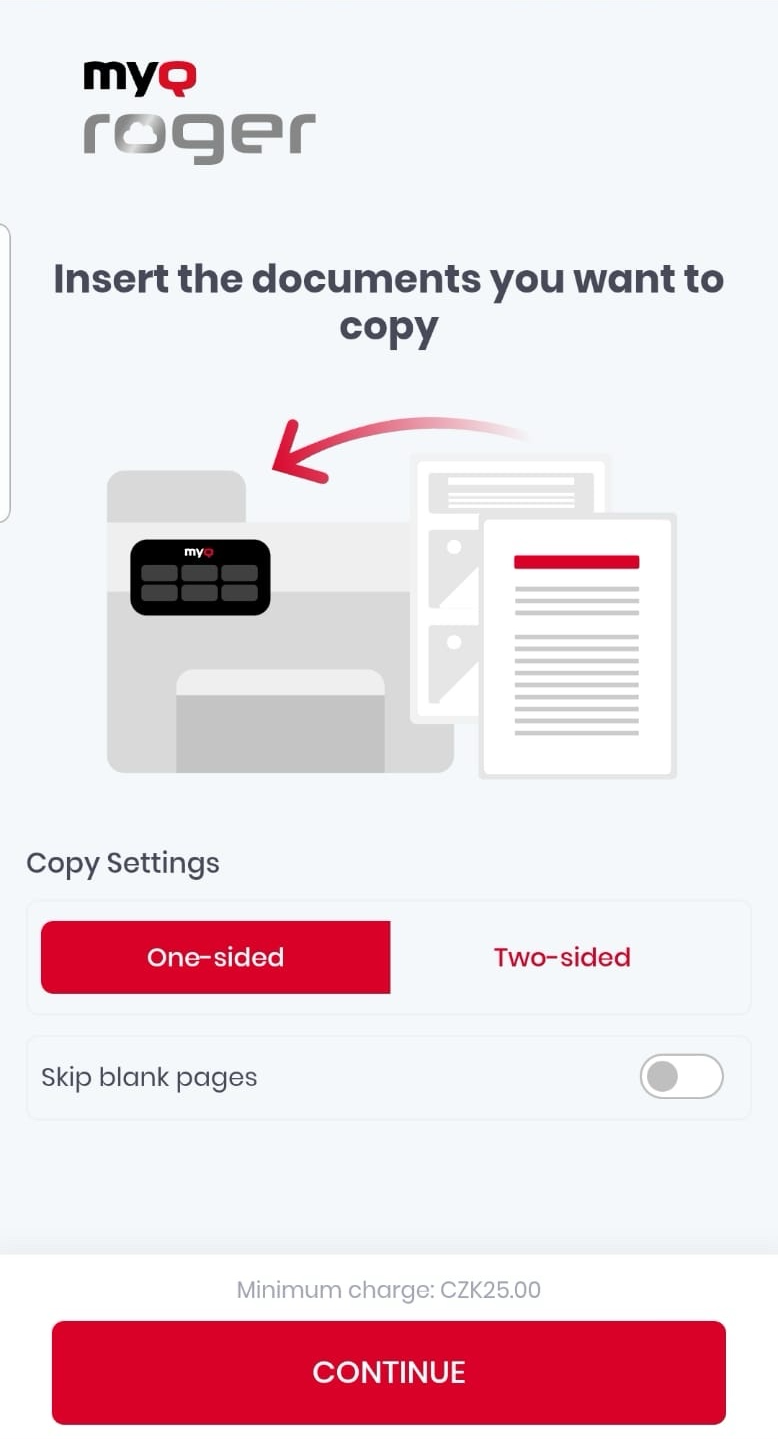
Legen Sie die zu kopierenden Dokumente in das Gerät ein, wählen Sie „Einseitig“ oder „Beidseitig“ und aktivieren oder deaktivieren Sie „Leere Seiten überspringen“.
-
Während die zu kopierenden Seiten gescannt werden, wird der Bildschirm „Scan läuft …“ angezeigt.
-
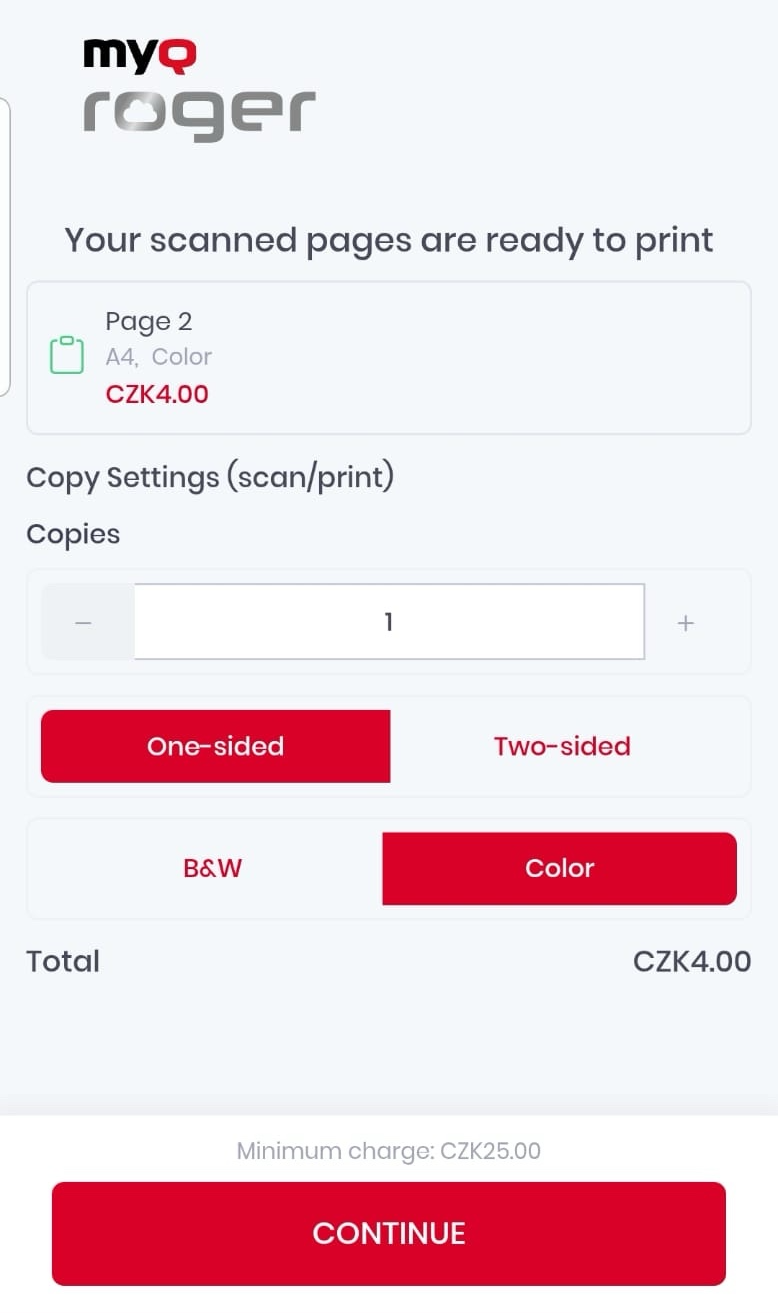
Die gescannten Seiten sind bereit zum Drucken. Benutzer können:
-
die Gesamtzahl der zu druckenden Kopien auswählen
-
Wählen Sie aus, ob die gedruckten Seiten einseitig oder beidseitig sein sollen
-
Wählen, ob die gedruckten Seiten in Schwarz-Weiß oder in Farbe sein sollen
-
den Gesamtpreis mit den ausgewählten Optionen anzeigen
-
-
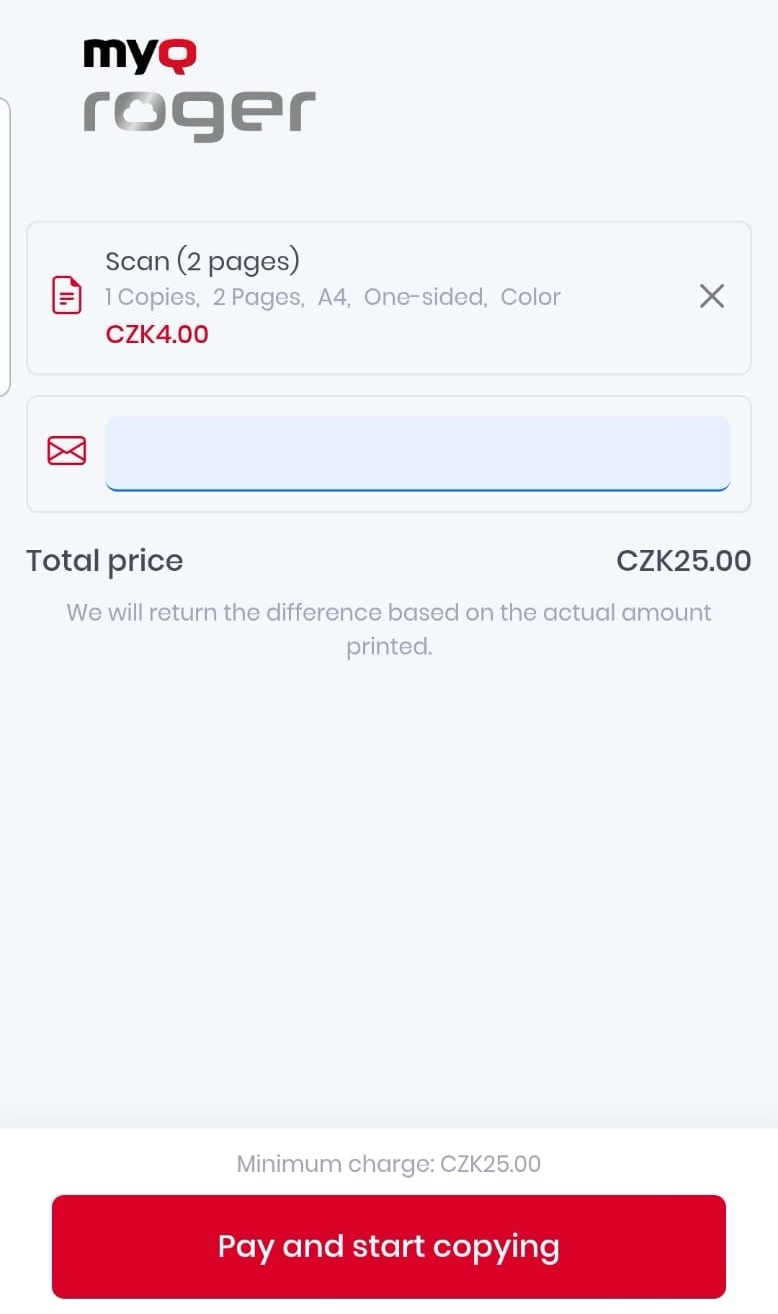
Benutzer geben ihre E-Mail-Adresse ein, wählen „Bezahlen“ und „Kopieren starten“, um den Druck der gescannten Seiten zu starten.