
In diesem Abschnitt wird beschrieben, wie Sie ein Stripe-Konto als Zahlungsgateway mit MyQ Roger verbinden. PrintSharing nutzt Stripe Connect zur Abwicklung von Gastzahlungen. Diese Konfiguration ermöglicht es, dass Gastzahlungen direkt auf Ihr Stripe-Konto fließen, wodurch Sie die volle Kontrolle über Ihre Einnahmen behalten, während die MyQ-Plattformgebühr automatisch abgewickelt wird. Als registrierter Händler verwalten Sie Kundenbelege, Rückerstattungen und Zahlungsstreitigkeiten direkt über Ihr Stripe-Konto.
Die Stripe-Einrichtung ist erforderlich, wenn Sie den Modus „Bezahlter Druck“ nutzen möchten. Für den Modus „Kostenloser Druck“ benötigen Sie Stripe Connect nicht.
Roger unterstützt zwei Möglichkeiten, Stripe anzubinden:
-
Stripe-Onboarding: Roger richtet in Ihrem Namen ein neues Stripe-Express-Konto ein. Wählen Sie diese Option, wenn Sie noch kein Stripe-Konto besitzen.
-
Bestehendes Stripe-Konto: Verbinden Sie Ihr bestehendes Stripe-Standard-Konto über OAuth mit Roger. Wählen Sie diese Option, wenn Sie bereits über ein Stripe-Konto verfügen, das Sie mit Roger verknüpfen möchten.
Bevor Sie beginnen
Stellen Sie zunächst sicher, dass Ihr Land von Stripe unterstützt wird. Je nach der von Ihnen gewählten Verbindungsmethode benötigen Sie dann:
Für das Stripe-Onboarding:
-
Unternehmensdaten (offizieller Name, Adresse, Steuernummer)
-
Bankverbindung für den Empfang von Auszahlungen
-
Kontaktdaten Ihres Unternehmens
-
Etwa 15–30 Minuten, um den Vorgang abzuschließen
So verbinden Sie ein bestehendes Konto:
-
Ein bestehendes Stripe Standard-Konto, das bereits für Ihr Unternehmen eingerichtet ist
-
Zugriff auf dieses Stripe-Konto, um sich während des Autorisierungsschritts anzumelden
Jedes Stripe-Konto verfügt über eine Sandbox-Umgebung, in der Sie Ihre Integration testen können, bevor Sie mit echten Transaktionen arbeiten.
Weitere Informationen finden Sie in der Stripe-Dokumentation:
-
https://stripe.com/en-cz/global
(Standorte im Extended Network werden nicht unterstützt).
Option 1: Stripe-Onboarding
Verwenden Sie diese Option, wenn Sie noch kein Stripe-Konto haben.
-
Gehen Sie zu Roger > PrintSharing > Konfiguration und wählen Sie die Registerkarte „Stripe Connect & Receipt“ aus.
-
Klicken Sie auf „Stripe-Onboarding öffnen“. Sie werden zur sicheren Onboarding-Plattform von Stripe weitergeleitet.
-
Füllen Sie das Formular aus und geben Sie Ihre Unternehmensdaten ein. Diese variieren je nach Ihrem Standort, umfassen jedoch in der Regel:
-
Unternehmensdaten: Offizieller Firmenname, Rechtsform (Einzelperson, Unternehmen, gemeinnützige Organisation) und Branche
-
Kontaktdaten: Telefonnummer und E-Mail-Adresse für Kontobenachrichtigungen
-
Geschäftsadresse: Physischer Standort, an dem Ihr Unternehmen tätig ist
-
Steuerdaten: Steuer-ID
-
Bankdaten: IBAN des Kontos, auf das Sie Auszahlungen aus Gastzahlungen erhalten möchten
-
Kontoverifizierungsprozess
Wenn Sie alle Pflichtfelder im Onboarding-Formular von Stripe ausgefüllt und das Formular abgeschickt haben, werden Sie zurück zu Roger weitergeleitet. Sie sehen eine Erfolgsmeldung: „Stripe Connect-Onboarding abgeschlossen.“
Wichtig: Dies bedeutet NICHT, dass Ihr Konto sofort aktiv ist.
Nachdem Sie das Formular ausgefüllt haben:
-
Stripe prüft Ihre Angaben: Stripe verifiziert Ihre Unternehmensdaten, was mehrere Stunden bis mehrere Tage dauern kann.
-
Roger überprüft den Kontostatus: Der Roger-Server fragt kontinuierlich bei Stripe ab, ob Ihr Konto vollständig verifiziert und aktiv ist.
-
Automatische Aktivierung: Sobald Stripe Ihr Konto genehmigt hat, leitet Roger Zahlungen automatisch direkt auf Ihr Stripe-Konto weiter.
Während des Überprüfungszeitraums (Status „PENDING“):
-
Ihr PrintSharing-Dienst bleibt weiterhin betriebsbereit
-
Sie können PrintSharing weiterhin wie gewohnt testen und nutzen
Sobald die Verifizierung abgeschlossen ist (Status „CONNECTED“):
-
Werden Zahlungen automatisch direkt auf Ihr Stripe-Konto weitergeleitet
-
Sie sehen den gesamten Umsatz (abzüglich der MyQ-Plattformgebühr und der Stripe-Bearbeitungsgebühren)
-
Sie verwalten Auszahlungen, Rückerstattungen und Streitfälle über Ihr eigenes Stripe-Dashboard
Option 2: Ein bestehendes Stripe-Konto verbinden
Verwenden Sie diese Option, wenn Sie bereits über ein Stripe-Standard-Konto verfügen, das Sie mit Roger verbinden möchten.
-
Gehen Sie zu Roger > PrintSharing > Konfiguration und wählen Sie die Registerkarte „Stripe Connect & Receipt“ aus.
-
Wählen Sie „Vorhandenes Konto verbinden“. Sie werden zum Autorisierungsbildschirm von Stripe weitergeleitet.
-
Melden Sie sich bei Ihrem bestehenden Stripe-Konto an und genehmigen Sie die Verbindungsanfrage.
-
Stripe leitet Sie zurück zu Roger weiter. Roger führt automatisch den Autorisierungsvorgang durch und verknüpft Ihr Konto.
-
Sie erhalten eine Bestätigung, dass Ihr Stripe-Konto verbunden ist.
Ihr bestehendes Stripe-Konto ist nun mit Roger verbunden und einsatzbereit. Da Ihr Konto bereits in Stripe konfiguriert ist, ist keine zusätzliche Verifizierungsphase erforderlich.
Rechnungsdaten überprüfen
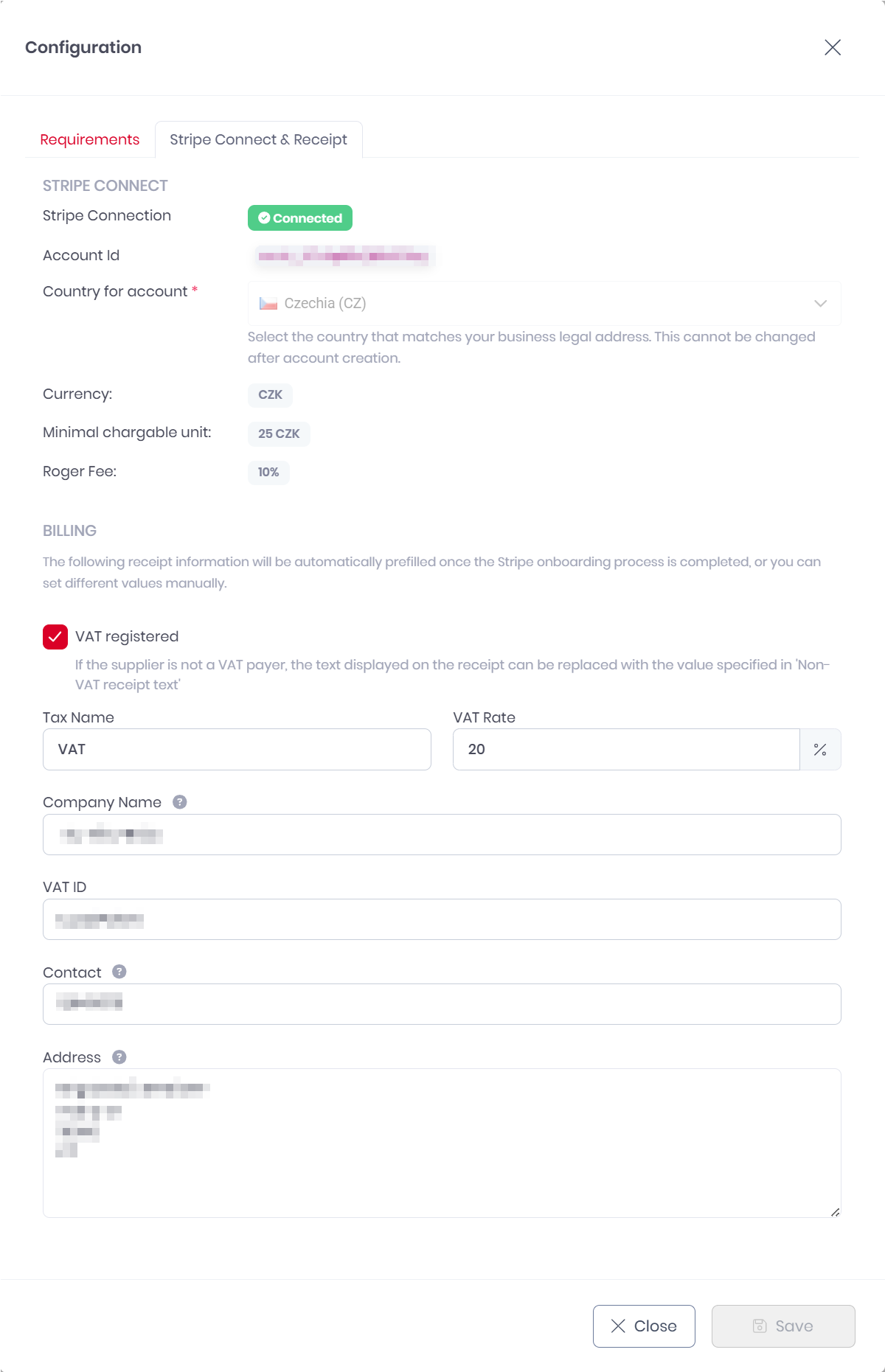
Überprüfen Sie nach der Verknüpfung oder Einrichtung eines Stripe-Kontos Ihre Rechnungsdaten. Diese erscheinen auf allen Gästebelegen.
Roger importiert automatisch Unternehmensinformationen aus Ihrem Stripe-Konto, Sie können jedoch jedes Feld bearbeiten, um anzupassen, wie Ihr Unternehmen den Gästen angezeigt wird. Verwenden Sie beispielsweise einen kundenorientierten Namen („Downtown Hotel“) anstelle Ihres rechtlichen Firmennamens oder geben Sie eine standortspezifische Adresse an.
So überprüfen und bearbeiten Sie die Rechnungsdaten:
-
Gehen Sie zu Roger > PrintSharing > Konfiguration.
-
Wählen Sie die Registerkarte „Stripe Connect & Quittung“.
-
Überprüfen und aktualisieren Sie unter „ABRECHNUNG“ die folgenden Felder:
-
Umsatzsteuer-Registrierung: Wählen Sie diese Option aus, wenn Ihr Unternehmen umsatzsteuerpflichtig ist.
-
Steuerbezeichnung: Geben Sie eine Bezeichnung für Ihre Steuer ein. Zum Beispiel „Umsatzsteuer“ oder „MwSt.“.
-
%TaxName%-Satz: Geben Sie den geltenden Steuersatz als Prozentsatz ein.
-
Firmenname: Ihr Firmenname, wie er auf den Belegen erscheinen soll.
-
Umsatzsteuer-Identifikationsnummer (nur für Unternehmen in der EU): Geben Sie Ihre Umsatzsteuer-Identifikationsnummer für die Steuererklärung ein.
-
Kontakt: Geben Sie eine E-Mail-Adresse, eine Telefonnummer oder eine Website für Kundenanfragen an.
-
Adresse: Ihre Geschäftsadresse (aus Stripe importiert, editierbar).
-
-
Klicken Sie auf „Speichern“
Mindestbetrag für die Abrechnung prüfen
Bei der Zahlungsabwicklung gilt für jede Währung ein Mindestbetrag, der Kunden in Rechnung gestellt werden kann. Diese Schwellenwerte bestehen, da Transaktionskosten sehr kleine Zahlungen unpraktisch machen und einige Währungen keine Nennwerte für Bruchteile von Beträgen unterstützen.
Die folgende Tabelle zeigt die 21 gängigsten Währungen. Eine Liste der Mindestbeträge für alle unterstützten Währungen finden Sie unter Minimum Chargeable Amounts“.
|
Währungscode |
Währungsname |
Mindestabrechnungsbetrag |
|---|---|---|
|
AUD |
Australischer Dollar |
2 AUD |
|
BRL |
Brasilianischer Real |
6 BRL |
|
CAD |
Kanadischer Dollar |
2 CAD |
|
CHF |
Schweizer Franken |
1 CHF |
|
CNY |
Chinesischer Yuan |
10 CNY |
|
CZK |
Tschechische Krone |
25 CZK |
|
DKK |
Dänische Krone |
8 DKK |
|
EUR |
Euro |
1 EUR |
|
GBP |
Britisches Pfund Sterling |
1 GBP |
|
HKD |
Hongkong-Dollar |
8 HKD |
|
INR |
Indische Rupie |
100 INR |
|
JPY |
Japanischer Yen |
150 JPY |
|
KRW |
Südkoreanischer Won |
1500 KRW |
|
MXN |
Mexikanischer Peso |
20 MXN |
|
NOK |
Norwegische Krone |
10 NOK |
|
NZD |
Neuseeland-Dollar |
2 NZD |
|
SEK |
Schwedische Krone |
11 SEK |
|
SGD |
Singapur-Dollar |
2 SGD |
|
TWD |
Neuer Taiwan-Dollar |
40 TWD |
|
USD |
US-Dollar |
1 USD |
|
ZAR |
Südafrikanischer Rand |
20 ZAR |