
Die Fernverwaltung ermöglicht es Ihnen, Installationen und Konfigurationen des MyQ Roger Client (MRC) direkt über die MyQ Roger-Weboberfläche zu verwalten. Sie können Clients aktualisieren, deinstallieren oder löschen, ohne physischen Zugriff auf die Benutzerarbeitsplätze zu benötigen. Vorgänge können an einzelnen Clients oder an mehreren Clients gleichzeitig durchgeführt werden.
Anforderungen
-
MyQ Roger Server 2.19+
-
MyQ Roger Client 2.4+
Verfügbare Aktionen
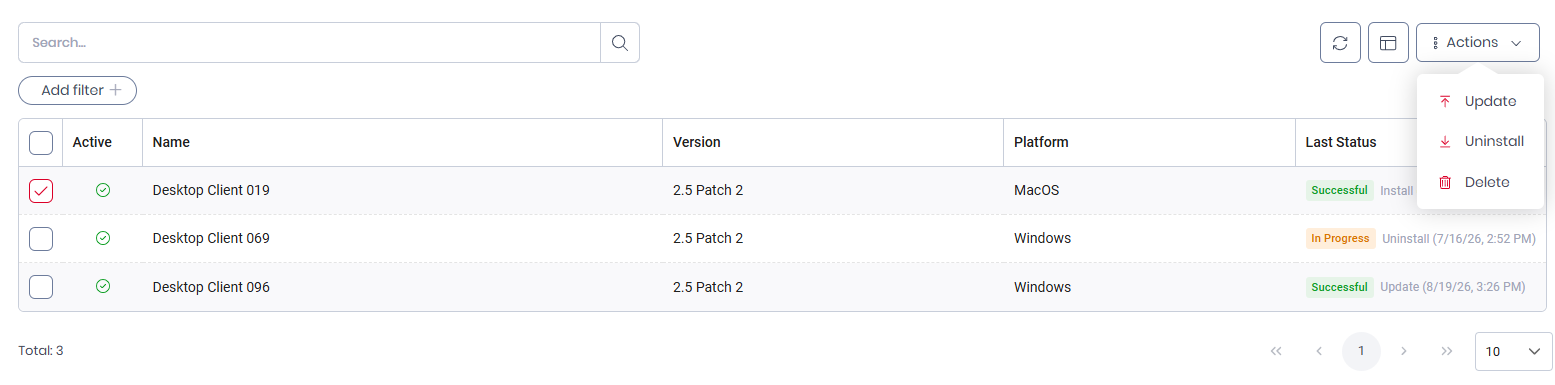
Auf der Seite „Desktop Clients“ können Sie die folgenden Aktionen für registrierte Clients ausführen:
-
Aktualisieren
: Installieren Sie die Standardversion von MRC auf dem Client und ersetzen Sie dabei die aktuelle Version. Den Standard-Installer legen Sie unter Configure Desktop Client Installers“ fest. -
Deinstallieren
Entfernt MRC von der Client-Workstation. -
Löschen...
Entfernen Sie die Client-Registrierung vom Server. Dabei bleibt MRC auf dem Client-Arbeitsplatz installiert.
Die Aktionen „Aktualisieren“ und „Deinstallieren“ werden für Client-Versionen älter als 2.4 nicht unterstützt.
Clients aus der Ferne aktualisieren
Die Aktion „Aktualisieren“ überträgt Ihr konfiguriertes Standardinstallationsprogramm an Ihre Client-Arbeitsstationen. Einzelheiten zum Konfigurieren und Festlegen eines Standardinstallationsprogramms finden Sie unter Configure Desktop Client Installers“.
Remote-Update starten
-
Gehen Sie zu „Überwachung“ > „Desktop Clients“.
-
Wählen Sie einen oder mehrere Clients aus der Liste aus.
-
Klicken Sie auf „Aktionen“ und wählen Sie „Aktualisieren“.
Nach Abschluss des Updates wird der Client in derselben Benutzersitzung wie vor dem Update geöffnet, sofern der Benutzer angemeldet war.
Überwachen des Update-Status
Nachdem Sie eine Aktualisierung gestartet haben, können Sie den Fortschritt auf der Seite „Desktop Clients“ überwachen. Jeder Client meldet einen der folgenden Zustände:
-
„Gestartet
“: Das Update ist geplant; der Client wartet vor dem Start die konfigurierte Verzögerungszeit ab. -
Wird ausgeführt Der
Client lädt das Update-Paket herunter und installiert es. -
Abgeschlossen: Das
Update wurde erfolgreich abgeschlossen. -
Fehlgeschlagen: Das
Update ist fehlgeschlagen; überprüfen Sie die Fehlerdetails zur Fehlerbehebung.
Fehlerbehebung bei fehlgeschlagenen Updates
Wenn ein Update fehlschlägt, meldet der Client Fehlerdetails an den Server. Sie können diese Details auf der Seite „Desktop Clients“ einsehen. Für die weitere Fehlerbehebung werden die Update-Protokolldateien auf der Client-Workstation unter folgendem Pfad gespeichert:
C:\ProgramData\MyQ\MyQ Roger Client\MrcUpdates
Clients deinstallieren
So deinstallieren Sie MRC per Fernzugriff von einer oder mehreren Arbeitsstationen:
-
Gehen Sie zu „Überwachung“ > „Desktop Clients“.
-
Wählen Sie einen oder mehrere Clients aus der Liste aus.
-
Klicken Sie auf „Aktionen“ und wählen Sie „Deinstallieren“.
Die Client-Software wird von den ausgewählten Arbeitsstationen entfernt.
Client-Registrierungen löschen
Löschen von Client-Registrierungen, um Ihre Client-Liste zu bereinigen – beispielsweise, um Einträge für Mitarbeiter zu entfernen, die nicht mehr in Ihrem Unternehmen tätig sind.
So löschen Sie Client-Registrierungen:
-
Gehen Sie zu „Überwachung“ > „Desktop Clients“.
-
Wählen Sie einen oder mehrere Clients aus der Liste aus.
-
Klicken Sie auf „Aktionen“ und wählen Sie „Löschen...“.
Dadurch werden die Client-Registrierungen aus der Tabelle „Desktop Clients“ auf dem Server entfernt. Die MRC-Anwendung bleibt auf den Arbeitsstationen installiert, und der Benutzer bleibt angemeldet und mit dem Mandanten verbunden. Sobald sich der Benutzer erneut authentifiziert oder den Computer neu startet, wird der Client automatisch wieder zur Tabelle „Desktop Clients“ hinzugefügt.
Roger entfernt inaktive Clients nach 30 Tagen aus der Tabelle „Desktop Clients“. Wenn ein Client die Verbindung zum Server wiederherstellt, wird er automatisch wieder zur Tabelle „Desktop Clients“ hinzugefügt.