
Startseite
Nachdem Sie sich eingeloggt haben, landen Sie auf der MyQ-Roger-Server-Startseite. Sie können das Einstellungsmenü auf der linken Seite sehen, die anpassbaren Dashboard mit Statistiken und Berichten in der Mitte und weiteren Einstellungen in der oberen rechten Hauptleiste.
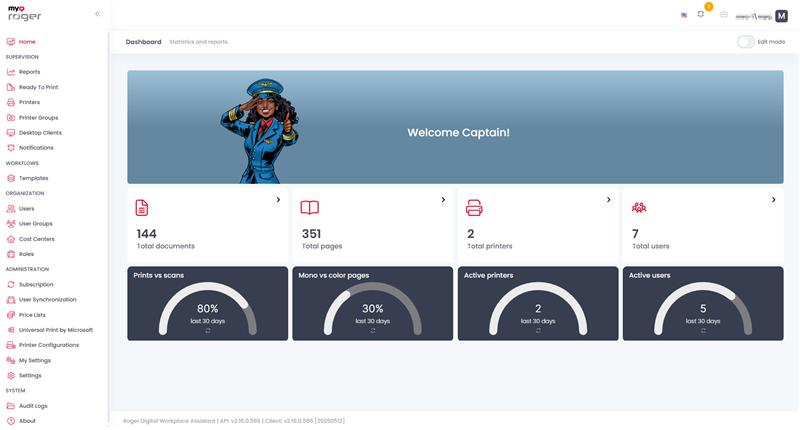
Um zur Startseite zurückzukehren, können Sie entweder auf Startseite im Menü auf der linken Seite oder klicken Sie auf das MyQ Roger Logo auf der oberen linken Seite.
Menü
Das Einstellungsmenü ist in die folgenden Kategorien unterteilt, die alle ausführlich erklärt werden:
Startseite
Arbeitsabläufe (nur sichtbar, nachdem eine bezahlte Lizenz hinzugefügt wurde)
Hauptband
Im Hauptmenüband können Sie:
Ändern Sie die Sprache der MyQ Roger Server Webanwendung, indem Sie auf die Schaltfläche Flagge und wählen Sie Ihre bevorzugte Sprache.
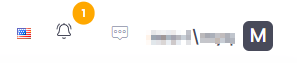

Diese Einstellung ändert nur die Sprache der MyQ Roger Server Web-App. Um die Sprache einer eingebetteten MyQ Roger Terminal-Applikation zu ändern, gehen Sie zu Verwaltung>Einstellungen>Allgemein>Standardsprache und konsultieren Sie den entsprechenden Markenleitfaden für die weitere Konfiguration.
Anzeigen und Verwalten von Benachrichtigungen durch Klicken auf die Glocke. Sie können Alle als gelesen markieren,
Alle Benachrichtigungen anzeigen (die Sie zur Seite Benachrichtigungen Seite) und bearbeiten Sie die Benachrichtigungseinstellungen, indem Sie auf das Symbol Zahnrad-Symbol.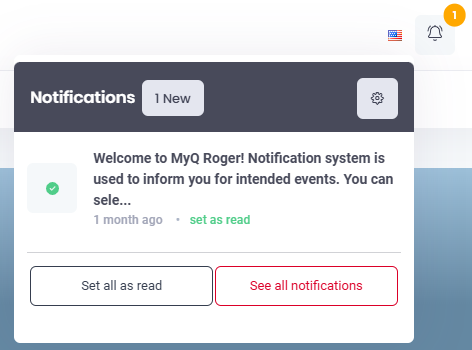
Verwalten Sie Ihr Konto, indem Sie auf Ihr Nutzername:
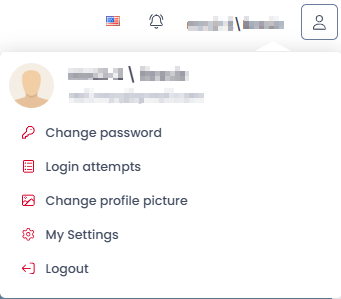
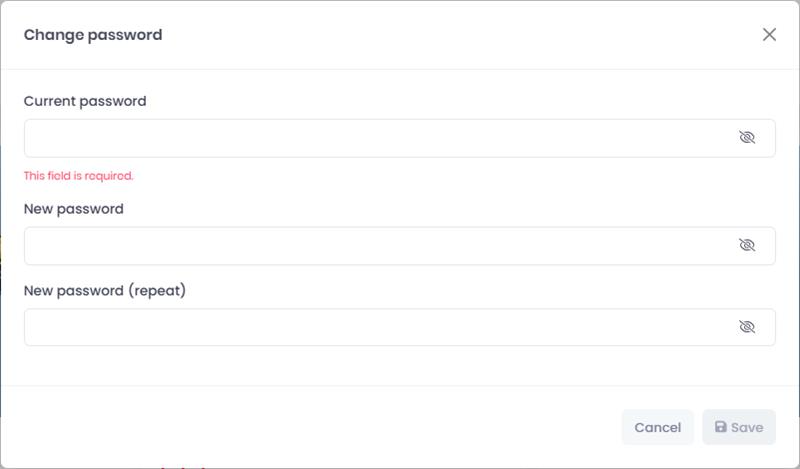
Passwort ändern:
Geben Sie im Pop-up-Fenster zweimal Ihr neues Passwort ein und klicken Sie auf Speichern Sie.
Anmeldeversuche:
Dies führt Sie zur Übersichtsseite der Anmeldeversuche, auf der Sie eine Liste Ihrer Anmeldeversuche und Informationen zu folgenden Punkten einsehen können IP-Adresse, Kunde, Browser, Zeit und Datum, und ob der Versuch erfolgreich war.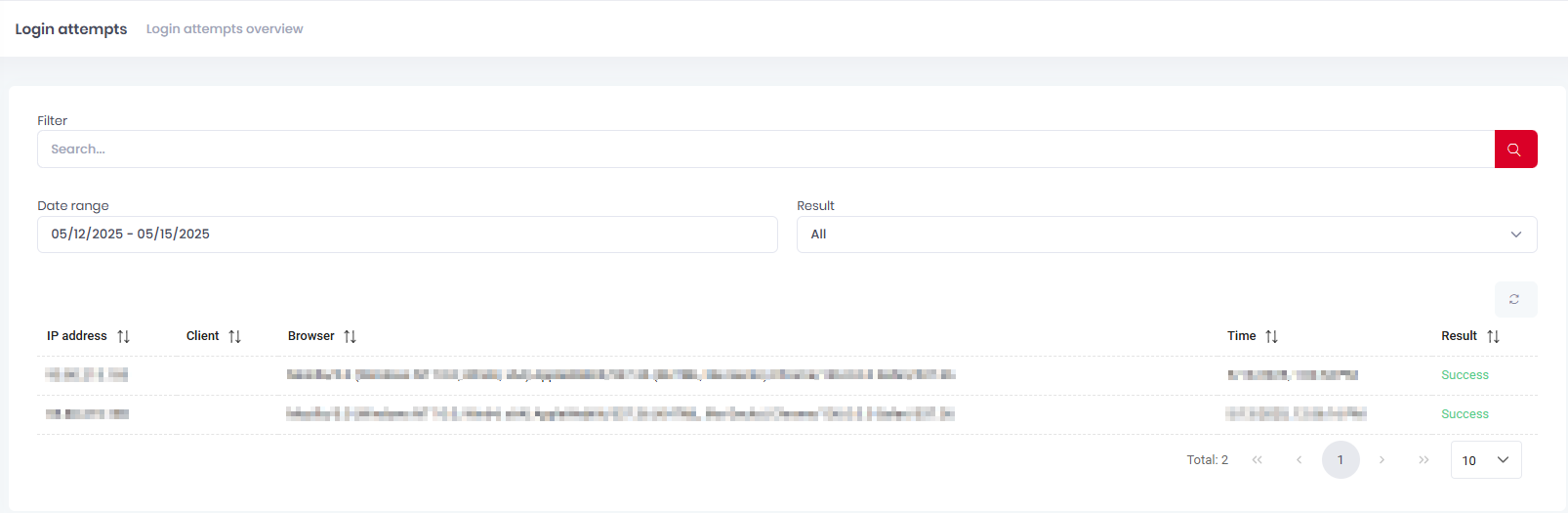
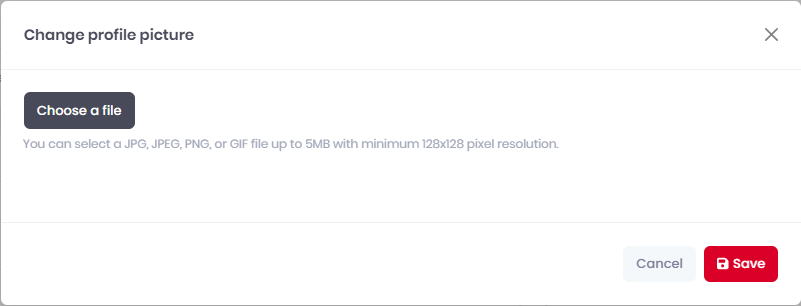
Profilbild ändern:
Markieren Sie im Pop-up-Fenster das Feld Gravatar-Profilbild verwenden ankreuzen, wenn Sie Gravatar verwenden möchten, oder auf Wählen Sie eine Datei um ein Profilbild hochzuladen.
Die hochgeladene Datei sollte ein JPG-, JPEG- oder PNG-Format mit einer maximalen Größe von 5 MB sein.Klicken Sie auf Speichern Sie um Ihre Änderungen zu übernehmen.
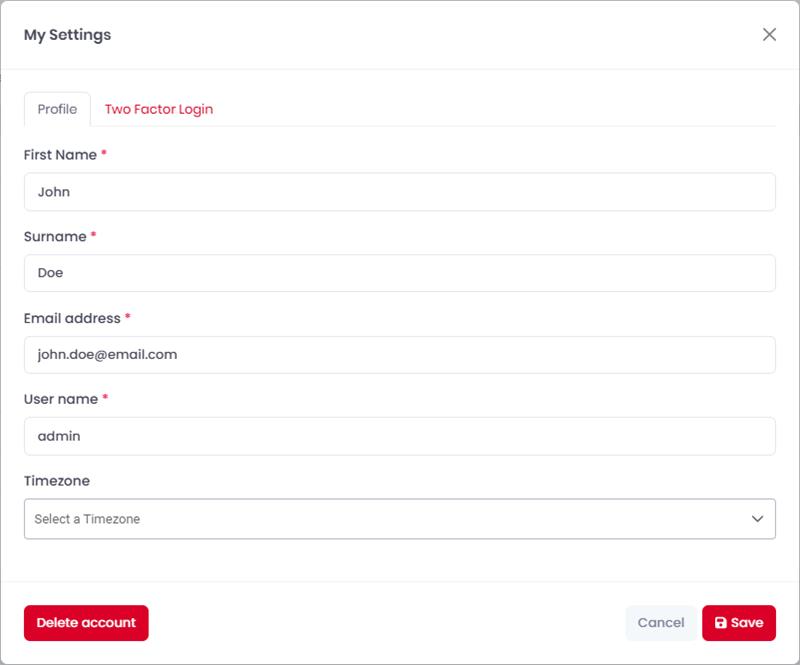
Meine Einstellungen:
In dem Pop-up-Fenster können Sie Ihre profilbezogenen Einstellungen bearbeiten, z. B. Vorname, Nachname, E-Mail Adresse, Name des Benutzersund Zeitzone.
Konto löschen:
Sie können auch Folgendes verwenden Konto löschen um Ihr Konto zu löschen.
Das Konto des Mandantenverwalters und die Konten der synchronisierten Benutzer können hier nicht gelöscht werden.Klicken Sie auf Speichern Sie um Ihre Änderungen zu übernehmen.
Abmelden: Klicken Sie hier, um sich abzumelden.