
Wenn Sie einen Desktop Client von der Seite „Desktop Clients“ herunterladen, können Sie benutzerdefinierte Installationskonfigurationen erstellen. Auf diese Weise können Sie Einstellungen vorkonfigurieren, sodass Benutzer diese während der Installation nicht manuell eingeben müssen.
Für jede Plattform können Sie bis zu 10 benutzerdefinierte Installationsprogramme erstellen.
Konfiguriertes Installationsprogramm erstellen
-
Gehen Sie zu „Überwachung“ > „Desktop Clients“.
-
Klicken Sie auf „Download“ und wählen Sie „MyQ Roger Client für Windows“ oder „MyQ Roger Client für macOS“ aus.
-
Wählen Sie im sich öffnenden Dialogfeld die Version aus der Dropdown-Liste aus.
-
Klicken Sie auf „Konfigurations-Generator verwenden“, um die Konfigurationsoptionen anzuzeigen.
-
Konfigurieren Sie die Einstellungen nach Bedarf (siehe unten).
-
Klicken Sie auf „Erstellen“.
Das konfigurierte Installationsprogramm wird in der Liste am unteren Rand des Dialogfelds angezeigt.
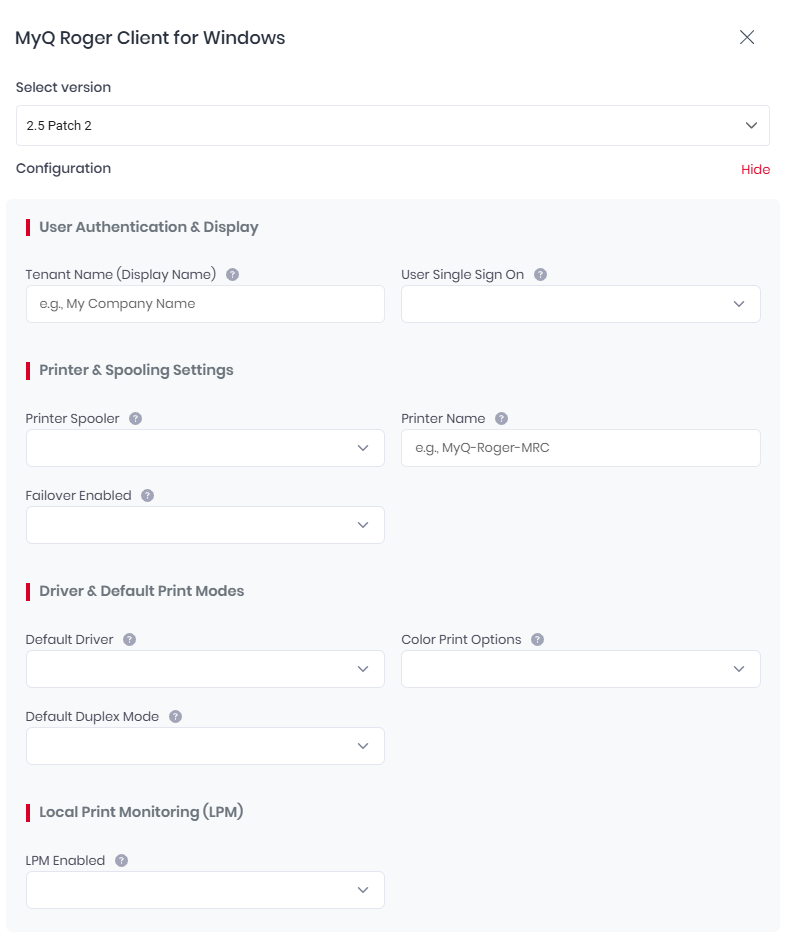
Konfigurationsoptionen
Mandant & Region
Diese Werte stellen sicher, dass der konfigurierte Installer eine Verbindung zum richtigen Mandanten herstellt. Die Werte sind erforderlich und werden vom Konfigurationsgenerator automatisch auf der Grundlage Ihres Mandanten generiert.
-
TENANCYNAME
-
REGIONID
Wenn Sie eine Konfiguration manuell erstellen oder bearbeiten, müssen Sie diese Werte angeben. Andernfalls kann der konfigurierte Installer keine Verbindung zu Ihrem Mandanten herstellen.
Benutzerauthentifizierung und Anzeige
-
Mandantenname (Anzeigename)
Der Anzeigename, der den Benutzern im Client angezeigt wird. (Nur Windows) -
Benutzer-Single-Sign-On
Aktivieren Sie die SSO-Authentifizierung mit Microsoft Entra ID. (Nur Windows)
Drucker- und Spooling-Einstellungen
-
Druckerspooler
Wählen Sie den Spooling-Modus aus: Client-Spooling, Cloud-Spooling oder beides. -
Druckername
Der Name des Druckers, der bei der Installation erstellt wurde. Der Standardwert lautet „MyQ-Roger-MRC“ (Windows) oder „MRC-Printer“ (macOS). -
Failover aktiviert
Aktivieren Sie das Ausweichdrucken, wenn der Server nicht verfügbar ist. Die Standardeinstellung ist „TRUE“ (Windows) oder „1“ (macOS).
Treiber und Standarddruckmodi
-
Standardtreiber
Wählen Sie einen mitgelieferten Universaltreiber (Kyocera, HP oder RICOH) aus oder geben Sie einen benutzerdefinierten Treibernamen an.
Der benutzerdefinierte Treiber muss bereits auf dem Zielcomputer installiert sein. Geben Sie den genauen Namen (Groß-/Kleinschreibung beachten) des benutzerdefinierten Treibers ein. -
Farbdruckoptionen
Legen Sie den Farbkonfigurationsmodus des Druckers fest:-
1 – Nur Farbe
-
2 – Nur Schwarz-Weiß
-
3 – Beides
-
-
Standard-Duplexmodus
Legen Sie die Standard-Duplexeinstellung fest. (Nur Windows)-
Einseitig
-
Beidseitig (Längs)
-
Beidseitig – kurze Kante
-
Lokale Drucküberwachung (LPM)
-
LPM aktiviert
Aktivieren Sie die Überwachung von Druckaufträgen, die an lokale Drucker gesendet werden, unter Umgehung des Roger-Servers. Der Standardwert ist FALSE (Windows) oder 0 (macOS). -
LPM-Ports
Eine Liste der Druckeranschlüsse (Windows) oder Druckernamen (macOS), die bei aktiviertem LPM überwacht werden sollen. Verwenden Sie eine durch Kommas oder Semikolons getrennte Liste von Werten (Groß-/Kleinschreibung beachten).
Konfigurationszeichenfolge
Während Sie die Optionen konfigurieren, wird die Konfigurationszeichenfolge am unteren Rand des Dialogfelds automatisch aktualisiert. Diese Zeichenfolge zeigt die Parameter an, die auf das Installationsprogramm angewendet werden.
Beispiel:
TENANCYNAME=[TENANT-NAME],REGIONID=US,PRINTERNAME="MyQ-Roger-MRC",DEFAULTDRIVER=1,PRINTERSPOOLER=1
Konfigurierte Installationsprogramme verwalten
Die Liste am unteren Rand des Dialogfelds zeigt alle von Ihnen erstellten konfigurierten Installationsprogramme an, einschließlich ihrer Version, des Konfigurationsstrings und des Erstellungsdatums. Sie können ein Standard-Installationsprogramm festlegen, ein konfiguriertes Installationsprogramm herunterladen und entfernen.
Um eine Installationsprogrammkonfiguration zu kopieren und anzupassen, bewegen Sie den Mauszeiger über den Wert „Detail“ und klicken Sie auf „Kopieren“. Fügen Sie den Text anschließend in das Konfigurationsfeld ein, passen Sie ihn nach Bedarf an und klicken Sie auf „Erstellen“.
Standard-Installationsprogramm festlegen
Sie können jeweils einen Standard-Installer für Windows und macOS festlegen.
Aktivieren Sie das Kontrollkästchen „Standard“ neben einem Installationsprogramm, um es als Standard festzulegen. Das Standard-Installationsprogramm wird:
-
wird den Benutzern in Willkommens-E-Mails gesendet (sofern aktiviert)
-
auf der Seite „Meine Einstellungen“ zum Download bereitgestellt
-
wird für Remote-Client-Updates verwendet