
Esistono due modi per ottenere i log dal terminale MyQ Roger Ricoh:
-
Online tramite l’interfaccia utente web di MyQ Roger.
-
Utilizzando il programma di installazione Ricoh.
Interfaccia utente web di Roger
-
Accedere all’interfaccia utente web di Roger come utente con ruolo di amministratore (è richiesta l’autorizzazione “Stampanti / Gestisci stampanti”).
-
Aprire la sezione "Stampanti" e individuare la stampante di cui si desidera scaricare i log.
-
Aprire i dettagli della stampante e, nel menu con i tre puntini, selezionare "Richiedi download del log".
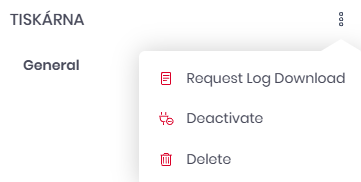
-
Al termine del download del log, il file viene archiviato sul server Roger.
-
Scaricalo dallo stesso menu con i tre puntini selezionando "Scarica log".
-
-
Il file è crittografato e non può essere aperto direttamente. Si prega di fornirlo all’assistenza MyQ insieme al proprio ticket.
Programma di installazione Ricoh
Per ottenere i log direttamente dalla macchina, scaricali utilizzando il programma di installazione MyQ Roger Ricoh. Puoi scaricare il programma di installazione MyQ Roger Ricoh dal portale dei partner, insieme al pacchetto terminale Embedded Terminal.
-
Se non l’hai già fatto, aggiungi il dispositivo utilizzando il pulsante rosso con il segno più
-
Inserisci l’indirizzo IP o il nome host, il nome utente e la password dell’amministratore.
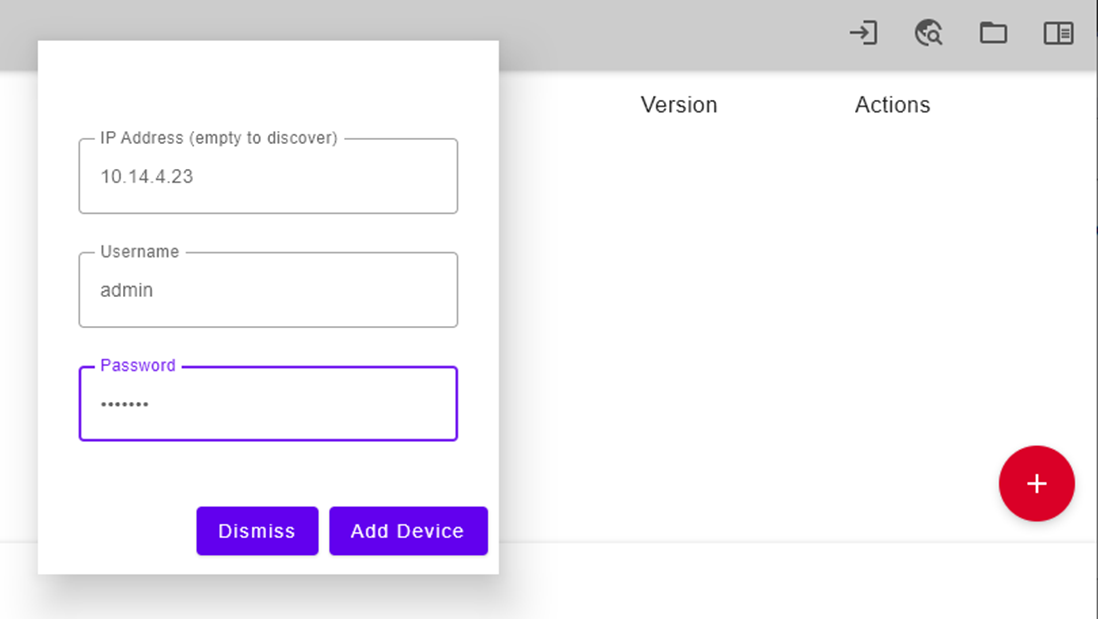
-
Confermare facendo clic su Aggiungi dispositivo.
-
Fare clic sul pulsante "Scarica registri".

Attendere che lo Stato passi da “Download dei log in corso” a “Completato”.
-
Fai clic su "Apri cartella log" nell'angolo in alto a destra.

Si aprirà la cartella contenente i log. È possibile individuare il file corrispondente in base all'indirizzo IP presente nel nome del file.
