
Esistono due modi per ottenere i log dal terminale MyQ Roger HP:
-
Online tramite l’interfaccia utente web di MyQ Roger.
-
Sul dispositivo HP.
Interfaccia utente Web di Roger
-
Accedere all’interfaccia utente web di Roger come utente con ruolo di amministratore (è richiesta l’autorizzazione “Stampanti / Gestisci stampanti”).
-
Aprire la sezione "Stampanti" e individuare la stampante di cui si desidera scaricare i log.
-
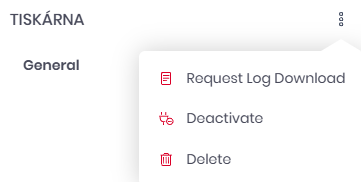
Aprire i dettagli della stampante e, nel menu con i tre puntini, selezionare “Richiedi download del log”.
-
Al termine del download del log, il file viene archiviato sul server Roger.
-
Scaricalo dallo stesso menu con i tre puntini selezionando "Scarica registro".
-
-
Il file è crittografato e non può essere aperto direttamente. Si prega di inviarlo all'assistenza MyQ insieme al proprio ticket.
Per ottenere i log da un dispositivo HP:
-
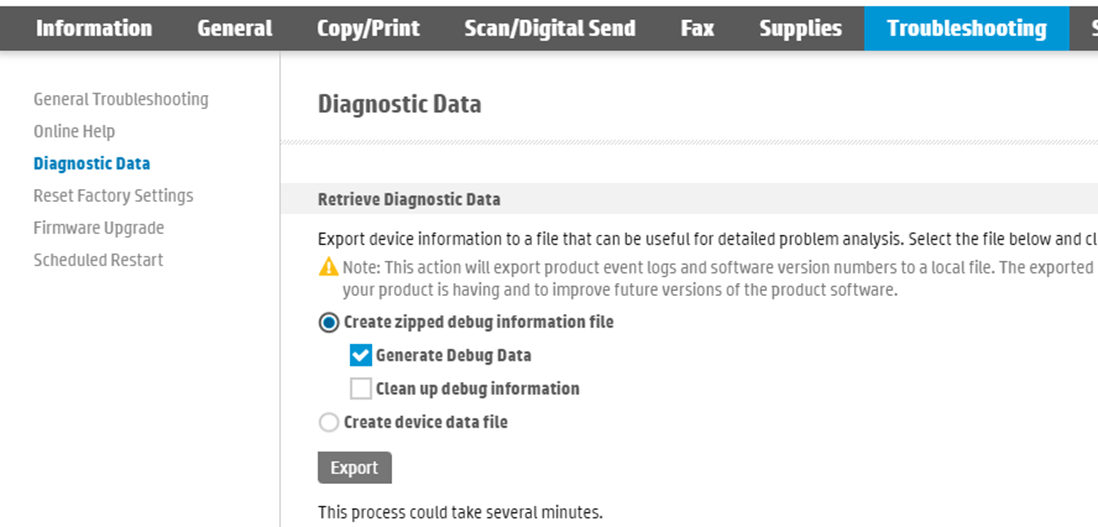
È possibile scaricarli dall’interfaccia utente web del dispositivo nella sezione Risoluzione dei problemi > Dati diagnostici.
-
Selezionare l’opzione Crea file compresso con informazioni di debug
-
Selezionare la casella di controllo "Genera dati di debug" e fare clic su "Esporta". L'operazione richiederà un po' di tempo; al termine, sarà possibile scegliere dove salvare il file esportato.
-
Selezionare “Crea file dati del dispositivo” ed eseguire nuovamente l’esportazione.

I log da un dispositivo HP possono essere scaricati anche dall’HP Command Center. Potrebbe essere necessario contattare il proprio partner HP per ottenere l’autorizzazione all’accesso.