
Generazione di log
Quando si apre un ticket con l'assistenza MyQ Roger, è essenziale fornire i log corrispondenti al problema segnalato.
Questi sono i log disponibili:
Contattare l'assistenza
Alcuni problemi non possono essere risolti dall'amministratore locale. Se hai bisogno dell'assistenza del team di supporto MyQ Roger, segui i passaggi riportati di seguito.
Informazioni di base
Per esaminare qualsiasi problema con MyQ Roger, è necessario fornire i seguenti dettagli:
-
Nome del tenant o della locazione
-
Nome utente (e-mail) della persona a cui si è verificato il problema
-
Ora esatta in cui si è verificato
-
Descrizione del problema
-
Fornire i log relativi
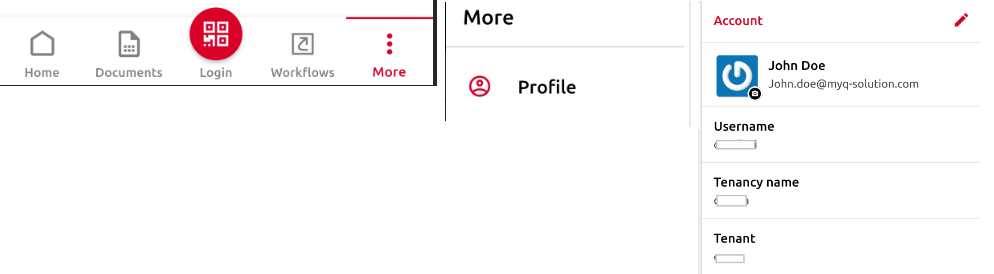
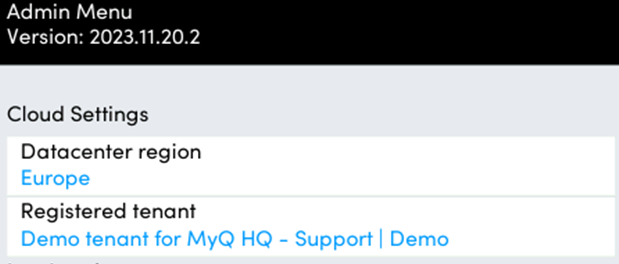
È possibile trovare il nome dell'inquilino e ulteriori dettagli sull'utente nelle posizioni indicate di seguito:
-
Nell'app del telefono MyQ Roger>Altro>Profilo.
-
In MyQ Roger Client MRC nella parte superiore centrale.

-
Su una stampante Ricoh, toccando il logo MyQ Roger.
-
Su una stampante Kyocera, toccando il menu Admin.
-
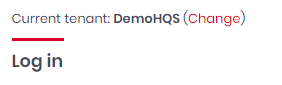
Nell'interfaccia utente web MyQ Roger, durante il login, viene visualizzato il nome dell'attuale tenant:
-
Nell'interfaccia utente web MyQ Roger utilizzando i cookie (ad esempio quando non è possibile effettuare il login o leggere il nome dell'utente per qualche motivo).
-
Premere F12 per aprire la console e passare all'applicazione (potrebbe essere necessario ingrandire il pannello o utilizzare le frecce >>).
-
Prendere nota del valore Abp-TenantId. Nell'esempio riportato di seguito: 112.
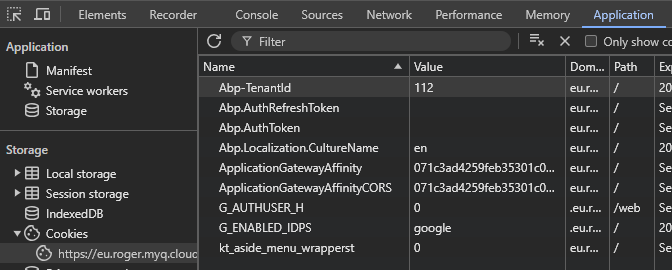
Il team di assistenza MyQ Roger può trovare il nome del tenant in base a questo ID tenant.
-
Creazione di un ticket di assistenza
Una volta raccolte le informazioni di base e i registri, l'amministratore o il partner MyQ può creare un ticket con il team di assistenza MyQ Roger.
-
Il metodo preferito è quello di andare al portale della Community, quindi fare clic su Supporto>Helpdesk e creare un nuovo ticket. È necessario effettuare il login come partner MyQ.
In alternativa,
-
è possibile inviare un'e-mail a roger@myq-solution.com con tutte le informazioni e i file allegati. In questo modo viene creato automaticamente un ticket con priorità media.