Esistono due modi per ottenere i log dal terminale Kyocera:
-
Online tramite l’interfaccia utente web di Roger.
-
Offline, utilizzando il pannello del dispositivo e una chiavetta USB.
Interfaccia utente web di Roger
-
Accedere all’interfaccia utente web di Roger come utente con ruolo di amministratore (è richiesta l’autorizzazione “Stampanti / Gestisci stampanti”).
-
Aprire la sezione "Stampanti" e individuare la stampante da cui si desidera scaricare i log.
-
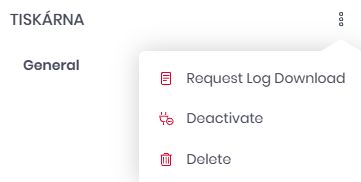
Aprire i dettagli della stampante e, dal menu con i tre puntini, selezionare "Richiedi download del log".
-
Al termine del download del log, il file viene archiviato sul server di Roger.
-
Scaricalo dallo stesso menu con i tre puntini selezionando "Scarica log".
Il file è crittografato e non può essere aperto direttamente. Si prega di inviarlo all’assistenza MyQ insieme al proprio ticket.
-
Chiavetta USB
Per ottenere i log dal terminale Roger Kyocera Classic,
-
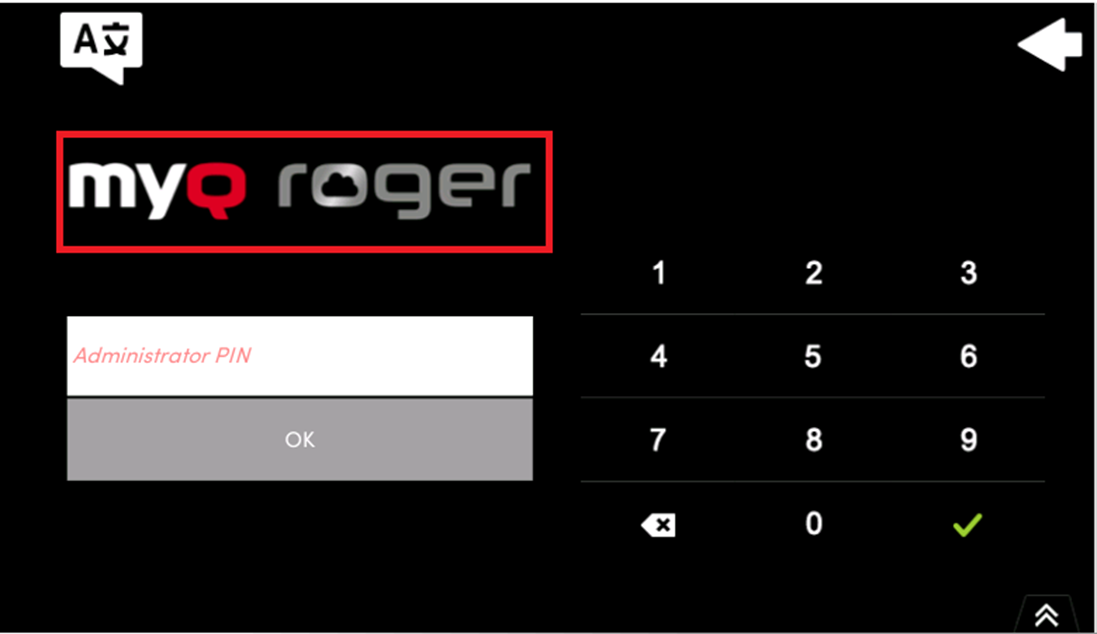
toccare il logo MyQ Roger sullo schermo del dispositivo. Si passerà alla modalità di inserimento del PIN amministratore.
-
Inserisci il PIN amministratore e conferma l'accesso.
-
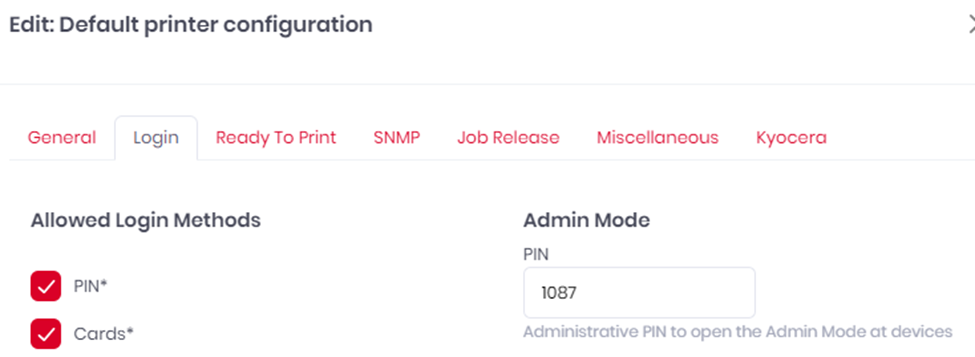
È possibile trovare il PIN della modalità amministratore nelle impostazioni di MyQ Roger alla voce Configurazioni stampante > Azioni, Modifica > Accesso, Modalità amministratore.
Si aprirà il menu Amministratore.
-
Collegare una chiavetta USB (potrebbe essere necessario formattarla in FAT32 affinché il dispositivo la riconosca)
-
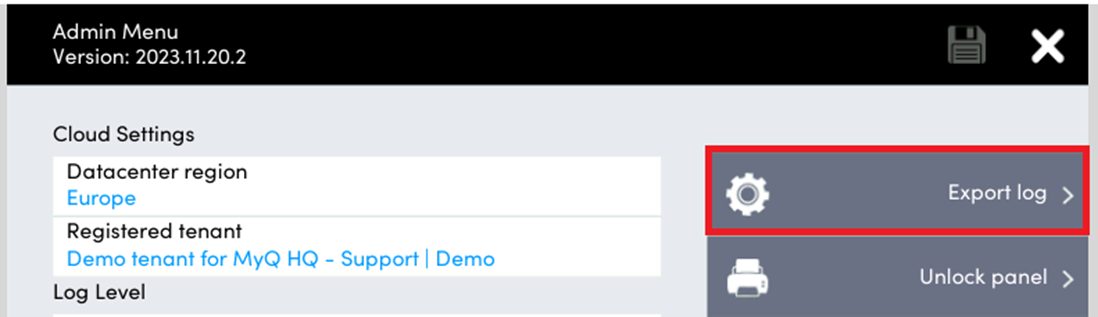
Tocca il pulsante "Esporta registro".