
Hay dos formas de obtener registros desde el terminal MyQ Roger Ricoh:
-
En línea a través de la interfaz de usuario web de MyQ Roger.
-
Utilizando el instalador de Ricoh.
Interfaz de usuario web de MyQ Roger
-
Inicie sesión en la interfaz de usuario web de MyQ Roger como usuario con rol de administrador (se requiere el permiso Impresoras / Gestionar impresoras).
-
Abra Impresoras y busque la impresora de la que desea descargar los registros.
-
Seleccione Acciones > Solicitar descarga de registros.
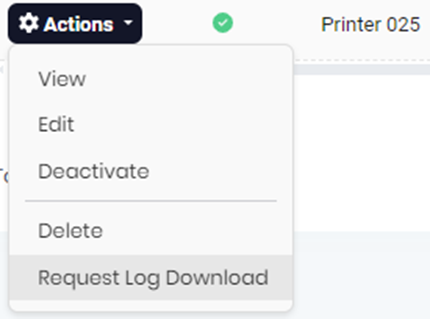
El progreso se mostrará en burbujas en la parte inferior derecha.

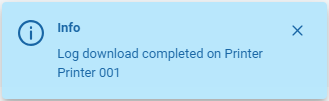
Cuando finalice la descarga del registro, el archivo se almacenará en el servidor MyQ Roger.
-
Solicite su descarga mediante Acciones > Descargar registro.
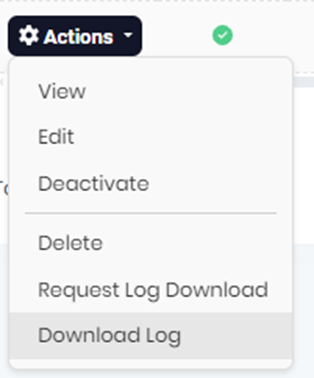
El archivo está cifrado y no se puede abrir directamente. Envíelo al servicio de asistencia de MyQ junto con su ticket.
Instalador de Ricoh
Para obtener los registros directamente de la máquina, descárgalos utilizando el instalador de MyQ Roger para Ricoh. Puedes descargar el instalador de MyQ Roger para Ricoh desde el portal de socios, junto con el paquete de Embedded Terminal.
-
Si aún no lo ha hecho, añada el dispositivo utilizando el botón rojo «Más»
-
Introduzca la dirección IP o el nombre de host, el nombre de usuario y la contraseña del administrador.
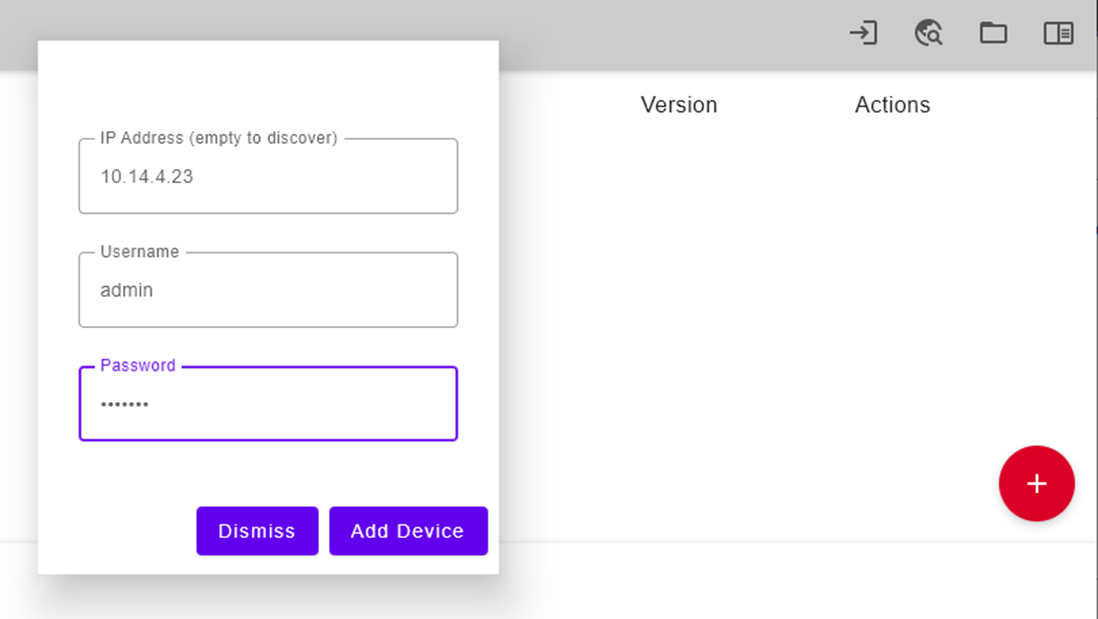
-
Confirme haciendo clic en «Añadir dispositivo».
-
Haga clic en el botón «Descargar registros».

Espere a que el estado cambie de «Descargando registros» a «Hecho».
-
Haz clic en «Abrir carpeta de registros» en la esquina superior derecha.

Se abrirá la carpeta con los registros. Podrá encontrar el archivo correspondiente a partir de la dirección IP que figura en el nombre del archivo.
