
Puede ver el estado en tiempo real de los componentes de MyQ Roger aquí https://status.myq.cloud/ .
Consulte los datos en tiempo real y históricos relacionados con el rendimiento del sistema MyQ Roger y compruebe si hay alguna interrupción planificada o no planificada, o algún mantenimiento programado. Desde la página de estado principal, puede:
-
Ver el estado actual.
-
Revisar incidentes pasados.
-
Suscribirse a las actualizaciones.
El enlace «Estado del servicio» de cualquier página le lleva de vuelta a la página principal de estado.
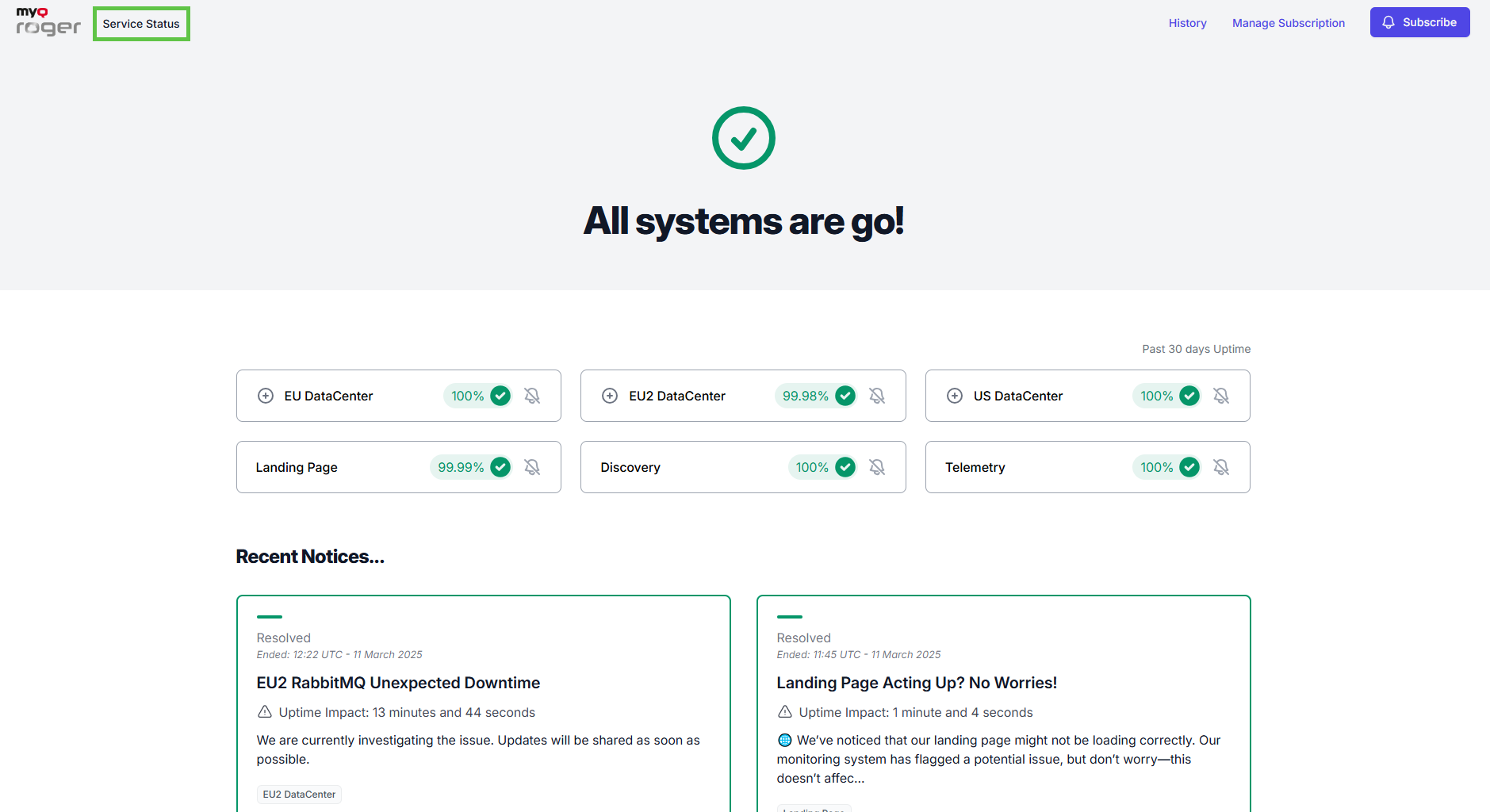
Estado actual
En la parte superior de la página hay información sobre cada centro de datos (EU, EU2, US) y sus componentes. Puede seleccionar el centro de datos correspondiente y hacer clic en el icono de más (+) junto a su nombre para expandirlo y ver cada componente. Si hay tiempo de inactividad, aparecerá marcado.

Expandir los detalles del centro de datos
-
Para ampliar los detalles de cualquier centro de datos, haz clic en el icono + (más) junto al centro de datos o haz clic en el valor porcentual. Cada centro de datos muestra el estado de su sitio web y de los servicios API y AMQP.
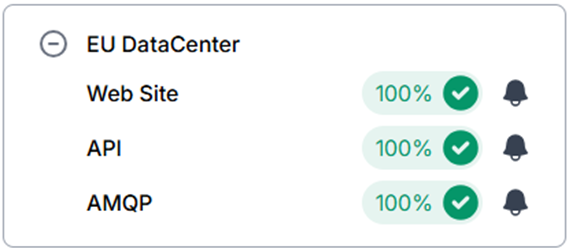
-
Para contraer esta lista, haga clic en el icono - (menos) junto al centro de datos.
Visualización de los detalles del centro de datos
Para ampliar los detalles de cualquier centro de datos:
-
Haga clic en cualquier valor de porcentaje de Sitio web, API o AMQP para ir a una página de MyQ Roger correspondiente a esa entrada, donde se muestran las métricas de ese servicio (30 días por defecto).
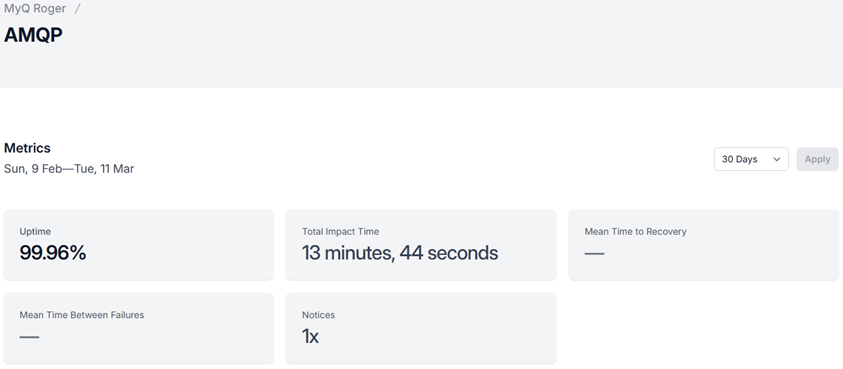
-
Haga clic en el valor de tiempo y seleccione una de las siguientes opciones:
-
7 días
-
30 días
-
3 meses
-
6 meses
-
1 año
-
Personalizado
Para especificar un valor de tiempo diferente, haz clic en Personalizado.
-
-
Una vez especificado el intervalo de tiempo, haz clic en Aplicar para filtrar las métricas de ese centro de datos.
Visualización de métricas adicionales
Al hacer clic en cualquier valor porcentual de Página de destino, Descubrimiento o Telemetría, se accede a la página MyQ Roger de esa entrada, donde se muestran las métricas para el intervalo de tiempo (por defecto, 30 días).

Las métricas de Página de destino, Descubrimiento o Telemetría incluyen:
-
Tiempo de actividad: Por porcentaje
-
Tiempo total de impacto: en minutos y segundos.
-
Tiempo medio de recuperación: en minutos y segundos.
-
Tiempo medio entre fallos: en días y horas.
-
Notificaciones: este valor indica cuántos incidentes se han producido en este periodo.
Notificaciones recientes
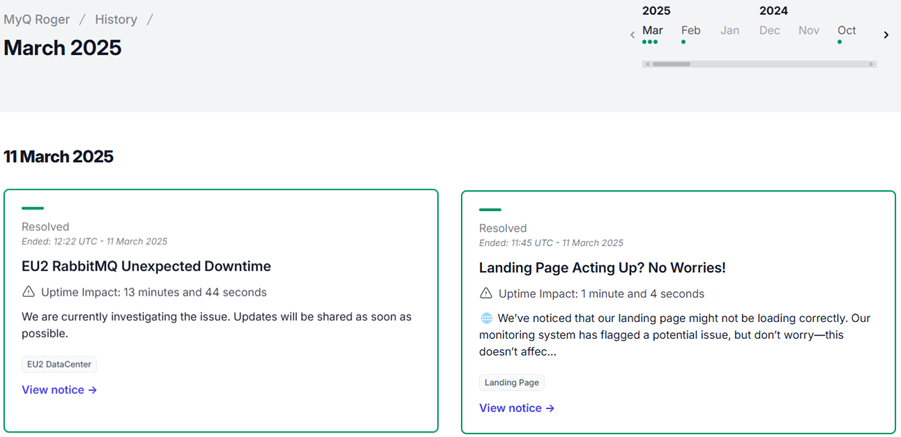
En la página de estado principal, debajo de los estados de los componentes, hay paneles con resúmenes de los incidentes recientes. Al hacer clic dentro de cualquier panel de incidentes, se muestran detalles adicionales sobre ese incidente.
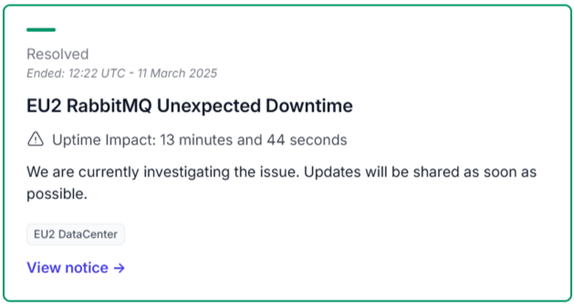
Los detalles incluyen:
-
El estado del incidente (por ejemplo, Resuelto/Sin resolver).
-
La hora y la fecha de la actualización del estado.
-
El nombre del incidente (por ejemplo, «EU2 RabbitMQ: Tiempo de inactividad inesperado»).
-
La duración del impacto en el tiempo de actividad en horas, minutos y segundos.
-
Una breve descripción del problema.
-
Los componentes afectados (por ejemplo, EU2 DataCenter).
-
Un enlace para ver todos los detalles disponibles de este incidente.
Detalles de incidentes recientes
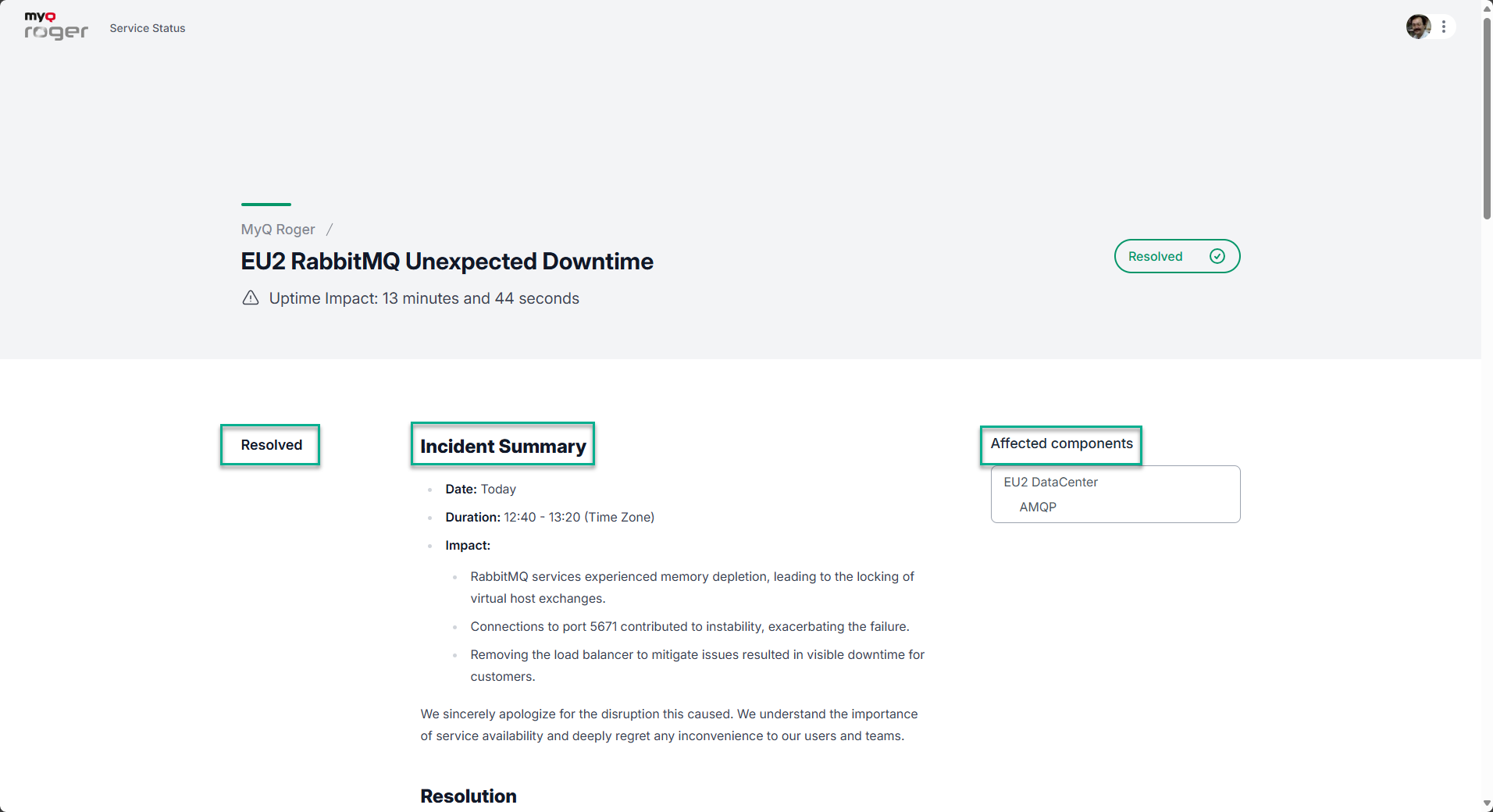
Para ver los detalles, haz clic en «Ver aviso» para ver el resumen del incidente. La página «Resumen del incidente» incluye:
-
Estado de la resolución (por ejemplo, Resuelto).
-
Resumen del incidente
-
Fecha del incidente.
-
Duración en horas y minutos (con la zona horaria especificada)
-
Impacto: una descripción del incidente.
-
-
Componentes afectados
-
El nombre del centro de datos y sus componentes (por ejemplo: sitio web/API/AMPQ).
-
A continuación se incluye información adicional sobre el incidente:
-
Resolución
-
Análisis de la causa raíz
-
Medidas correctivas y preventivas
Avisos anteriores
En la parte inferior de la página de estado principal se encuentra la sección «Notificaciones anteriores», que muestra la hora y la fecha del último incidente, así como un enlace para acceder a la página de historial de todos los incidentes anteriores.
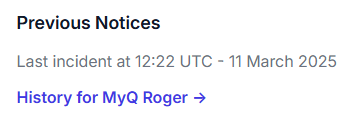
Haz clic en el enlace «Historial de MyQ Roger» para ver los incidentes anteriores.
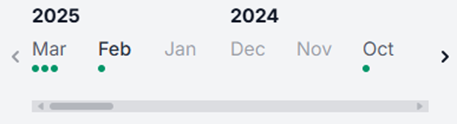
En la parte superior derecha de la página «Historial» aparece un calendario. Aquí puedes cambiar el mes que se está viendo (los puntos verdes indican los incidentes de ese mes; los meses en gris no tienen ningún incidente). Puedes utilizar los botones de flecha (< o >) o la barra de desplazamiento para cambiar el intervalo.
Suscríbase a las actualizaciones
Para recibir notificaciones sobre el estado del servicio:
-
Haz clic en «Suscribirse» en la esquina superior derecha, introduce tu dirección de correo electrónico y haz clic en «Iniciar suscripción». Se te informará de que se te ha enviado un enlace seguro por correo electrónico.
-
Abre el correo electrónico y haz clic en el botón «Iniciar sesión en MyQ Roger», lo que abrirá una nueva pestaña con la página principal de estado del servicio, en la que aparecerá tu icono de usuario en la parte superior.
-
Al hacer clic en «¿Ya está suscrito?», accederá al panel «Buscar su suscripción».
-
Para gestionar una suscripción existente, haz clic en el enlace «Gestionar suscripción» en la esquina superior derecha para mostrar el panel «Buscar tu suscripción». Introduce tu dirección de correo electrónico y haz clic en «Buscar suscripción». Se mostrará el panel «Comprueba tu bandeja de entrada», informándote de que se te ha enviado un enlace seguro por correo electrónico para gestionar tus preferencias.
Preferencias de suscripción
Una vez suscrito, aparecerá un menú junto a tu icono de usuario que muestra «Preferencias» y la opción «Cerrar sesión».
-
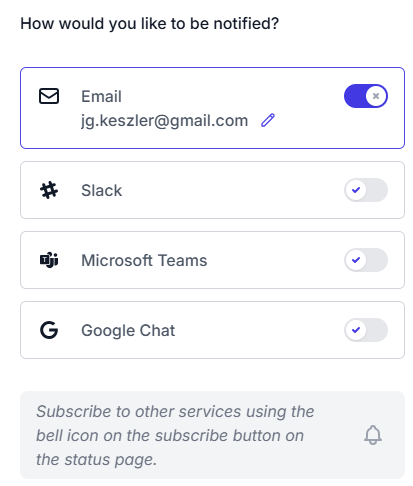
Haz clic en Preferencias para elegir a través de qué canales deseas recibir notificaciones. Están disponibles los siguientes servicios: Slack, Microsoft Teams o Google Chat.
-
Habilita cualquiera o todos los servicios siguientes para tus notificaciones. Rellena los datos necesarios para los servicios que necesites. Haz clic en «Hecho» cuando hayas terminado.
-
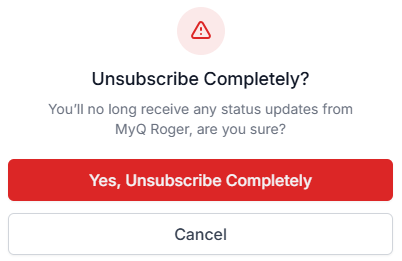
Si ya no necesitas recibir notificaciones, haz clic en Cancelar suscripción por completo y, a continuación, confirma en el cuadro de diálogo que aparece.
Suscribirse a componentes seleccionados
Antes de suscribirte o en cualquier momento después de la suscripción, puedes elegir sobre qué componentes deseas recibir notificaciones.
-
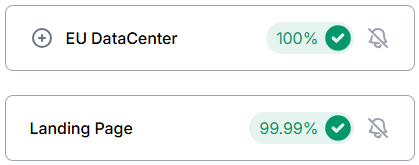
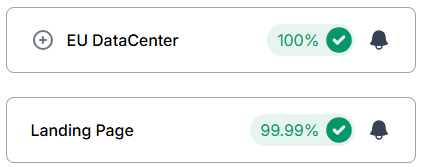
En la página de estado principal, haz clic en el icono de la campana situado junto a cualquier servicio para activar o desactivar las notificaciones.
-
Después de seleccionar los componentes deseados, haz clic en Guardar cambios.