
Ahora que la configuración ha finalizado, sus usuarios pueden imprimir y escanear de forma segura en cualquier impresora multifunción (MFP) emparejada.
Imprimir un documento
Imprimir desde el ordenador
Imprima un documento directamente en una impresora emparejada utilizando MyQ Roger Client.
-
Abre un documento en cualquier aplicación.
-
Seleccione Imprimir y elija la impresora MyQ-Roger-MRC (o el nombre de la impresora que haya configurado).
-
Haga clic en Imprimir.
El trabajo se envía a MyQ Roger. -
Para verificarlo, compruebe la cola «Listo para imprimir» en la interfaz de usuario web de MyQ Roger.
Liberar un trabajo de impresión
Puede liberar un trabajo de impresión en cualquier equipo multifunción emparejado.
-
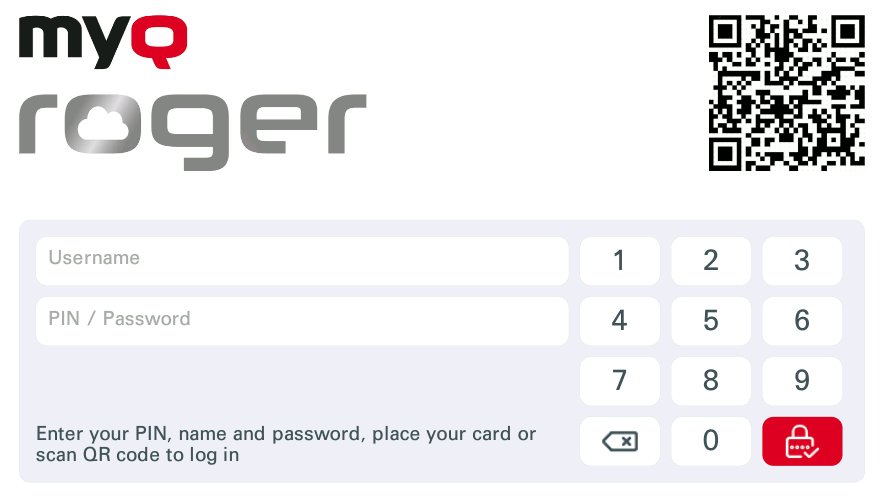
Inicie sesión con uno de los métodos configurados:
-
Escanee el código QR con la aplicación móvil MyQ Roger.
-
Introduzca su PIN en el terminal.
-
Utilice NFC o Bluetooth con la aplicación móvil.
-
-
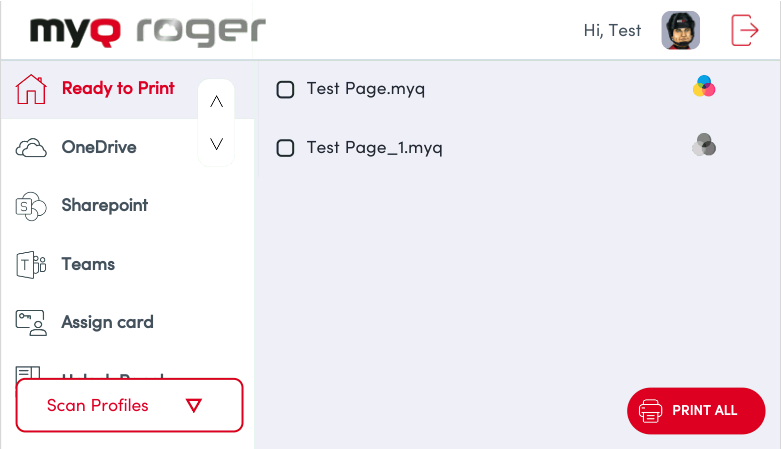
En el terminal MyQ Roger, pulsa «Imprimir todo» para enviar todos los trabajos pendientes, o selecciona trabajos específicos.
-
Recoge tus documentos impresos.
Escanear un documento
Escanee, guarde y comparta documentos desde cualquier impresora multifunción emparejada, o utilice su dispositivo móvil como escáner con la aplicación móvil MyQ Roger.
Escanear con un dispositivo multifunción
-
Inicie sesión con uno de los métodos configurados:
-
Escanea el código QR con la aplicación móvil MyQ Roger.
-
Introduzca su PIN en el terminal.
-
Utilice NFC o Bluetooth con la aplicación móvil.
-
-
Coloca el documento en el cristal del escáner o en el alimentador de documentos.
-
Selecciona tu flujo de trabajo de escaneo:
-
Escanear a correo electrónico/@me: Introduzca o confirme la dirección del destinatario, establezca las opciones de escaneo (formato, resolución, color, dúplex) y pulse Escanear. El archivo se envía directamente a través de su servidor SMTP o de la API REST en la nube, dependiendo de los ajustes de la configuración de la impresora.
-
Escanear a OneDrive: Establece tus opciones y pulsa Ejecutar. También puedes navegar por OneDrive hasta tu ubicación preferida y hacer clic en Escanear aquí.
Nota: Tu cuenta de OneDrive debe estar conectada a MyQ Roger. Puedes conectarla en la interfaz de usuario web, en la aplicación móvil o iniciando sesión con Microsoft en MRC desde una cuenta de usuario sincronizada.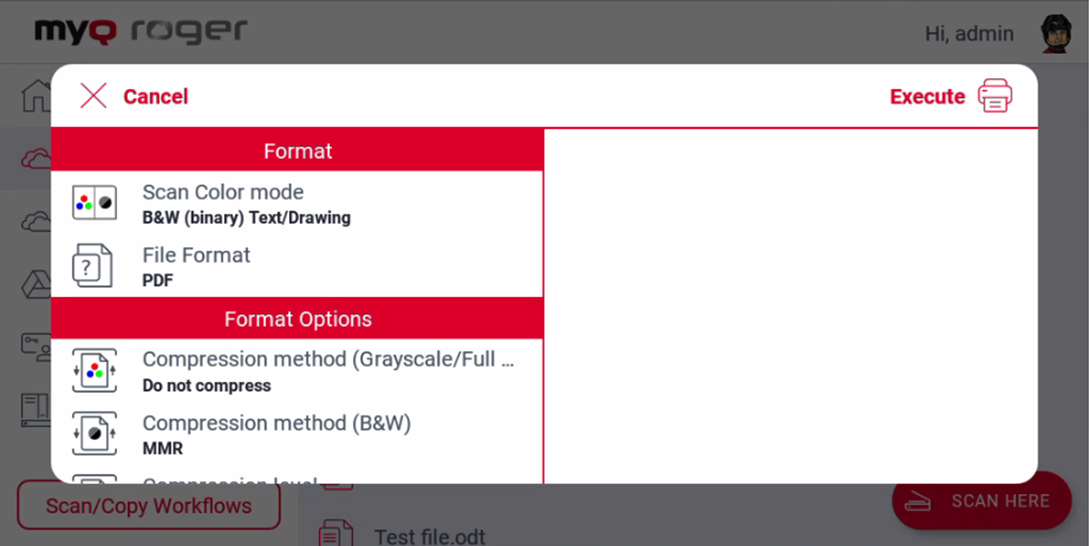
-
-
Para acceder a su documento escaneado:
-
Escanear a correo electrónico/@me: Compruebe el buzón del destinatario.
-
Escanear a OneDrive: compruebe la carpeta
OneDrive\Apps\MyQ Roger\Scano la carpeta seleccionada.
-
Escanear con la aplicación móvil
-
Abre la aplicación MyQ Roger y pulsa Escanear a @email.
-
Introduzca la dirección del destinatario.
-
Utiliza la cámara de tu teléfono para capturar el documento.
-
(Opcional) Toca Escanear con OCR para activar la detección automática de bordes y el reconocimiento de caracteres.
-
Guarda el documento en tu teléfono o en la nube, o envíalo por correo electrónico.