
MyQ Roger es compatible con Embedded Terminals en dispositivos multifunción (MFD) de HP, Kyocera y Ricoh. Cada dispositivo debe emparejarse con su cuenta de usuario para habilitar la impresión y el escaneo seguros.
Marcas de dispositivos multifunción compatibles
|
Marca |
Tipo de terminal |
Notas |
|---|---|---|
|
HP |
Aplicación Workpath |
Requiere el firmware FutureSmart 5.7 o superior. Se implementa a través de HP Command Center. |
|
Kyocera |
Aplicación HyPAS |
Hay dos versiones disponibles: 26 (nueva) y 24.1 (clásica). |
|
Ricoh |
Aplicación SmartSDK |
Se instala a través del instalador MyQ Roger Ricoh. |
Requisitos generales
Antes de emparejar una impresora, asegúrese de que se cumplen estos requisitos previos:
-
Firmware:
el dispositivo ejecuta la versión de firmware requerida. -
Conectividad de red
El dispositivo multifunción tiene acceso a Internet saliente en el puerto 443 (HTTPS). -
Sincronización de la
hora El reloj del dispositivo está sincronizado contime.windows.com. Una hora incorrecta provocará errores en la validación del certificado HTTPS. -
Terminal instalada:
la aplicación de terminal MyQ Roger está instalada en el dispositivo (consulte las guías específicas de cada marca).
Dispositivos compatibles
Para comprobar si su dispositivo es compatible con la Embedded Terminal MyQ Roger correspondiente, consulte las siguientes páginas:
Emparejar una impresora mediante un código QR
Este método utiliza la aplicación móvil y se recomienda para un emparejamiento rápido.
-
En el dispositivo multifunción, abre la aplicación de terminal MyQ Roger.
-
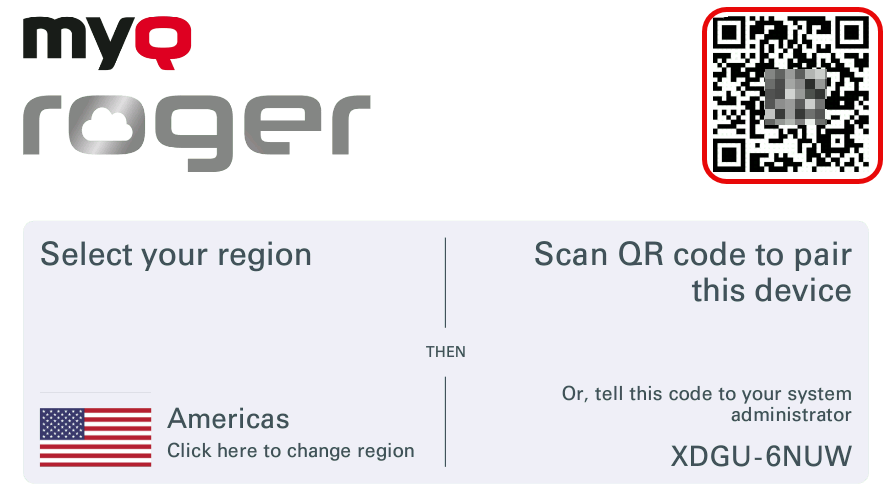
Seleccione su región (Europa o América).
-
El panel muestra un código QR de configuración y un código de dispositivo manual.
-
En su smartphone, abra la aplicación móvil MyQ Roger.
-
Pulse el botón de inicio de sesión y escanee el código QR que se muestra en el dispositivo multifunción.
-
La impresora se empareja con su cuenta de usuario.
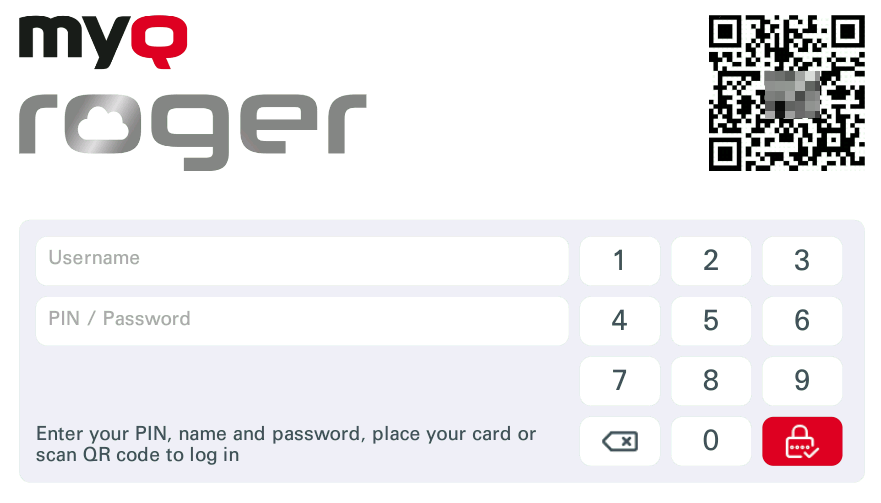
El panel del MFD se actualiza para mostrar la pantalla de inicio de sesión de MyQ Roger.
Emparejar una impresora con el código de dispositivo
Este método utiliza la consola web.
-
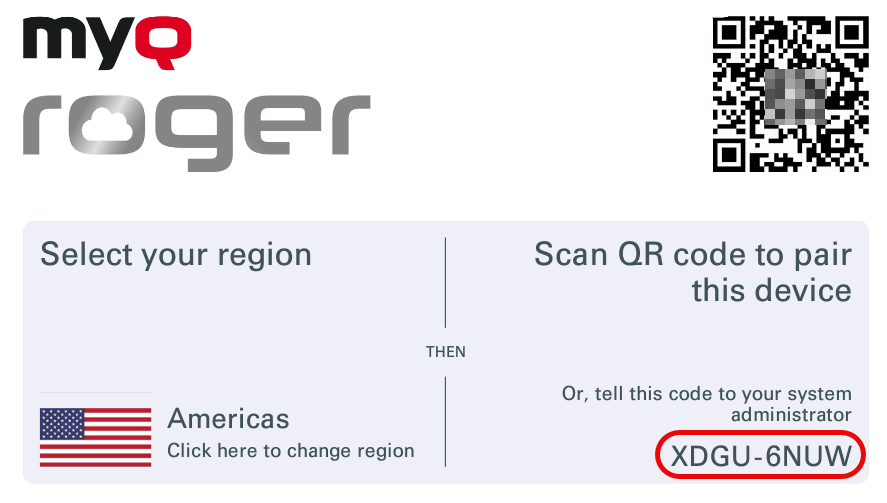
En el dispositivo multifunción, abre la aplicación de terminal MyQ Roger y anota el código de dispositivo manual.
-
En el servidor MyQ Roger, vaya a Supervisión > Impresoras.
-
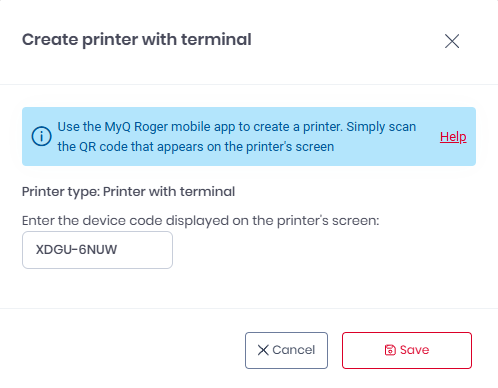
Haga clic en +Añadir nueva impresora y seleccione Crear impresora con terminal.
-
Introduzca el código de dispositivo que aparece en el panel del dispositivo multifunción.
-
Haga clic en Guardar. La impresora se empareja con su inquilino.
Comprueba que el emparejamiento se ha realizado correctamente
Una vez que haya emparejado su impresora con su cuenta de MyQ Roger, el terminal mostrará el logotipo de MyQ Roger y los métodos de inicio de sesión habilitados.
Métodos de autenticación
MyQ Roger admite cuatro métodos de autenticación para el inicio de sesión en el terminal de la impresora. Todos los métodos de inicio de sesión se gestionan de forma centralizada desde el servidor MyQ Roger, donde puede:
-
Habilitar o deshabilitar cualquier método de inicio de sesión.
-
Configurar la pantalla de inicio de sesión predeterminada (por ejemplo, QR para entornos centrados en dispositivos móviles).
-
Aplicar diferentes reglas de inicio de sesión en distintos dispositivos mediante perfiles de configuración de impresora.
Autenticación mediante PIN
Los usuarios reciben un PIN en su correo electrónico de bienvenida.
-
Los usuarios pueden restablecer su PIN a través de la interfaz de usuario del servidor MyQ Roger o de la aplicación móvil MyQ Roger.
-
La longitud del PIN aumenta automáticamente a medida que crece la base de usuarios (gestión de la densidad del PIN) para mantener la seguridad.
Código QR dinámico
Los usuarios escanean un código QR dinámico que se muestra en el terminal del dispositivo mediante la aplicación móvil MyQ Roger.
-
Inicio de sesión sin contacto.
-
Permite gestionar la impresión directamente desde el dispositivo móvil.
Autenticación con tarjeta
-
Autoasignación: los usuarios inician sesión (PIN o QR), seleccionan «Asignar tarjeta» y pasan su tarjeta para registrarla como método de autenticación.
-
Asignación por parte del administrador: las tarjetas se pueden preasignar a través de Microsoft Entra ID asignando un campo del directorio al número de la tarjeta.
Nombre de usuario y contraseña
Inicio de sesión con credenciales estándar utilizando sus credenciales de MyQ Roger. Este método se utiliza normalmente como método de respaldo, o para usuarios sin dispositivos móviles ni tarjetas.
Configurar flujos de trabajo
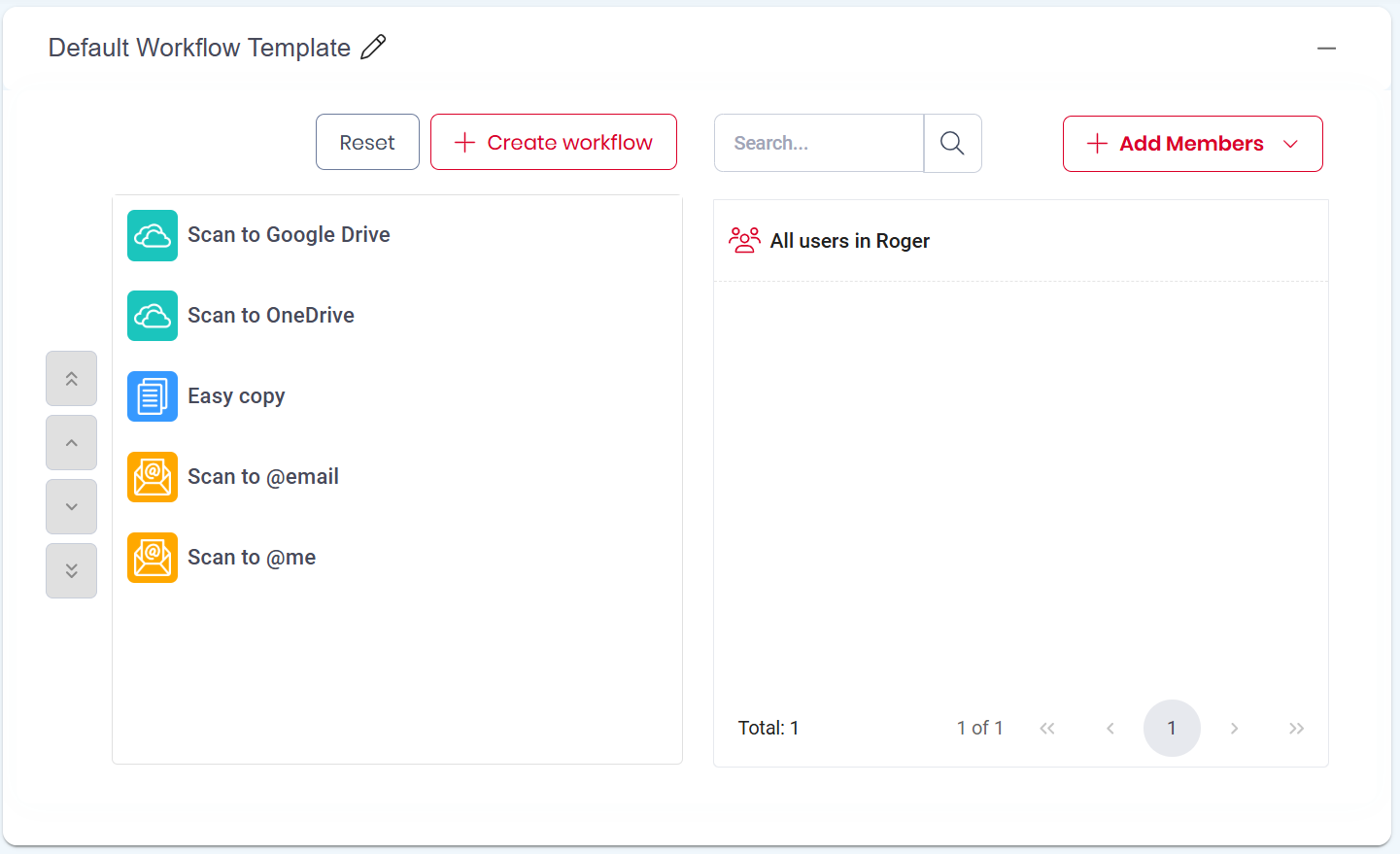
Una vez emparejados los dispositivos, ya está listo para empezar a utilizar los flujos de trabajo. Un flujo de trabajo es una cadena de acciones y decisiones necesarias para realizar una tarea; por ejemplo, escanear a una ubicación de almacenamiento en la nube, escanear al correo electrónico del departamento, copiar en blanco y negro a dúplex. Las plantillas de flujo de trabajo convierten las acciones repetitivas de escaneo e impresión en operaciones de un solo toque. Al definir la configuración una sola vez, como caras, color, resolución y formato, se garantiza la coherencia, se reducen los errores y se agiliza el uso diario.
Siga estos pasos para habilitar el escaneo a correo electrónico. Una vez que haya completado estos pasos, el flujo de trabajo correspondiente se habilitará automáticamente y estará disponible.
Habilitar la función de escanear a correo electrónico en el dispositivo
MyQ Roger utiliza el servidor SMTP local del dispositivo para enviar escaneos al correo electrónico.
-
Abra la interfaz de usuario web del dispositivo e inicie sesión como administrador.
-
Vaya a Gestión del dispositivo (o Configuración) > Ajustes del dispositivo > Correo electrónico (la etiqueta exacta varía según la marca) e introduzca el nombre de host del servidor SMTP, el puerto, las credenciales de autenticación y los ajustes de TLS/SSL.
-
Ejecute la prueba de conexión SMTP o envíe un correo electrónico de prueba desde la interfaz de usuario web para confirmar la conectividad.
(En los dispositivos Ricoh, desactive temporalmente la aplicación MyQ Roger para acceder a la configuración nativa del correo electrónico y ejecutar la prueba). -
Confirme que las funciones de escaneo y los privilegios de escaneo de los usuarios estén habilitados en la configuración del dispositivo.
Personalizar el flujo de trabajo de escaneo a correo electrónico
-
Vaya a MyQ Roger > Flujos de trabajo > Plantillas.
-
Haga clic en Editar en el flujo de trabajo «Escanear a @email».
-
Personalice las opciones generales y los parámetros de escaneo, y haga clic en Guardar.
-
(Opcional) De forma predeterminada, todos los usuarios pueden acceder a la plantilla de flujo de trabajo predeterminada. Personalice los usuarios y grupos que pueden utilizar la plantilla, o cree su propia plantilla.
Documentación específica de la marca del terminal
Para obtener instrucciones detalladas de instalación y configuración, consulta la guía correspondiente: