
Hay dos formas de obtener los registros del terminal MyQ Roger HP:
-
En línea a través de la interfaz de usuario web de MyQ Roger.
-
En el dispositivo HP.
Interfaz de usuario web de MyQ Roger
-
Inicie sesión en la interfaz de usuario web de MyQ Roger como usuario con rol de administrador (se requiere el permiso Impresoras / Gestionar impresoras).
-
Abre Impresoras y busca la impresora de la que deseas descargar los registros.
-
Seleccione Acciones > Solicitar descarga de registros.
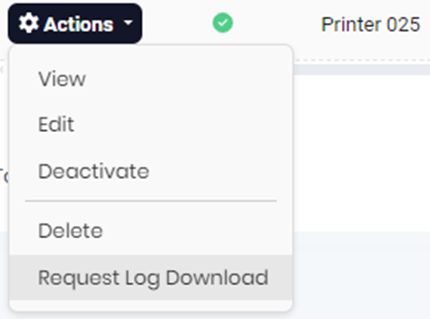
El progreso se mostrará en burbujas en la parte inferior derecha.

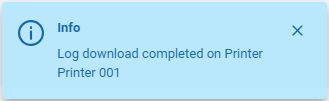
Cuando finalice la descarga del registro, el archivo se almacenará en el servidor MyQ Roger.
-
Solicite su descarga mediante Acciones > Descargar registro.
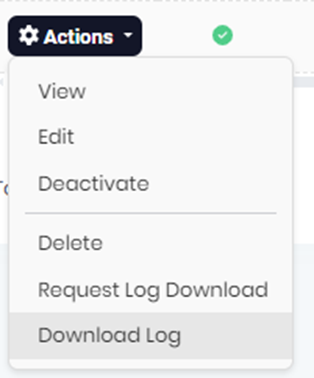
El archivo está cifrado y no se puede abrir directamente. Envíelo al servicio de asistencia de MyQ junto con su ticket.
Para obtener registros de un dispositivo HP:
-
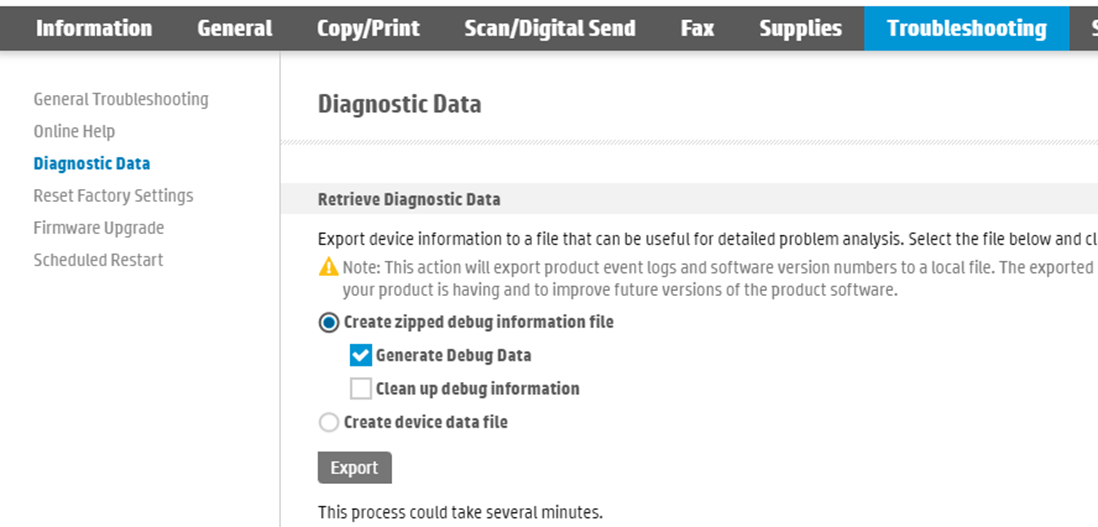
Puede descargarlos en la interfaz de usuario web del dispositivo, en la sección Solución de problemas > Datos de diagnóstico.
-
Seleccione la opción Crear archivo comprimido de información de depuración
-
Marque la casilla Generar datos de depuración y haga clic en Exportar. Tardará un poco; cuando haya terminado, podrá elegir dónde guardar el archivo exportado.
-
Seleccione «Crear archivo de datos del dispositivo» y vuelva a hacer clic en «Exportar».

Los registros de un dispositivo HP también se pueden descargar desde HP Command Center. Es posible que tenga que ponerse en contacto con su socio de HP para obtener autorización de acceso.