
Los escaneos enviados por correo electrónico se envían directamente desde el dispositivo al servidor SMTP del cliente. Si no recibe los escaneos en su correo electrónico, es posible que haya un problema con esta conexión.
Tenga en cuenta que los escaneos a OneDrive, Google Drive o Box se envían directamente al almacenamiento en la nube y no se enrutan a través de un servidor SMTP.
Para verificar la conexión con su servidor SMTP,
-
puede utilizar la función de prueba nativa del dispositivo para determinar si el problema lo causa MyQ Roger o directamente la máquina o el servidor SMTP.
El resultado de la prueba debería ser «OK». Si no es así, significa que el dispositivo no puede acceder a su servidor SMTP.
-
Compruebe la dirección, el nombre de usuario y la contraseña, la configuración de TLS o los registros del propio servidor SMTP.
Kyocera
-
Abra el Command Center RX en la dirección del dispositivo y vaya a Ajustes de funciones > Correo electrónico.
-
Pulse el botón Probar situado a la derecha de Prueba de conexión.
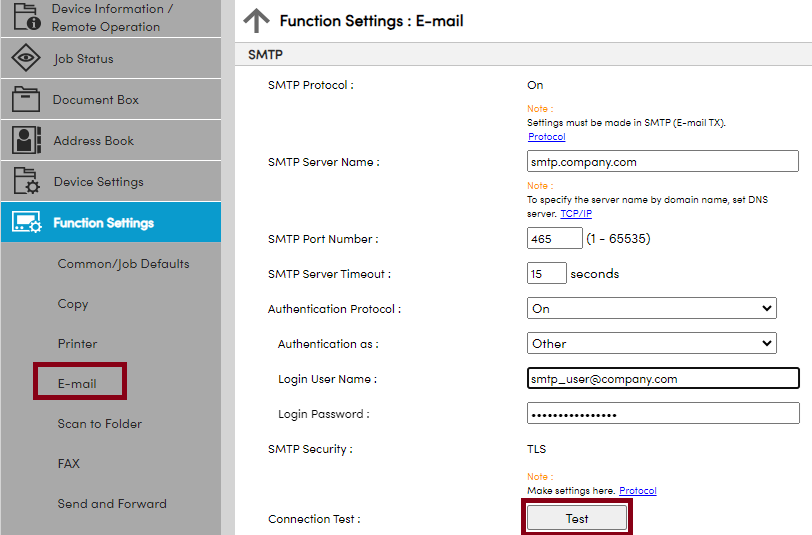
El resultado debería ser «Conexión correcta».
Ricoh
Los dispositivos Ricoh no parecen tener una opción para probar una conexión SMTP en su interfaz de usuario web; sin embargo, hay otra opción en el panel del dispositivo.
-
Utilice el menú de administración para desactivar la aplicación MyQ Roger y abra la pantalla nativa del dispositivo como administrador.

-
Vaya a Ajustes > Ajustes del sistema y, a continuación, a los ajustes de correo electrónico (la ubicación exacta dependerá del modelo del dispositivo).
-
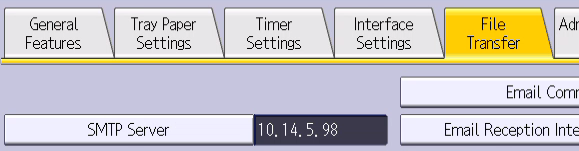
Abre la configuración del servidor SMTP y pulsa el botón Prueba de conexión.
HP
-
Inicie sesión como administrador en la interfaz de usuario web de la máquina y vaya a Ajustes de escanear a correo electrónico > Opciones de trabajo predeterminadas.
-
Selecciona tu servidor SMTP y pulsa Editar.
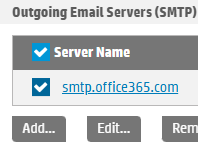
-
Continúe pulsando los botones Siguiente hasta el final de la configuración, donde encontrará la opción Enviar correo electrónico de prueba.

Prueba de escaneo del panel
Si la prueba de conexión es correcta pero los correos electrónicos de MyQ Roger siguen sin llegar, prueba a escanear directamente desde el dispositivo.
-
Después de iniciar sesión como usuario en MyQ Roger, utiliza la función Desbloquear panel (o utiliza el menú Admin para iniciar sesión como administrador). Esto abrirá el entorno nativo de la impresora.
-
Realice un escaneo y envíelo a su correo electrónico. Este escaneo se envía directamente desde el dispositivo a su correo electrónico, a través del servidor SMTP.
Si el correo electrónico no llega, es probable que el problema esté en el servidor SMTP o en el propio buzón. Por otro lado, si el correo electrónico sí llega, puede que haya algún problema con MyQ Roger. En ese caso, por favor, abra un ticket con el equipo de soporte de MyQ Roger.
Las carpetas de OneDrive no se ven
Si las carpetas de OneDrive no aparecen tras iniciar sesión, compruebe el método de inicio de sesión utilizado. El inicio de sesión solo con PIN puede restringir el acceso a OneDrive. Inicie sesión utilizando el nombre de usuario y la contraseña, una tarjeta o el móvil.