
MyQ Roger unterstützt mehrere Microsoft 365-Integrationsfunktionen, die jeweils über eine eigene Azure-App-Registrierung implementiert werden. Dieser Ansatz ermöglicht sichere und zweckgebundene Authentifizierungsabläufe unter Verwendung von Microsoft Identity und zugehörigen APIs wie OneDrive, SharePoint, Universal Print und Benutzersynchronisierung.
Benutzer haben zudem die Möglichkeit, ihre eigenen Azure-Anwendungen zu registrieren und zu nutzen, wobei sie die erforderlichen Bereiche und Berechtigungen entsprechend den Richtlinien ihrer Organisation eigenständig verwalten können.
Vor MyQ-Server 2.20 wurden die Integrationsoptionen über die Entra ID-Benutzersynchronisierung, Microsoft Universal Print und die Cloud-Dienste verwaltet. Für Konten, bei denen die Integrationen auf diese Weise verwaltet wurden, unterstützt das System weiterhin die bisherigen Einstellungen einschließlich aller erforderlichen Bereiche (OneDrive, SharePoint, Universal Print, Benutzersynchronisierung und E-Mail) im Rahmen von zwei App-Registrierungen, von denen eine die Benutzersynchronisierung und die andere die übrigen Funktionen abdeckt. Dies gewährleistet einen reibungslosen Übergang für bestehende Integrationen und ermöglicht gleichzeitig in Zukunft detailliertere Konfigurationen.
Unterstützte Funktionen
Mithilfe von „Integrations with Microsoft 365“ können Sie die folgenden Aspekte Ihres Roger-Mandanten verwalten:
-
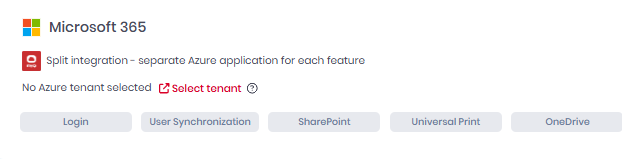
Anmeldung
-
Benutzersynchronisierung
-
SharePoint
-
Universal Print
-
OneDrive
Die für die einzelnen Funktionen erforderlichen Bereiche und Berechtigungen sind auf den jeweiligen Seiten angegeben.
Anwendungstypen
Integrationen können mithilfe von zwei verschiedenen Entra ID-Anwendungstypen verwaltet werden:
-
Geteilte Anwendungen: Diese werden automatisch mithilfe einer MyQ Roger-Anwendung erstellt, wobei jede Integrationsfunktion über eine eigene App-Registrierung im MyQ Azure-Tenant verfügt.
-
MyQ-Roger-Anwendungen: Diese werden manuell erstellt. Für die Hauptintegration mit Roger wird eine Entra-ID-Anwendung verwendet, zusammen mit der kundeneigenen Entra-ID-App für die Benutzersynchronisierung.
Hinzufügen einer Microsoft-Integration
So fügen Sie eine Microsoft 365-Anwendung zu Ihrem MyQ Roger-Tenant hinzu:
-
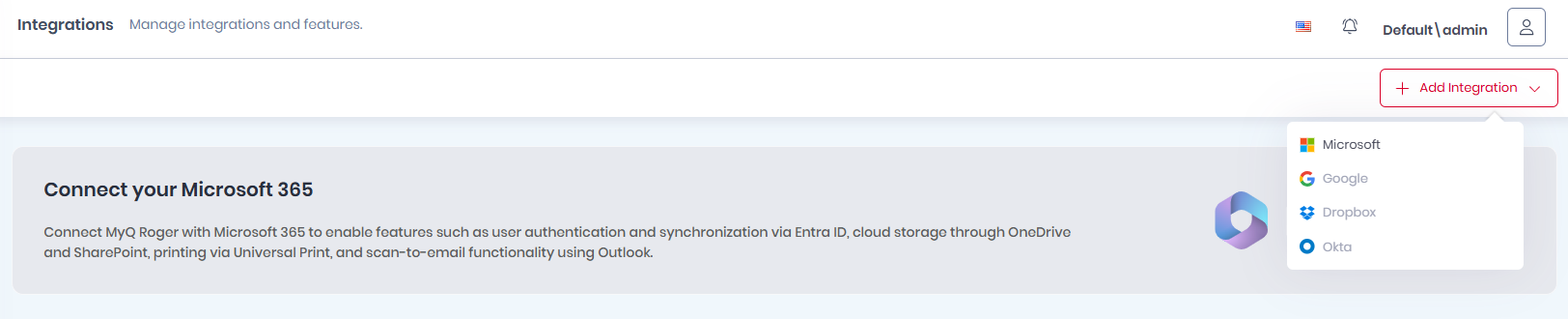
Wählen Sie unter „Administration > Integrationen“ die Option „+ Integration hinzufügen“ und wählen Sie „Microsoft“ (weitere Optionen werden in späteren Versionen verfügbar sein).
-
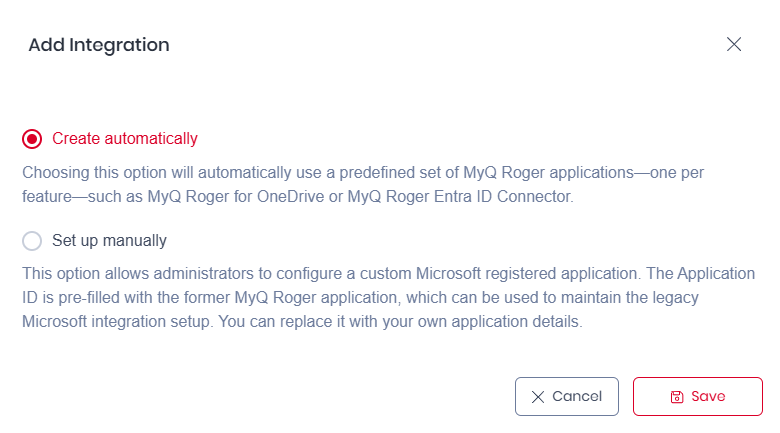
Wählen Sie aus, wie die Integration hinzugefügt werden soll:
-
Automatisch erstellen: Bei Auswahl dieser Option wird automatisch ein vordefinierter Satz von MyQ Roger-Anwendungen verwendet – eine pro Funktion, z. B. „MyQ Roger für OneDrive“ oder „MyQ Roger Entra ID Connector“. Wählen Sie einfach „Automatisch erstellen“, klicken Sie auf „Speichern“, dann auf „Mandant auswählen“ und melden Sie sich bei der entsprechenden Entra ID-Instanz an. Automatisch erstellte Integrationen funktionieren im Roger-Client nur, wenn Sie Version verwenden2.5+.
-
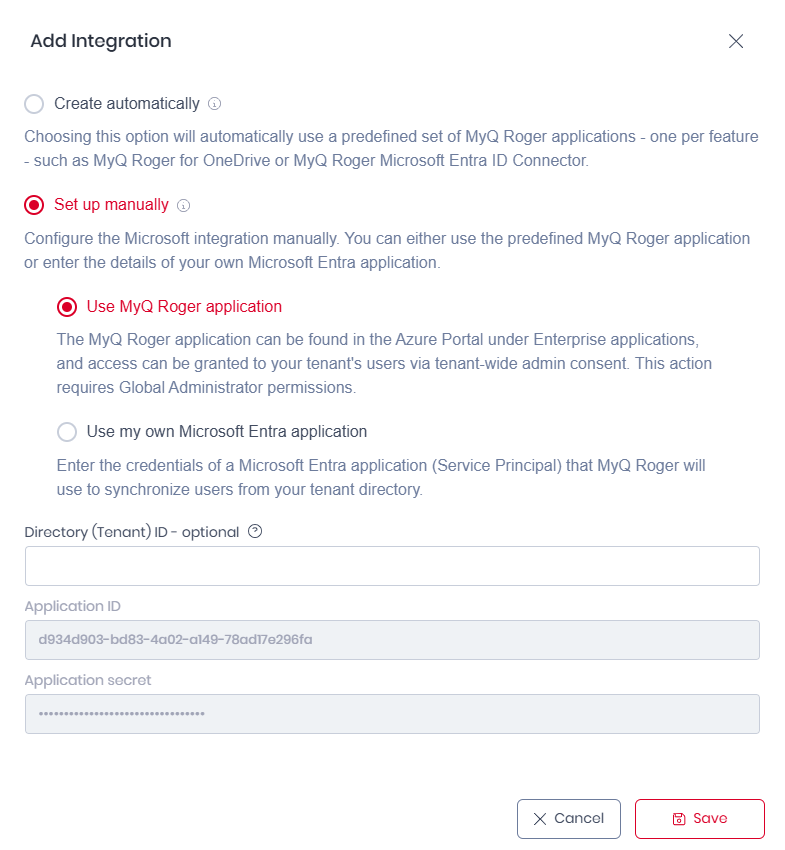
Manuell einrichten: Mit dieser Option können Sie die ältere MyQ Roger-App verwenden (empfohlenes Verfahren) oder Integrationen mit Ihren eigenen benutzerdefinierten Azure-Apps erstellen.
-
-
Wenn Sie „Manuell einrichten“ ausgewählt haben:
-
müssen Sie über ein bestehendes Azure Active Directory verfügen, in dem Sie:
-
eine neue App-Registrierung erstellen (https://docs.microsoft.com/en-us/azure/active-directory/develop/quickstart-register-app).
-
Gehen Sie zu „Zertifikate und Geheimnisse“ und erstellen Sie ein neues Geheimnis. Legen Sie ein Ablaufdatum fest und kopieren Sie den Wert des Geheimnisses (sichern Sie den Wert, er wird nicht erneut angezeigt).
-
Die App-Registrierung muss über die Berechtigung
User.Read.AllundGroup.Read.All(falls Sie nur bestimmte Gruppen synchronisieren möchten). Um diese festzulegen, wählen Sie „API-Berechtigungen“ > „Berechtigung hinzufügen“.
-
-
Anschließend im Dialogfeld „Integration hinzufügen“ in der Roger-Weboberfläche:
-
(Optional) Verzeichnis- (Tenant-)ID eingeben: Geben Sie Ihre Azure Entra-Tenant-ID ein, um Microsoft-bezogene Funktionen auf diesen Tenant zu beschränken. Wenn das Feld leer bleibt, können diese Funktionen auch mit persönlichen Konten genutzt werden. Sie können die Tenant-ID auch später hinzufügen.
-
Geben Sie die Anwendungs-ID ein: Falls bereits vor der Integration eine Verbindung zu einer Microsoft 365-Anwendung bestand, ist hier automatisch die frühere MyQ Roger-Anwendung voreingestellt, mit der die alte Microsoft-Integrationskonfiguration beibehalten werden kann. Sie können diese durch Ihre aktuellen Anwendungsdaten ersetzen.
-
Geben Sie den Anwendungsschlüssel ein: Wenn die Anwendungs-ID geändert wird, muss der Anwendungsschlüssel entsprechend aktualisiert werden.
-
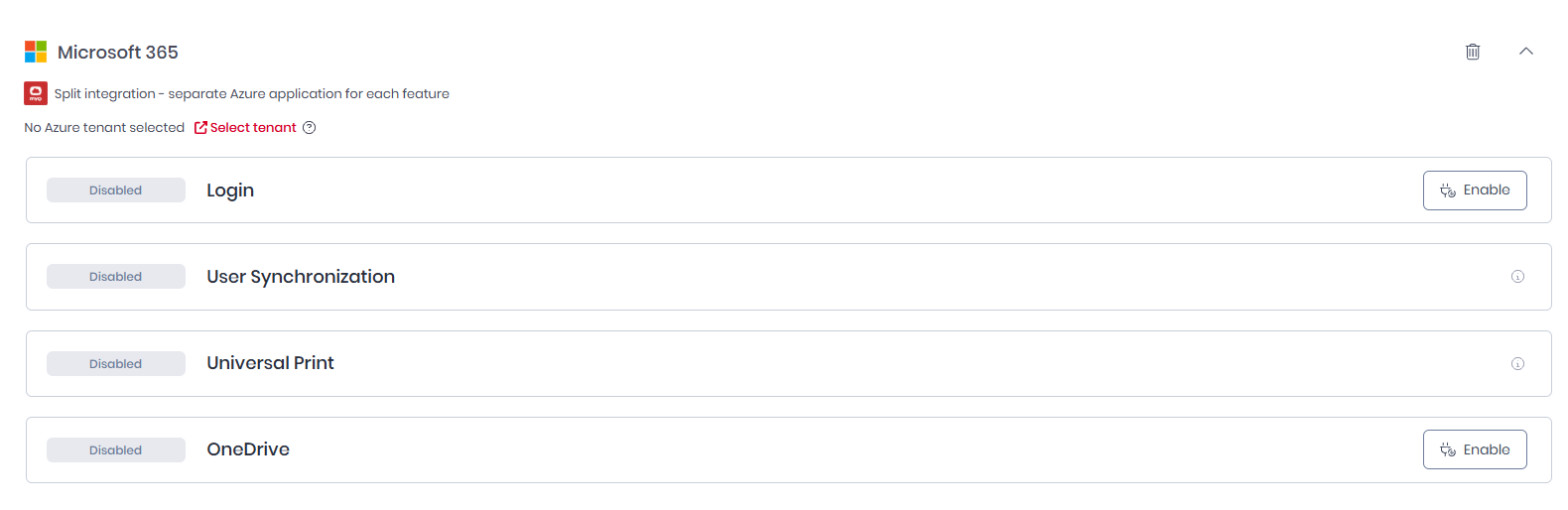
Klicken Sie auf „Speichern“. Die Microsoft 365-Anwendung wird erstellt; standardmäßig sind alle Funktionen deaktiviert.
-
-
Einschränkungen
Pro Microsoft-Mandant kann nur eine aktivierte Instanz desselben Integrationsfunktionstyps vorhanden sein.
Beim Aktivieren einer Funktion prüft das System, ob für denselben Microsoft-Mandanten bereits eine andere aktivierte Funktion desselben Typs existiert. Ist dies der Fall, wird eine Fehlermeldung angezeigt.
Beim Wechsel von der alten MyQ Roger-App werden die Einwilligungen in Bezug auf Cloud-Speicher oder Microsoft-Dienste widerrufen, und die Benutzer werden aufgefordert, sich über die neue App erneut anzumelden.
Fehlerbehebung
Sollten Sie Schwierigkeiten bei der Nutzung der Funktionen unter „Integrationen“ haben, beispielsweise beim Verbinden von Cloud-Speichern oder beim Synchronisieren von Benutzern, führen Sie bitte die Einwilligungen erneut durch.
Löschen von Integrationen und Ändern des Integrationstyps
Sobald Sie über eine bestehende Microsoft-Integration verfügen oder von einer älteren Anwendung auf eine geteilte Anwendung umgestellt haben, sollten Sie die folgenden Schritte durchführen:
-
Nachdem Sie eine neue Integration mit einem Entra-Mandanten hinzugefügt haben, müssen Sie die Benutzersynchronisierung aktivieren und erneut ausführen, wobei in der Vorlage für die Benutzersynchronisierung die Option „Vorhandene Benutzer verwalten“ aktiviert sein muss.
-
„Anmeldung“, „OneDrive“, „SharePoint“ und „Universal Print“ müssen in der neuen Integration erneut aktiviert werden.
-
Benutzer mit verbundenen Cloud-Speichern müssen jede Instanz erneut verbinden.
-
Benutzer mit Cloud-Verbindungen müssen sich im Roger Client erneut authentifizieren.