
Durch die Aktivierung der Benutzersynchronisierung können Sie Benutzer aus Azure Entra ID in MyQ Roger importieren und verwalten. Vor der Veröffentlichung von Roger 2.20 und „Integrationen“ wurde dies auf der Seite „Administration > Benutzersynchronisierung“ konfiguriert. Nun ist dies ein Abschnitt unter „Integrationen“.
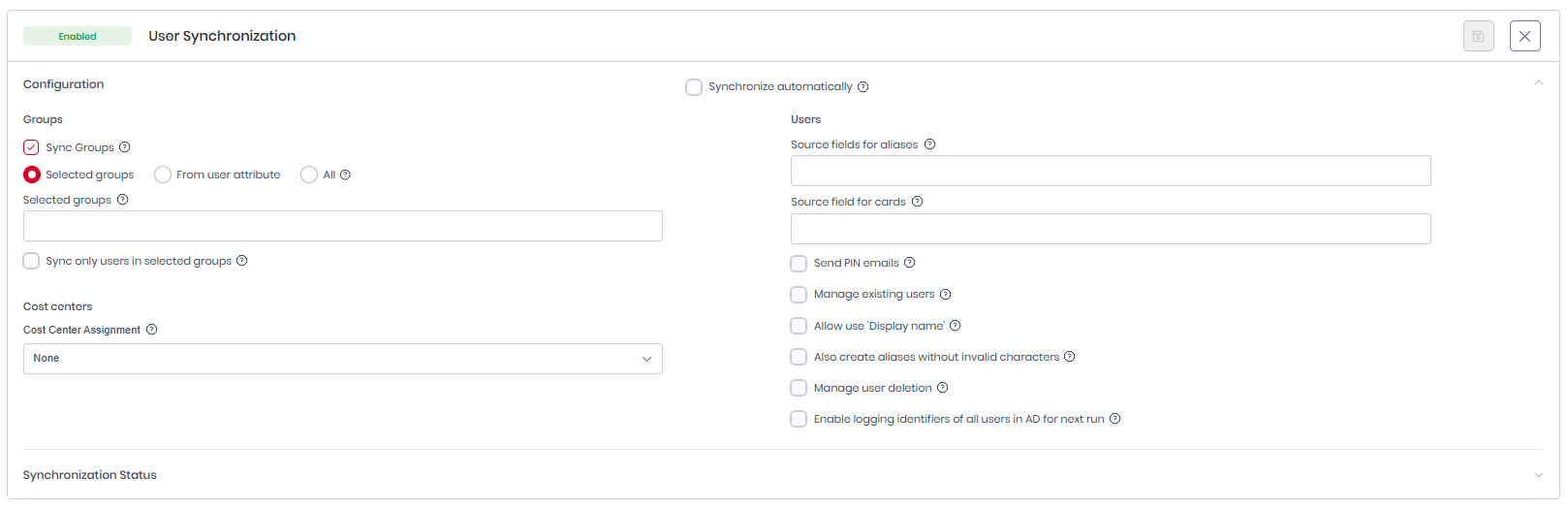
Automatisch synchronisieren
-
Wenn Sie diese Einstellung aktivieren, wird die Synchronisierung einmal täglich automatisch ausgelöst – die erste Synchronisierung erfolgt 24 Stunden nach Auswahl dieser Option.
Gruppen
-
Gruppen synchronisieren: Aktivieren Sie diese Option, um Gruppen zu synchronisieren.
-
Auswahlmodus:
-
Ausgewählte Gruppen: Es werden nur die Gruppen synchronisiert, deren Azure-IDs in einer durch Kommas getrennten Liste angegeben sind.
-
Nur Benutzer in ausgewählten Gruppen synchronisieren: Aktivieren Sie diese Option, wenn Sie nur Benutzer aus den ausgewählten Gruppen synchronisieren möchten. Andernfalls werden alle Benutzer unabhängig von ihrer Gruppenmitgliedschaft synchronisiert.
-
-
Nach Benutzerattribut: Erstellen Sie Gruppen basierend auf Benutzerattributen.
-
Alle: Synchronisiert alle Gruppen in AD. Wenn „Alle“ Benutzer ausgewählt ist, wird das gesamte AD synchronisiert, einschließlich der Benutzer, die keiner Gruppe angehören. Diese Option ist standardmäßig deaktiviert. Um sie zu aktivieren, wenden Sie sich an Ihren MyQ-Kundenbetreuer.
-
Kostenstellen
Benutzer können Kostenstellen zugewiesen werden, die automatisch auf der Grundlage der Microsoft-Gruppenstruktur erstellt werden.
-
Zuordnung zu Kostenstellen
-
Keine: Es werden keine Kostenstellen zugewiesen.
-
Aus der Stammgruppe: Es kann eine einzelne Stammgruppen-ID eingegeben werden. Kostenstellen werden aus den direkten Untergruppen erstellt, und Benutzer innerhalb dieser Gruppen werden den entsprechenden Kostenstellen zugewiesen. Diese Option ist nur verfügbar, wenn „Gruppen synchronisieren“ aktiviert ist.
-
Kostenstellen nach Attribut: Kostenstellen werden entsprechend den Azure-Attributwerten angelegt.
-
Benutzer
-
Quellfelder für Aliase: Kombiniert angegebene Felder zu einem einzigen Alias, indem jedes Feld mit
%; mehrere Aliasformate können mithilfe von Semikolons definiert werden, z. B.%givenName%.%surName%;%surName%-%givenName%. -
Quellfelder für Karten: Weist dem Benutzer eine Karte zu, die den Wert aus dem angegebenen AD-Feld enthält.
-
PIN-E-Mails versenden: Neu synchronisierte Benutzer erhalten eine Registrierungs-E-Mail mit ihrer PIN.
-
Vorhandene Benutzer verwalten: Synchronisiert und aktualisiert vorhandene Benutzer, die im Active Directory gefunden wurden. Benutzer werden anhand ihrer E-Mail-Adresse abgeglichen. Der Admin-Benutzer wird ignoriert.
-
Verwendung von „Anzeigename“ zulassen: Vor- und Nachname sind Pflichtfelder in Roger. Einige Azure-Konten (vor allem Gastkonten) verwenden möglicherweise stattdessen den Anzeigenamen; dies kann jedoch zu Problemen führen, z. B. bei der Synchronisierung technischer Konten, die sich sonst nicht unterscheiden lassen.
-
Erstellen Sie außerdem Aliase ohne ungültige Zeichen: Ungültige Zeichen (wie
" [ ] : ; | = + * ? < > / \ , .und Leerzeichen) werden beim Erstellen eines Alias automatisch entfernt, z. B. John_Doe → JohnDoe. -
Löschen von Benutzern verwalten: Wenn diese Option aktiviert ist, speichert Roger die Benutzer vor der Synchronisierung und vergleicht sie mit den Benutzern nach der Synchronisierung. Es löscht Konten, die es nicht vom Remote-System abrufen kann. Microsoft stellt für einen begrenzten Zeitraum Informationen zu Konten bereit, die gelöscht werden sollten. Aktivieren Sie diese Option nur, wenn die Synchronisierung über einen längeren Zeitraum nicht ausgeführt wurde oder wenn Sie die Synchronisierungseinstellungen geändert haben und auch zuvor synchronisierte Konten löschen müssen.
-
Protokollierung der Identifikatoren aller Benutzer in AD für den nächsten Durchlauf aktivieren: Ermöglicht die Überprüfung von Benutzern bei Microsoft, ohne sensible Daten zu protokollieren; die Ergebnisse werden im Abschnitt „Auditprotokolle“ aufgezeichnet.
Synchronisierungsstatus
Sie können das Fenster „Synchronisationsstatus“ öffnen, um detaillierte Informationen zum aktuellen Status Ihres Benutzersynchronisationszyklus und zu den synchronisierten Benutzern anzuzeigen.

Entra ID-Anwendung
-
Name: MyQ Roger Entra ID Connector
-
Split-Integrations-ID: 015bb5b5-3b39-4321-b37f-17e7a72d4f38
-
MyQ Roger-Integrations-ID: benutzerdefinierte App
Erforderliche Bereiche
Im Gegensatz zu den anderen Microsoft-Integrationsfunktionen fordert die Benutzersynchronisierung keine delegierten OAuth-Bereiche an. Sie nutzt Anwendungsberechtigungen (App-Rollen), die bei der Registrierung der benutzerdefinierten App in Microsoft Entra ID gewährt werden und denen der Administrator während der Einrichtung zustimmen muss. Die typischerweise erforderlichen Berechtigungen sind:
-
User.Read.All -
Group.Read.All -
Directory.Read.All