
Existem duas maneiras de obter logs do terminal MyQ Roger Ricoh:
-
Online, por meio da interface do usuário da Web do MyQ Roger.
-
Usando o instalador da Ricoh.
Interface do usuário da Web do MyQ Roger
-
Faça login na interface do usuário da Web do MyQ Roger como um usuário com função de administrador (é necessária a permissão “Impressoras / Gerenciar impressoras”).
-
Abra “Impressoras” e localize a impressora da qual deseja baixar os registros.
-
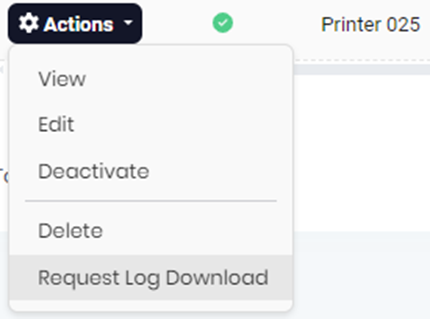
Selecione “Ações” > “Solicitar download de logs”.
O andamento será exibido em balões no canto inferior direito.

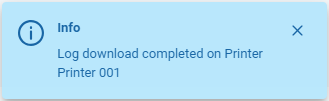
Quando o download do log for concluído, o arquivo será armazenado no servidor do MyQ Roger.
-
Solicite o download em “Ações” > “Baixar Log”.
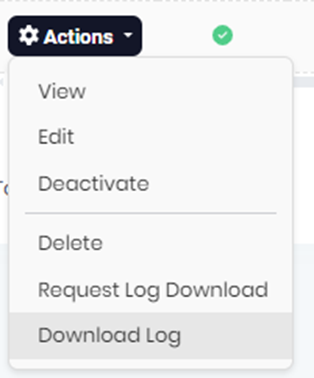
O arquivo está criptografado e não pode ser aberto diretamente. Envie-o ao Suporte MyQ junto com seu ticket.
Instalador Ricoh
Para obter os logs diretamente da máquina, baixe-os usando o instalador do MyQ Roger para Ricoh. Você pode baixar o instalador do MyQ Roger para Ricoh no Portal de Parceiros, juntamente com o pacote de instalação do terminal integrado.
-
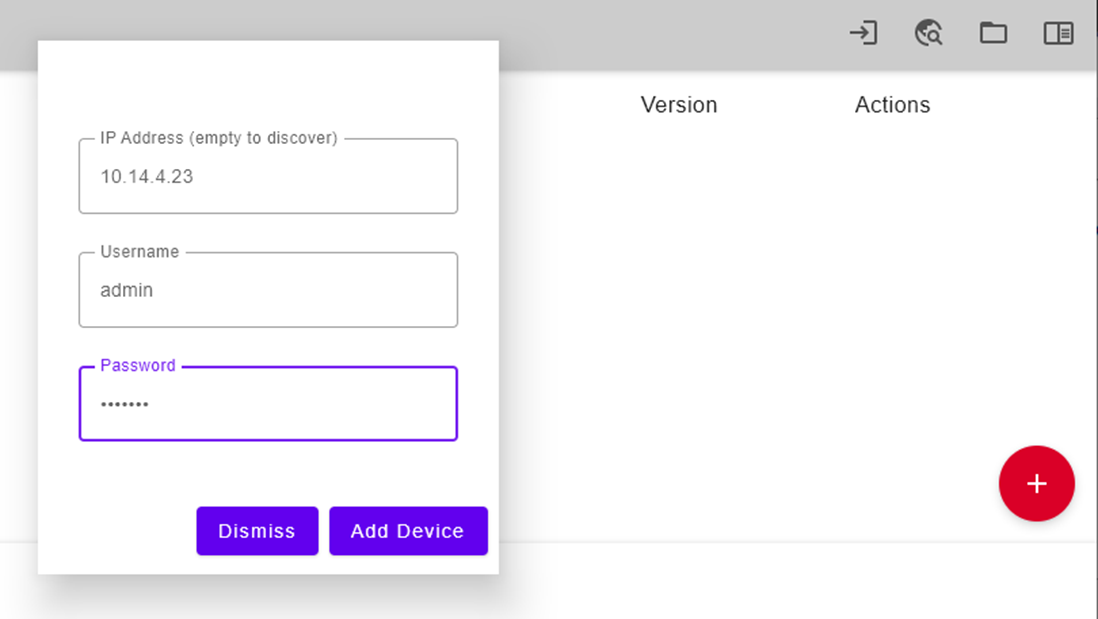
Caso ainda não tenha feito isso, adicione o dispositivo usando o botão “Mais” vermelho
-
Preencha o endereço IP ou nome do host, o nome de usuário e a senha do administrador.
-
Confirme clicando em “Adicionar dispositivo”.
-
Clique no botão “Baixar registros”.

Aguarde até que o “Status” mude de “Baixando registros” para “Concluído”.
-
Clique em “Abrir pasta de logs” no canto superior direito.

A pasta com os registros será aberta. Você pode identificar o arquivo correspondente ao endereço IP pelo nome do arquivo.
