
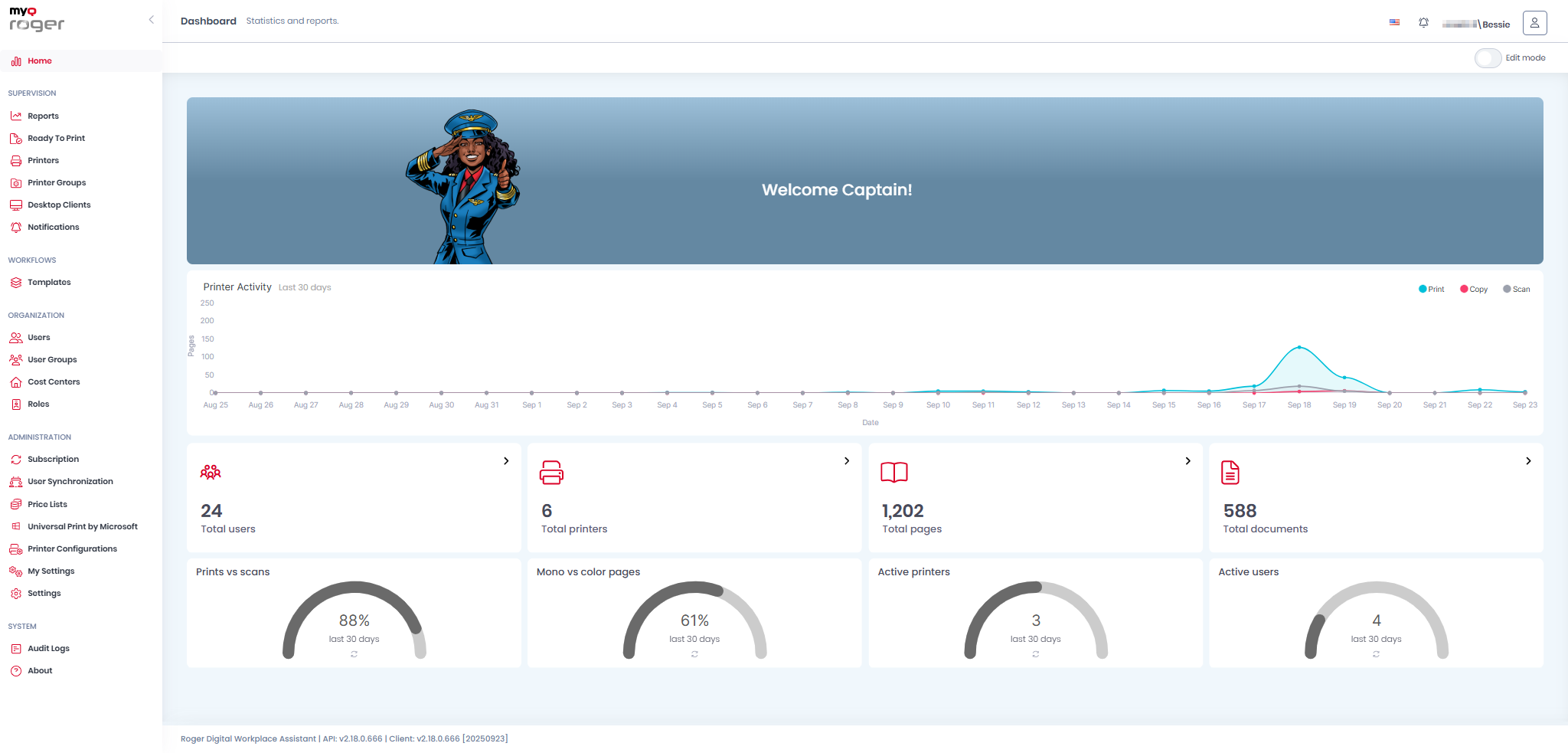
Após fazer login, você será direcionado para a página inicial do MyQ Roger Server. Você pode ver o menu de configurações no lado esquerdo, o painel personalizável com estatísticas e relatórios no meio e outras configurações na faixa de opções principal no canto superior direito.
-
Para retornar à página inicial, você pode clicar em “Início” no menu à esquerda ou clicar no logotipo do MyQ Roger no canto superior esquerdo.
Menu
O menu de configurações está dividido nas seguintes categorias, todas explicadas em detalhes:
-
Página inicial
-
Fluxos de Trabalho (visíveis somente após a adição de uma licença paga)
Faixa de opções principal
Na faixa de opções principal, você pode:
-
Alterar o idioma do aplicativo web do MyQ Roger Server clicando na bandeira e selecionando o idioma de sua preferência.
Essa configuração altera apenas o idioma do aplicativo web MyQ Roger Server. Para alterar o idioma de um aplicativo de terminal integrado MyQ Roger, acesse Administração > Configurações > Geral > Idioma Padrão e consulte o guia da marca correspondente para obter mais informações sobre a configuração.
-
Visualizar e gerenciar notificações clicando no sino. Você pode marcar todas como lidas,
ver todas as notificações (o que o leva à página Notificações) e editar as configurações de notificação clicando no ícone de engrenagem.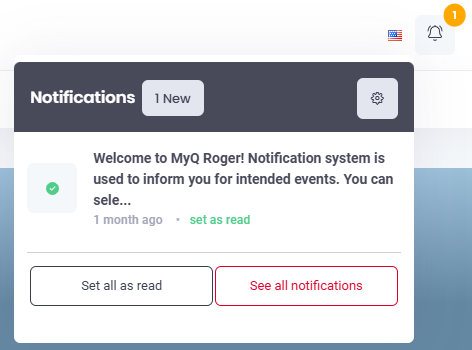
-
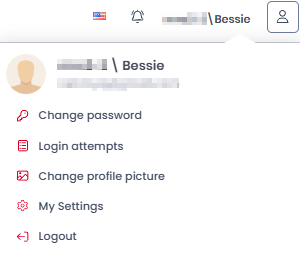
Gerencie sua conta clicando no seu nome de usuário:
-
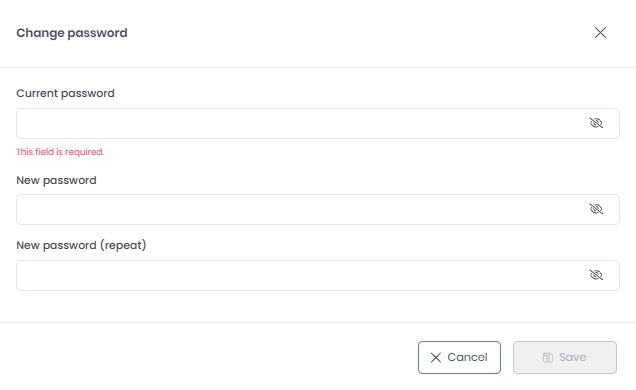
Alterar senha:
-
Na janela pop-up, digite sua nova senha duas vezes e clique em “Salvar”.
-
-
Tentativas de login:
isso leva você à página de visão geral das tentativas de login, onde você pode ver uma lista das suas tentativas de login e informações sobre endereço IP, cliente, navegador, hora e data, além de saber se a tentativa foi bem-sucedida.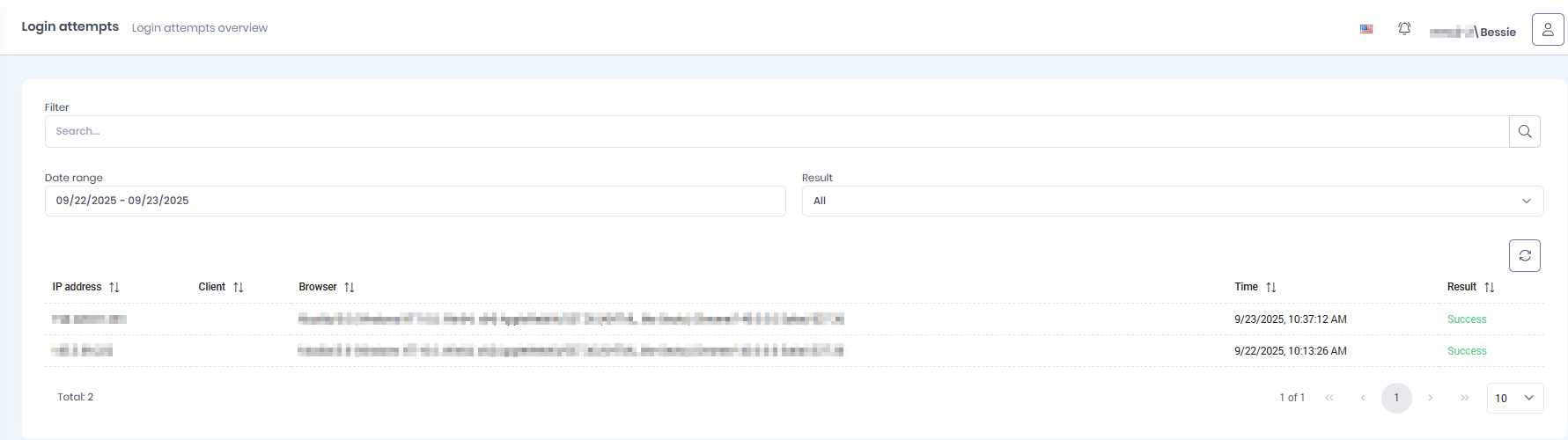
-
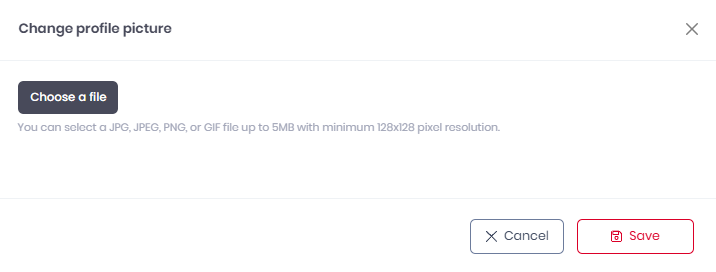
Alterar foto de perfil:
-
Na janela pop-up, marque a caixa de seleção “Usar foto de perfil do Gravatar” se quiser usar o Gravatar ou clique em “Escolher um arquivo” para enviar uma foto de perfil.
O arquivo enviado deve estar no formato JPG, JPEG ou PNG, com tamanho máximo de 5 MB. -
Clique em “Salvar” para aplicar suas alterações.
-
-
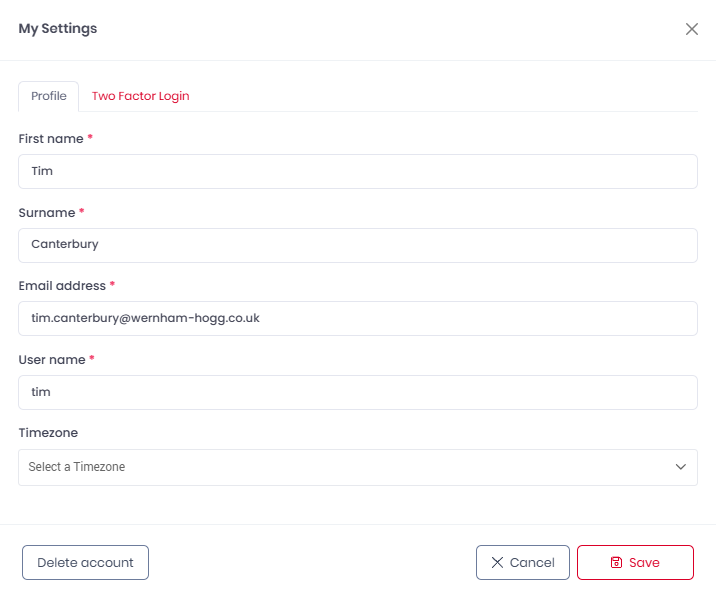
Minhas configurações:
-
Na janela pop-up, você pode editar as configurações relacionadas ao seu perfil, como Nome, Sobrenome, endereço de e-mail, nome de usuário e fuso horário.
-
-
Excluir conta:
-
Você também pode usar a opção “Excluir conta” para excluir sua conta.
A conta do administrador do locatário e as contas dos usuários sincronizados não podem ser excluídas por aqui. -
Clique em “Salvar” para aplicar suas alterações.
-
-
Sair: Clique aqui para sair.