
Você pode visualizar o status em tempo real dos componentes do MyQ Roger aqui: https://status.myq.cloud/.
Verifique dados em tempo real e históricos relacionados ao desempenho do sistema MyQ Roger e veja se há alguma interrupção planejada ou não planejada ou manutenção programada. Na página principal de status, você pode:
-
Visualizar o status atual.
-
Analisar incidentes anteriores.
-
Inscrever-se para receber atualizações.
O link “Status do Serviço” em qualquer página leva você de volta à página principal de status.
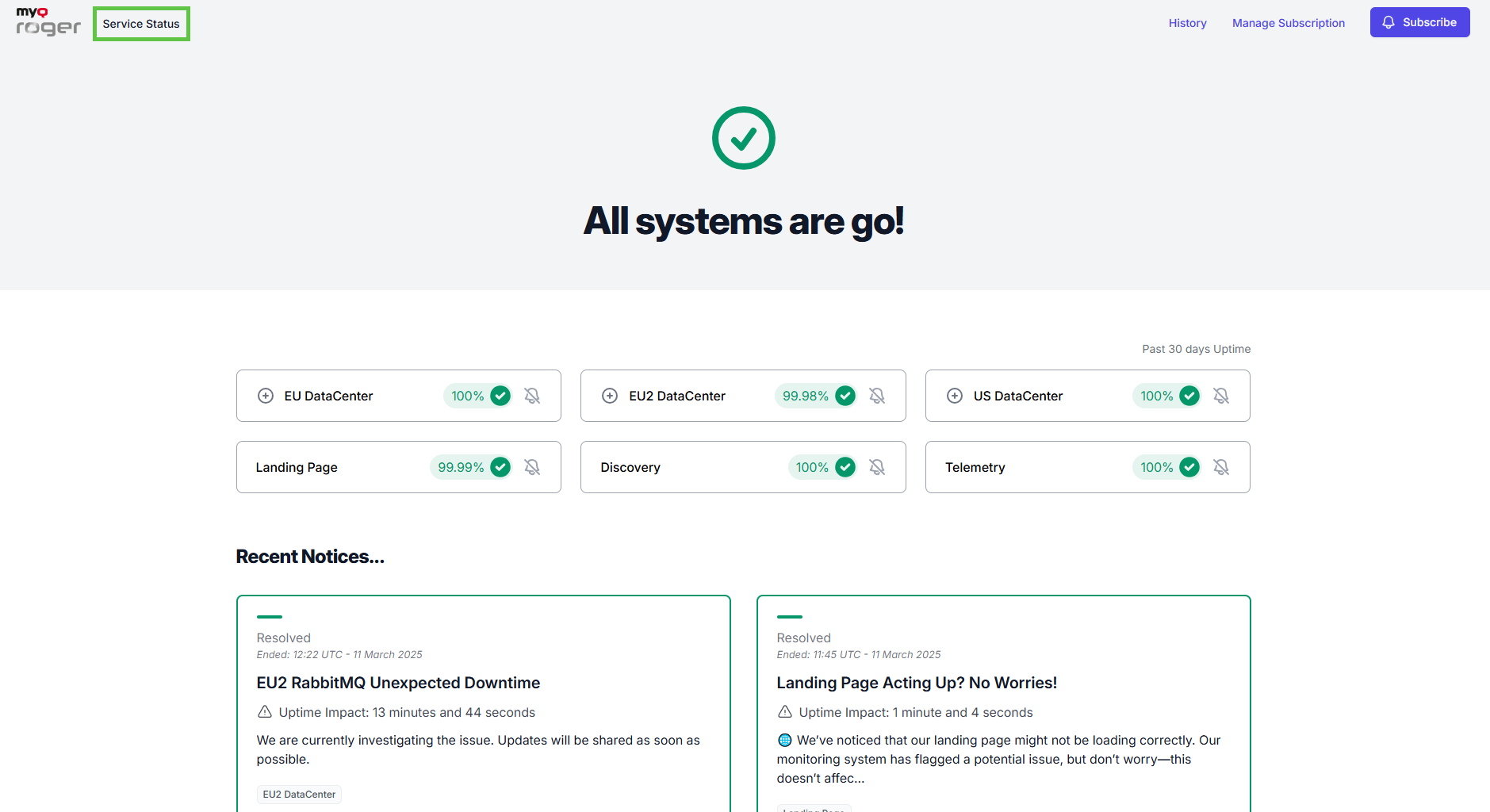
Status atual
Há informações sobre cada datacenter (EU, EU2, US) e seus componentes na parte superior da página. Você pode selecionar o datacenter correspondente e clicar no ícone de mais (+) ao lado do nome para expandi-lo e visualizar cada componente. Se houver tempo de inatividade, ele será sinalizado.

Expandindo os detalhes do data center
-
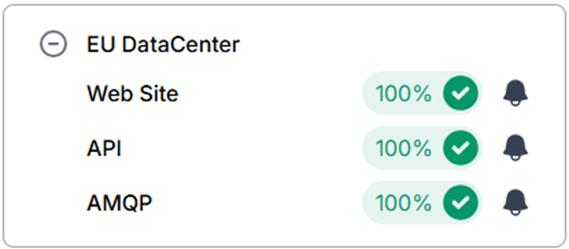
Para expandir os detalhes de qualquer data center, clique no ícone + (mais) ao lado do data center ou clique no valor em porcentagem. Cada data center exibe o status de seus serviços de site, API e AMQP.
-
Para recolher essa lista, clique no ícone - (menos) ao lado do data center.
Visualizando os detalhes do DataCenter
Para expandir os detalhes de qualquer DataCenter:
-
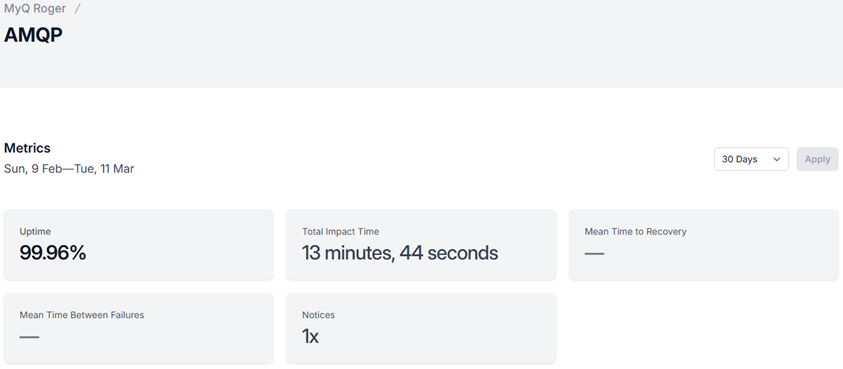
Clique em qualquer valor de porcentagem para Site, API ou AMQP para acessar uma página do MyQ Roger referente a essa entrada, que exibe as métricas desse serviço (30 dias por padrão).
-
Clique no valor de tempo e selecione uma das seguintes opções:
-
7 dias
-
30 dias
-
3 meses
-
6 meses
-
1 ano
-
Personalizado
Para especificar um valor de tempo diferente, clique em “Personalizado”.
-
-
Depois de especificar um intervalo de tempo, clique em Aplicar para filtrar as métricas desse DataCenter.
Visualização de métricas adicionais
Clicar em qualquer valor de porcentagem para Página de destino, Descoberta ou Telemetria leva você à página do MyQ Roger para essa entrada, exibindo as métricas para o intervalo de tempo (por padrão, 30 dias).

As métricas para “Página de destino”, “Descoberta” ou “Telemetria” incluem:
-
Tempo de atividade: em porcentagem
-
Tempo total de impacto: em minutos e segundos.
-
Tempo médio de recuperação: em minutos e segundos.
-
Tempo médio entre falhas: em dias e horas.
-
Notificações: este valor indica quantos incidentes ocorreram neste período.
Notificações recentes
Na página principal de status, abaixo dos status dos componentes, há painéis com resumos dos incidentes recentes. Clicar dentro de qualquer painel de incidente exibe detalhes adicionais sobre esse incidente.
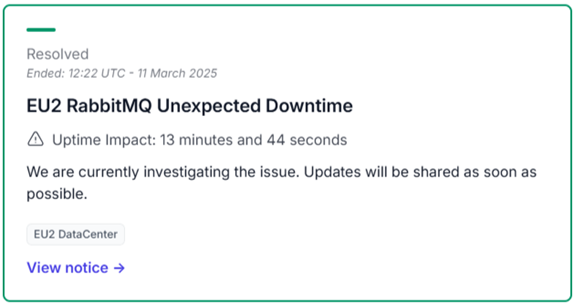
Os detalhes incluem:
-
O status do incidente (por exemplo, Resolvido/Não resolvido).
-
A hora e a data da atualização do status.
-
O nome do incidente (por exemplo, EU2 RabbitMQ – Tempo de inatividade inesperado).
-
A duração do impacto no tempo de atividade em horas, minutos e segundos.
-
Uma breve descrição do problema.
-
O(s) componente(s) afetado(s) (por exemplo, EU2 DataCenter).
-
Um link para visualizar todos os detalhes disponíveis sobre este incidente.
Detalhes de incidentes recentes
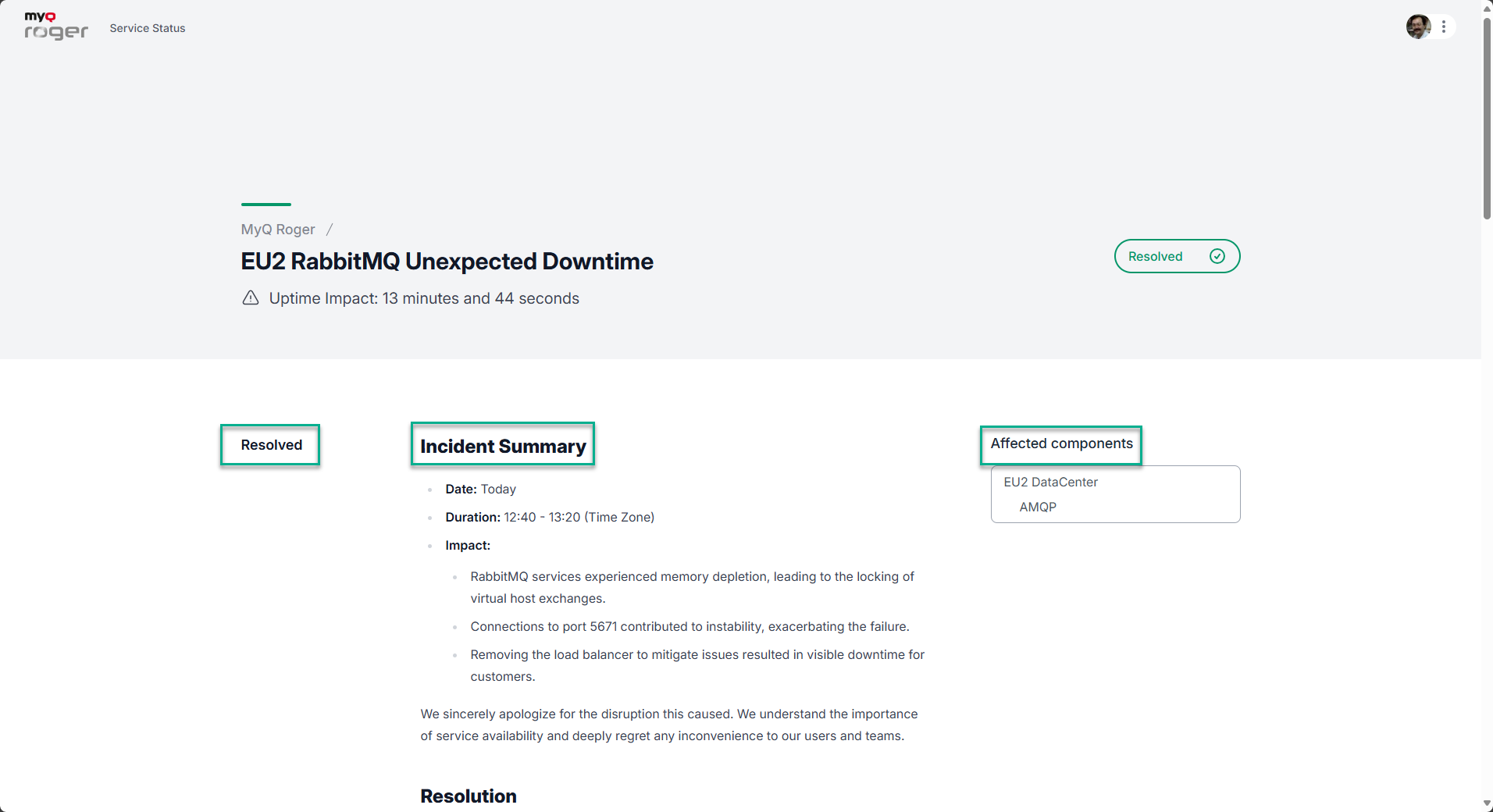
Para visualizar os detalhes, clique em “Exibir aviso” para ver o resumo do incidente. A página “Resumo do incidente” inclui:
-
Status da resolução (por exemplo, “Resolvido”).
-
Resumo do incidente
-
Data do incidente.
-
Duração em horas e minutos (com fuso horário especificado)
-
Impacto: uma descrição do incidente.
-
-
Componentes afetados
-
O nome do DataCenter e seus componentes (por exemplo: site/API/AMPQ).
-
Seguem-se informações adicionais sobre o incidente:
-
Resolução
-
Análise da causa raiz
-
Medidas corretivas e preventivas
Notificações anteriores
Na parte inferior da página principal de status, encontra-se a seção “Notificações anteriores”, que mostra a data e a hora do último incidente, bem como um link para acessar a página “Histórico” com todos os incidentes anteriores.
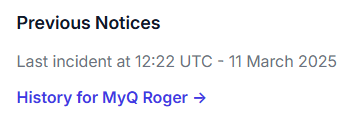
Clique no link “Histórico do MyQ Roger” para ver os incidentes mais antigos.
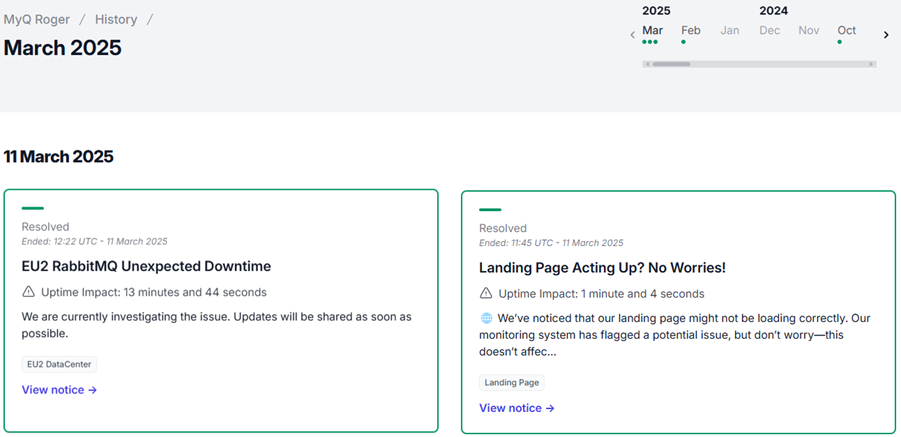
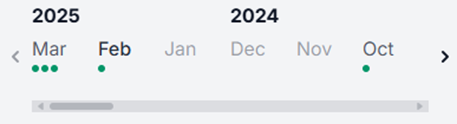
No canto superior direito da página “Histórico”, há um calendário. Aqui, você pode alterar o mês que está sendo exibido (os pontos verdes indicam incidentes naquele mês; os meses em cinza não apresentam incidentes). Você pode usar os botões de seta (< ou >) ou a barra de rolagem para alterar o intervalo.
Inscreva-se para receber atualizações
Para receber notificações sobre o status do serviço:
-
Clique em “Inscrever-se” no canto superior direito, insira seu endereço de e-mail e clique em “Iniciar inscrição”. Você será informado de que um link seguro foi enviado por e-mail.
-
Abra o e-mail e clique no botão “Entrar no MyQ Roger”, o que abre uma nova aba com a página principal de status do serviço, exibindo seu ícone de usuário na parte superior.
-
Clicar em “Já está inscrito?” leva você ao painel “Encontre sua inscrição”.
-
Para gerenciar uma assinatura existente, clique no link “Gerenciar assinatura” no canto superior direito para exibir o painel “Encontre sua assinatura”. Digite seu endereço de e-mail e clique em “Encontrar assinatura”. O painel “Verifique sua caixa de entrada” será exibido, informando que um link seguro foi enviado por e-mail para você gerenciar suas preferências.
Preferências de assinatura
Depois de se inscrever, há um menu ao lado do seu ícone de usuário, que exibe “Preferências” e a opção “Sair”.
-
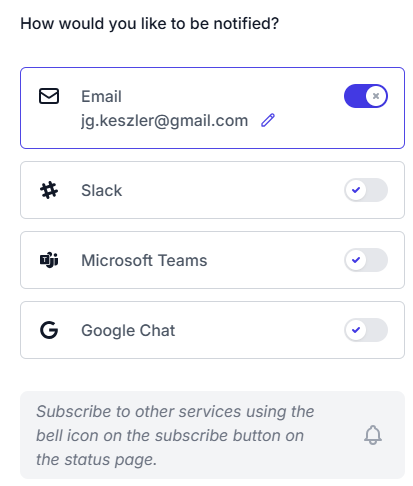
Clique em “Preferências” para escolher por quais canais você gostaria de receber notificações. Os seguintes serviços estão disponíveis: Slack, Microsoft Teams ou Google Chat.
-
Habilite qualquer um ou todos os serviços a seguir para suas notificações. Preencha os detalhes necessários para os serviços de sua escolha. Clique em “Concluído” quando terminar.
-
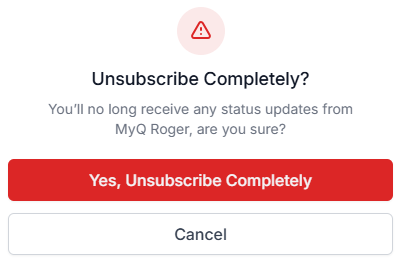
Se você não precisar mais das notificações, clique em “Cancelar a assinatura completamente” e, em seguida, confirme na caixa de diálogo que aparecerá.
Inscrever-se em componentes selecionados
Antes de se inscrever ou a qualquer momento após a inscrição, você pode escolher sobre quais componentes deseja receber notificações.
-
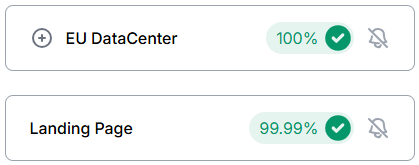
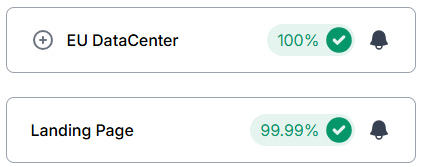
Na página principal de status, clique no ícone de sino ao lado de qualquer serviço para ativar ou desativar as notificações.
-
Após selecionar os componentes desejados, clique em “Salvar alterações”.