
Existem duas maneiras de obter logs do terminal MyQ Roger HP:
-
Online, por meio da interface do usuário da Web do MyQ Roger.
-
No dispositivo HP.
Interface do usuário da Web do MyQ Roger
-
Faça login na interface do usuário da Web do MyQ Roger como um usuário com função de administrador (é necessária a permissão “Impressoras / Gerenciar impressoras”).
-
Abra “Impressoras” e localize a impressora da qual você deseja baixar os registros.
-
Selecione “Ações” > “Solicitar download de registros”.
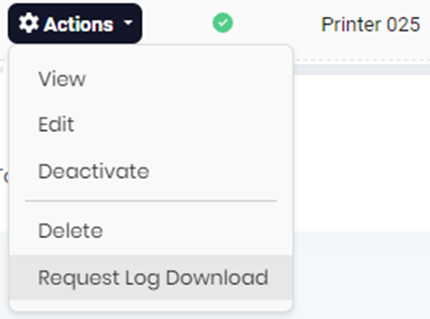
O andamento será exibido em balões no canto inferior direito.

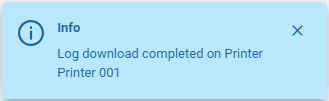
Quando o download do log for concluído, o arquivo será armazenado no servidor do MyQ Roger.
-
Solicite o download em “Ações” > “Baixar Log”.
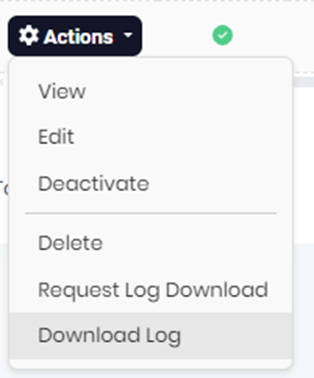
O arquivo está criptografado e não pode ser aberto diretamente. Envie-o ao Suporte MyQ junto com seu ticket.
Para obter logs de um dispositivo HP:
-
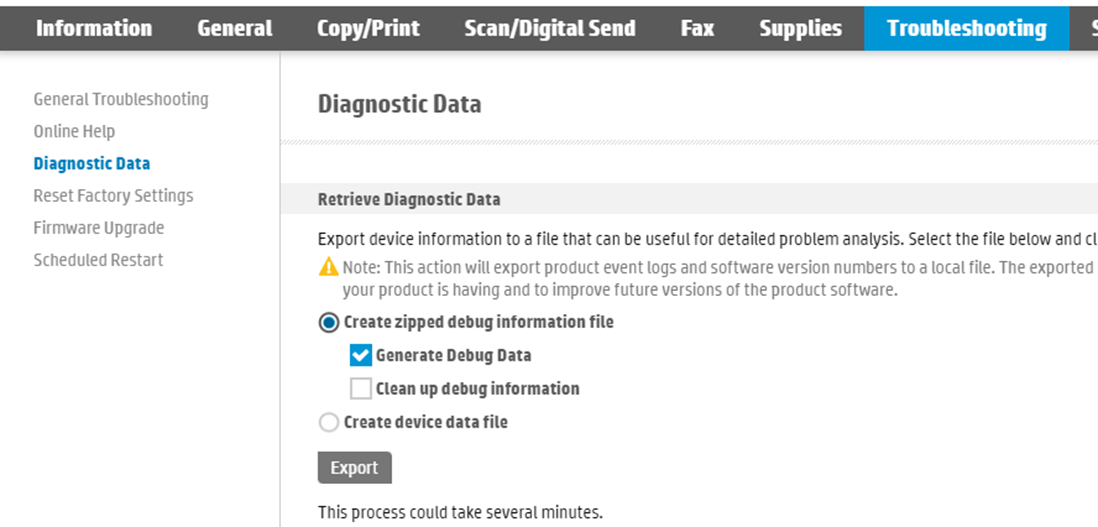
Você pode baixá-los na interface da Web do dispositivo, na seção Solução de problemas > Dados de diagnóstico.
-
Selecione a opção “Criar arquivo compactado com informações de depuração”
-
Marque a caixa de seleção “Gerar dados de depuração” e clique em “Exportar”. Isso levará algum tempo; quando terminar, você poderá escolher onde salvar o arquivo exportado.
-
Selecione “Criar arquivo de dados do dispositivo” e clique em “Exportar” novamente.

Os logs de um dispositivo HP também podem ser baixados pelo HP Command Center. Talvez seja necessário entrar em contato com seu parceiro HP para obter autorização de acesso.