
As digitalizações para e-mail são enviadas diretamente do equipamento para o servidor SMTP do cliente. Se você não estiver recebendo digitalizações em seu e-mail, pode haver um problema com essa conexão.
Observe que as digitalizações para o OneDrive, Google Drive ou Box são enviadas diretamente para o armazenamento em nuvem e não são encaminhadas por meio de um servidor SMTP.
Para verificar a conexão com seu servidor SMTP,
-
você pode usar a função de teste nativa do dispositivo para identificar se o problema é causado pelo MyQ Roger ou diretamente pela máquina ou pelo servidor SMTP.
O resultado do teste deve ser “OK”. Caso contrário, isso significa que o dispositivo não consegue acessar seu servidor SMTP.
-
Verifique o endereço, o nome de usuário e a senha, as configurações de TLS ou os registros do próprio servidor SMTP.
Kyocera
-
Abra o Command Center RX no endereço do dispositivo e acesse Configurações de Funções > E-mail.
-
Toque no botão “Teste”, à direita de “Teste de conexão”.
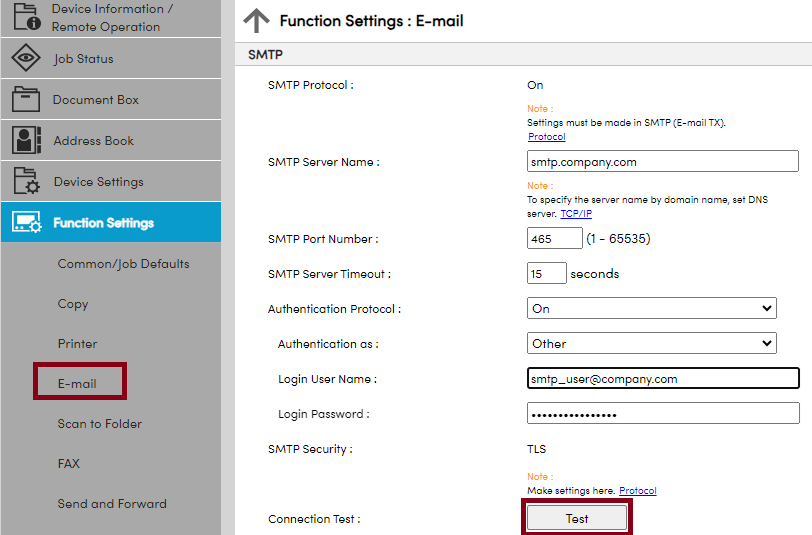
O resultado deve ser “Conexão OK”.
Ricoh
Os dispositivos Ricoh parecem não ter uma opção para testar uma conexão SMTP na interface de usuário da Web; no entanto, há outra opção no painel do dispositivo.
-
Use o menu Admin para desativar o aplicativo MyQ Roger e abra a tela nativa do dispositivo como Admin.

-
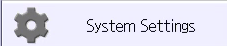
Navegue até “Configurações” > “Configurações do sistema” e, em seguida, até as configurações de e-mail (a localização exata dependerá do modelo do dispositivo).
-
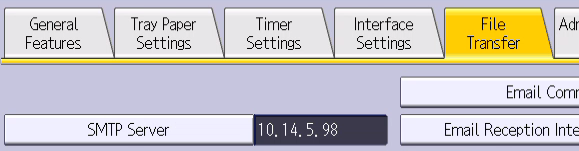
Abra a configuração do servidor SMTP e toque no botão “Teste de conexão”.
HP
-
Faça login como administrador na interface da Web do equipamento e acesse Configurações de digitalização para e-mail > Opções padrão de tarefa.
-
Selecione seu servidor SMTP e toque em Editar.
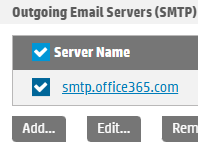
-
Continue clicando nos botões “Avançar” até o final da configuração, onde está a opção “Enviar e-mail de teste”.

Teste de digitalização no painel
Se o teste de conexão estiver OK, mas os e-mails do MyQ Roger ainda não chegarem, tente digitalizar diretamente da impressora.
-
Após fazer login como usuário no MyQ Roger, use a função “Desbloquear painel” (ou use o menu “Admin” para fazer login como administrador). Isso abrirá o ambiente nativo da impressora.
-
Faça uma digitalização e envie-a para seu e-mail. Essa digitalização é enviada diretamente da impressora para seu e-mail, por meio do servidor SMTP.
Se o e-mail não chegar, o problema provavelmente está no servidor SMTP ou na própria caixa de correio. Por outro lado, se o e-mail chegar, pode haver algum problema com o MyQ Roger. Nesse caso, abra um ticket com a equipe de suporte do MyQ Roger.
Pastas do OneDrive não visíveis
Se as pastas do OneDrive não aparecerem após o login, verifique o método de login utilizado. O login apenas com PIN pode restringir o acesso ao OneDrive. Faça o login usando nome de usuário/senha, cartão ou celular.