
Os modelos de fluxo de trabalho exigem a assinatura paga do MyQ Roger Cloud Print Management.
Modelos de fluxo de trabalho com parâmetros pré-configurados agora estão disponíveis no MyQ Roger. Eles podem simplificar e agilizar os perfis de digitalização e as ações de cópia dos usuários.
Esse recurso permite que os administradores criem e gerenciem conjuntos personalizados de fluxos de trabalho e os atribuam a usuários e grupos de usuários.
Uma vez criado e atribuído a um usuário ou grupo de usuários, um modelo de fluxo de trabalho fica disponível para uso no aplicativo MyQ Roger Mobile e nas impressoras MyQ Roger.
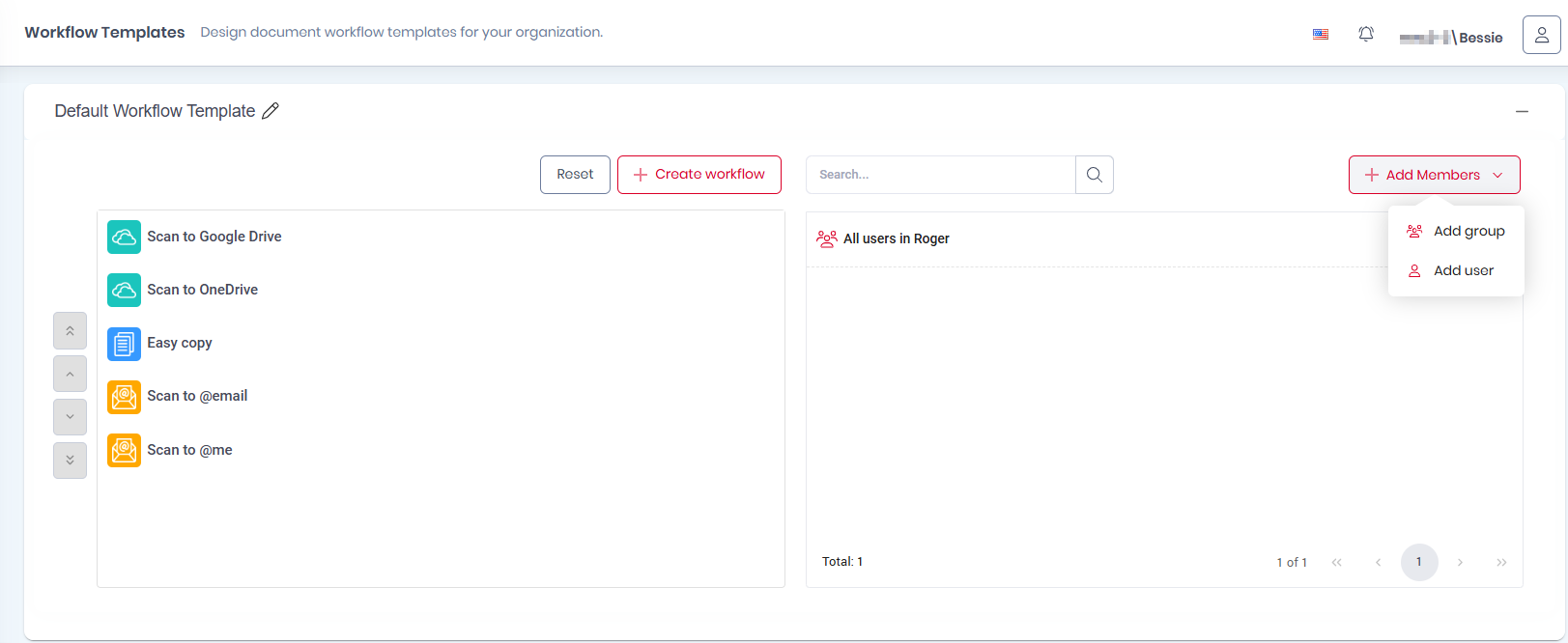
Modelo de fluxo de trabalho padrão
Ao criar um novo locatário ou ativar o recurso de modelos de fluxo de trabalho em seu locatário existente, um modelo de fluxo de trabalho padrão predefinido é gerado e atribuído a todos os usuários e grupos de usuários.
-
O modelo de fluxo de trabalho padrão não pode ser excluído, mas pode ser renomeado por meio do botão “Editar” no canto superior esquerdo.
-
Você também pode clicar no botão “Restaurar padrões” para restaurar o modelo de fluxo de trabalho padrão ao seu estado original.
Todos os usuários e grupos de usuários existentes, bem como aqueles adicionados posteriormente — seja manualmente ou por meio da sincronização de usuários —, são automaticamente atribuídos ao modelo de fluxo de trabalho padrão.
-
Você pode excluir usuários ou grupos de usuários do modelo de fluxo de trabalho padrão passando o mouse sobre o usuário ou grupo de usuários no modelo e clicando no botão de lixeira (excluir).
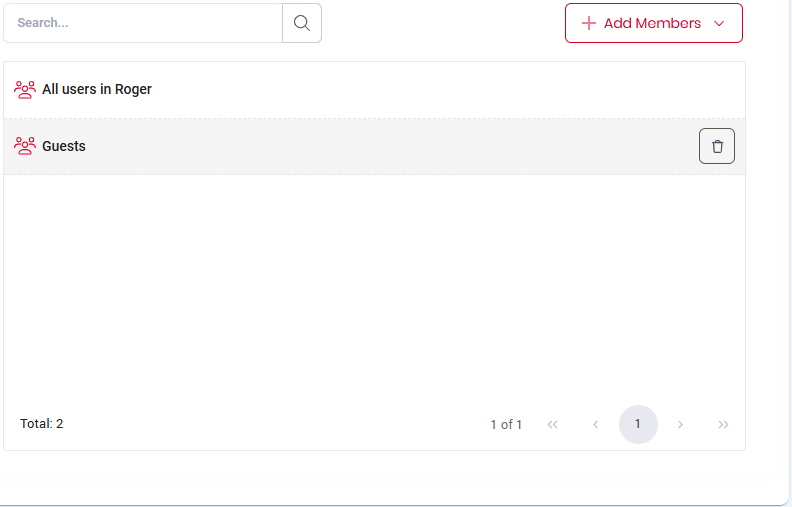
Os fluxos de trabalho que fazem parte do modelo padrão de fluxo de trabalho podem ser adicionados, removidos e modificados de acordo com suas necessidades.
Os seguintes fluxos de trabalho fazem parte do modelo padrão de fluxo de trabalho:
-
Digitalizar para o Box - Digitalizar para o Box. Este fluxo de trabalho está disponível apenas no aplicativo MyQ Roger Mobile. (O Box precisa estar conectado ao seu locatário e o usuário já deve estar conectado ao seu Box)
-
Digitalizar para o iCloud - Digitalizar para o iCloud. Este fluxo de trabalho está disponível apenas no aplicativo MyQ Roger Mobile. (disponível apenas para usuários da Apple)
-
Digitalizar para o Dropbox – Digitalizar para o Dropbox. Esse fluxo de trabalho está disponível apenas no aplicativo MyQ Roger Mobile. (O Dropbox precisa estar conectado ao seu tenant e o usuário já deve estar conectado à sua conta do Dropbox)
-
Digitalizar para o Google Drive - Digitalizar para o Google Drive. (O Google Drive precisa estar conectado ao seu tenant e o usuário já deve estar conectado ao seu Google Drive)
-
Digitalizar para o OneDrive – Digitalizar para o OneDrive. (O OneDrive precisa estar conectado ao seu tenant e o usuário já deve estar conectado ao OneDrive dele)
-
Digitalizar para o meu celular – Salvar o documento digitalizado no celular do usuário.
-
Cópia fácil — Depois que o usuário tocar nessa ação, a página será copiada imediatamente.
-
Digitalizar para @e-mail – Digitalize para um ou mais endereços de e-mail.
-
Digitalizar para @me – Digitalize para o(s) endereço(s) de e-mail do usuário.
Criação de um modelo de fluxo de trabalho
-
Nas opções do menu à esquerda, acesse Fluxos de trabalho > Modelos.
-
No canto superior direito, clique em “Criar modelo”.
-
Na janela pop-up, insira um Nome de exibição para o seu novo modelo de fluxo de trabalho e clique em Salvar.
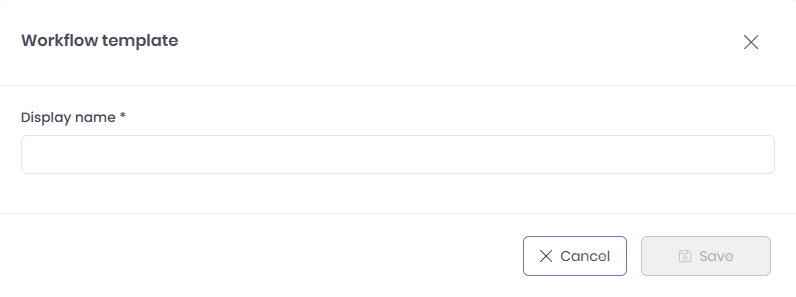
-
Seu novo modelo de fluxo de trabalho foi criado, e agora você pode adicionar fluxos de trabalho a ele e atribuí-lo a usuários e grupos de usuários.
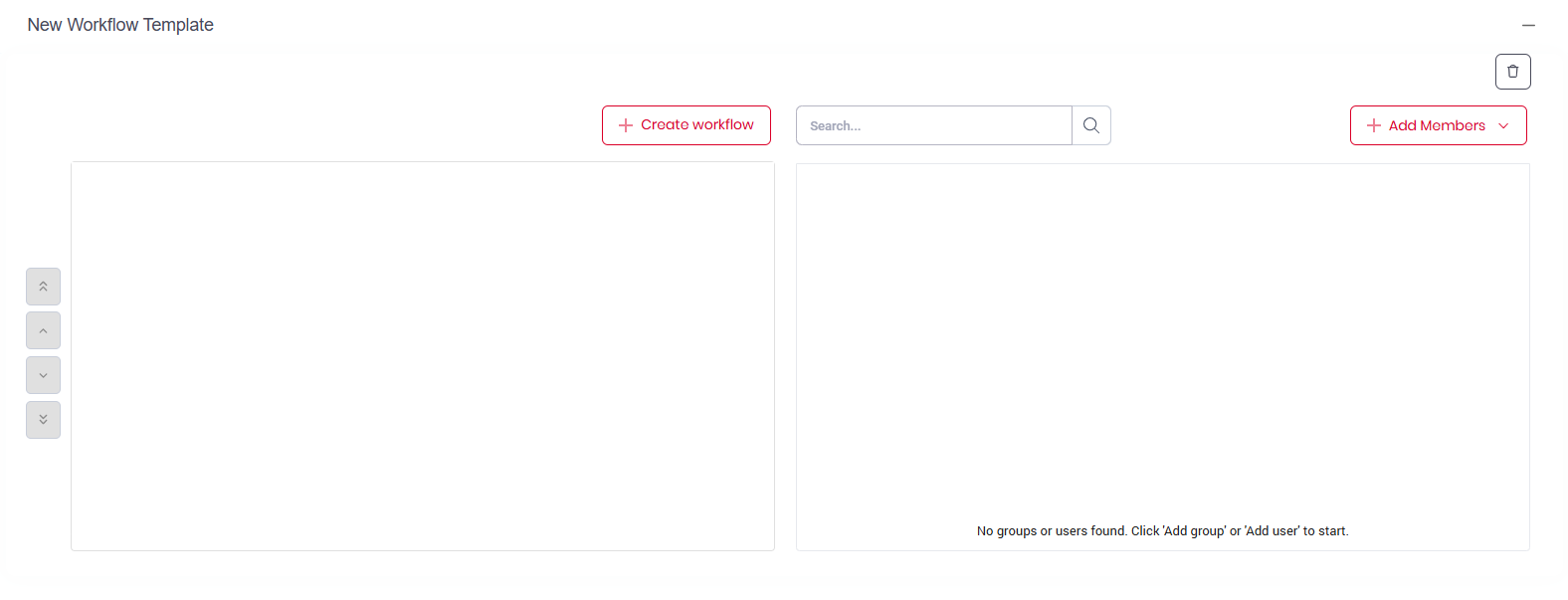
Adicionando um fluxo de trabalho a um modelo
Você pode criar novos fluxos de trabalho para o Modelo de Fluxo de Trabalho Padrão ou para qualquer outro modelo que possua.
-
No modelo de fluxo de trabalho que você deseja expandir, clique em “Criar fluxo de trabalho”.
-
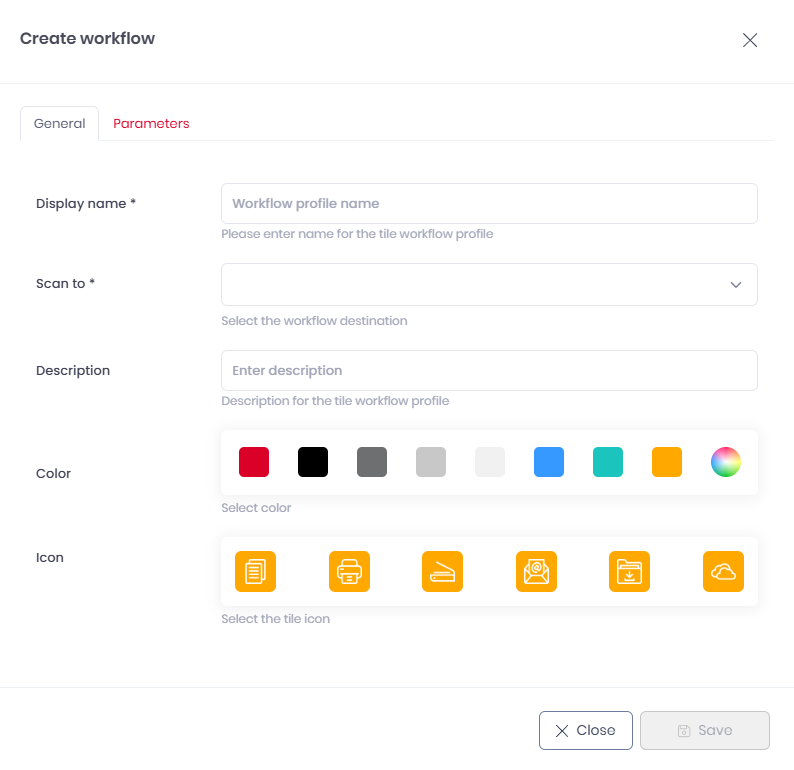
Na janela pop-up, na guia Geral, configure o novo fluxo de trabalho de acordo com suas necessidades:
-
Nome de exibição — Adicione um nome para o seu fluxo de trabalho que será exibido no aplicativo móvel MyQ Roger e nas impressoras MyQ Roger.
-
Descrição — Adicione uma descrição para o fluxo de trabalho.
-
Cor — Selecione uma cor para o bloco do fluxo de trabalho.
-
Ícone – Selecione um ícone para o bloco do fluxo de trabalho.
-
Digitalizar para — Selecione o destino da digitalização. Dependendo da sua escolha, mais opções ficarão disponíveis. Os destinos disponíveis são:
-
E-mail
-
E-mail predefinido — especifique o endereço de e-mail ou endereços separados por vírgulas
-
Perguntar sempre antes de digitalizar
-
Endereço de e-mail do usuário
-
-
OneDrive (o OneDrive precisa primeiro estar conectado ao MyQ Roger).
-
Como salvar — Selecione o destino de salvamento. As opções disponíveis são:
-
Salvar em MyQ Scans (essa é a pasta MyQ Scans no seu armazenamento em nuvem)
-
Pergunte-me após a digitalização
-
-
-
Google Drive (o Google Drive precisa primeiro ser conectado ao MyQ Roger).
-
Como salvar – Selecione o destino de salvamento. As opções disponíveis são:
-
Salvar em MyQ Scans (essa é a pasta MyQ Scans no seu armazenamento em nuvem)
-
Perguntar depois da digitalização
-
-
-
SharePoint (a opção SharePoint só fica disponível com uma licença específica, e o SharePoint precisa estar conectado ao MyQ Roger primeiro).
-
URL do site do SharePoint — Insira a URL do site do SharePoint. Acesse a página inicial do site e copie a URL aqui. Por exemplo: https://company.sharepoint.com/sites/MySite. O MyQ digitalizará para a biblioteca “Documentos”.
-
Como salvar — Selecione o destino de salvamento. As opções disponíveis são:
-
Salvar em MyQ Scans (essa é a pasta MyQ Scans no seu armazenamento em nuvem)
-
Perguntar após a digitalização
-
Salvar em uma pasta predefinida
-
Salvar na pasta — Especifique o caminho exato da pasta.
-
-
-
-
USB (não compatível com dispositivos Kyocera)
-
Imprimir
-
iCloud (disponível apenas no aplicativo MyQ Roger Mobile)
-
Dropbox (disponível apenas no aplicativo MyQ Roger Mobile)
-
Como salvar – Selecione o destino de salvamento. As opções disponíveis são:
-
Salvar em MyQ Scans (essa é a pasta MyQ Scans no seu armazenamento em nuvem)
-
Perguntar depois da digitalização
-
-
-
Box (Disponível apenas no aplicativo MyQ Roger Mobile)
-
Como salvar — Selecione o destino de salvamento. As opções disponíveis são:
-
Salvar em MyQ Scans (essa é a pasta MyQ Scans no seu armazenamento em nuvem)
-
Perguntar depois da digitalização
-
-
-
Celular (disponível apenas no aplicativo MyQ Roger Mobile)
-
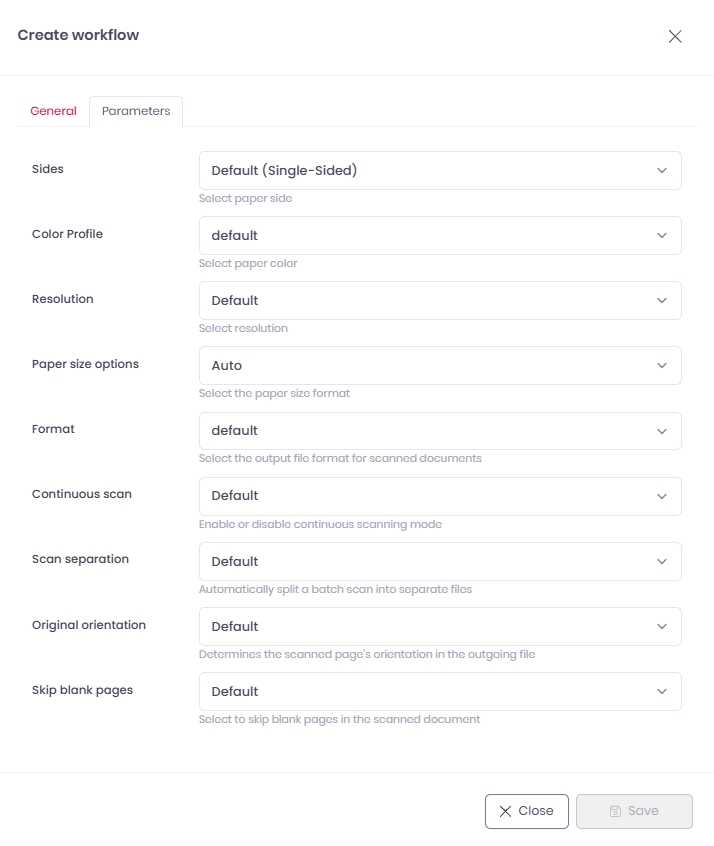
Na guia “Parâmetros”, especifique os parâmetros necessários para o seu fluxo de trabalho:
-
Lados – escolha uma opção de duplex/simplex na lista: Padrão (um lado), Dupla face (borda longa), Dupla face (borda curta).
-
Perfil de cor — escolha a cor do trabalho: Padrão, Monocromático, Automático, Cinza, Total.
-
Resolução — escolha a resolução do trabalho: Padrão, 100, 200, 300, 400, 600, 1200.
-
Opções de tamanho de papel – escolha o tamanho de papel do trabalho: A3, A4, A5, A6, Automático, B4, B5, B6, Executivo, Fólio, Ledger, Legal, Carta, Misto, Ofício II, Extrato.
-
Formato — selecione um formato de arquivo.
-
Digitalização contínua — altere as configurações de digitalização contínua.
-
Separação de digitalização — altere as configurações de separação de digitalização.
-
Orientação do original — altere as configurações de orientação.
-
Ignorar páginas em branco – ative ou desative a opção de ignorar páginas em branco.
Depois de concluir as guias “Geral” e “Parâmetros”, clique em “Salvar” para aplicar suas alterações e salvar o novo fluxo de trabalho.
Editando um fluxo de trabalho
Para editar um fluxo de trabalho,
-
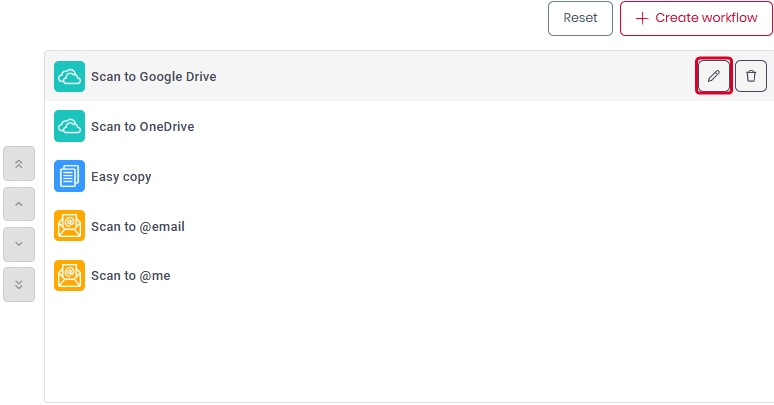
passe o mouse sobre ele no seu modelo de fluxo de trabalho e clique no botão “Editar” ao lado dele.
-
Na janela pop-up, modifique as configurações gerais e de parâmetros do fluxo de trabalho e clique em “Salvar”.
Para excluir um fluxo de trabalho,
-
Passe o mouse sobre ele no seu modelo de fluxo de trabalho e clique no botão de lixeira ao lado dele.
Para mover um fluxo de trabalho para cima ou para baixo na lista,
-
selecione-o e clique nos botões “para cima” ou “para baixo” à esquerda.
Essa ordem é refletida no aplicativo MyQ Roger Mobile e nas impressoras MyQ Roger.
Adicionando usuários e grupos
Adicionar usuários/grupos de usuários a um modelo de fluxo de trabalho permite que eles utilizem o fluxo de trabalho.
No seu modelo de fluxo de trabalho,
-
clique em “Adicionar membros” no lado direito da tela e selecione “Adicionar grupo”.
-
Selecione os grupos de usuários na lista e clique em “Salvar”.
Se você quiser adicionar usuários específicos ao seu modelo de fluxo de trabalho,
-
clique em “Adicionar membros” no lado direito da tela e selecione “Adicionar usuário”, escolha um usuário e clique em “Salvar”.
Para excluir usuários ou grupos de usuários,
-
passe o mouse sobre o usuário ou grupo de usuários e clique no botão de lixeira ao lado dele.
Para verificar se um usuário foi adicionado ao fluxo de trabalho,
-
Clique na barra de pesquisa e digite o nome ou o sobrenome do usuário; em seguida, clique no ícone de pesquisa. Não
é possível pesquisar por nome de usuário.
Para voltar à lista completa de usuários adicionados, atualize a página ou remova o nome/sobrenome da barra de pesquisa e clique no ícone de pesquisa novamente.
Transição para modelos de fluxo de trabalho
Conforme mencionado, os modelos de fluxo de trabalho são um recurso pago. Ao fazer upgrade para um nível de licença que inclua o recurso de modelos de fluxo de trabalho:
Locatário sem usuários — Se um novo locatário tiver sido atualizado, basta excluir todos os fluxos de trabalho de todos os usuários (padrão) e substituí-los pelo modelo padrão.
Locatário com usuários existentes — Nenhuma alteração ocorrerá até que o administrador do locatário faça login na interface web do MyQ Roger para iniciar a transição. Lá, o administrador terá duas opções:
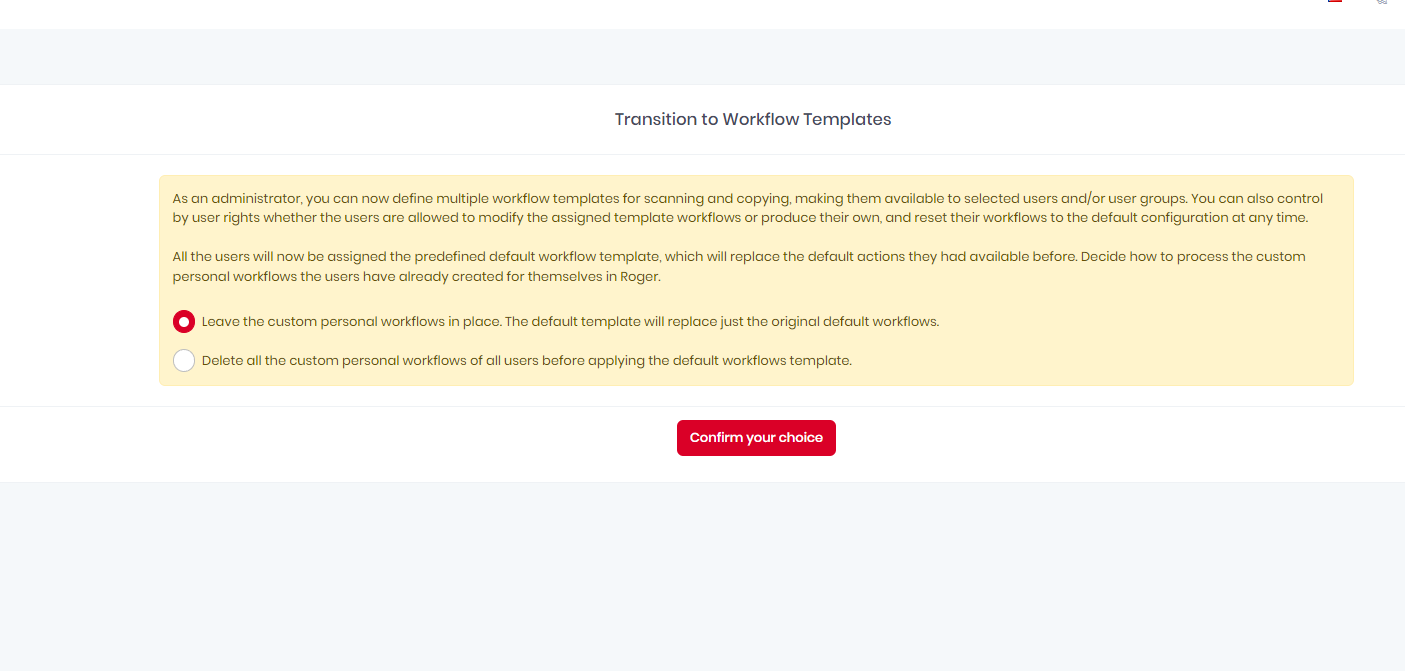
Como administrador, você agora pode definir vários modelos de fluxo de trabalho para digitalização e cópia, disponibilizando-os para usuários e/ou grupos de usuários selecionados. Você também pode controlar, por meio dos direitos de usuário, se os usuários têm permissão para modificar os fluxos de trabalho dos modelos atribuídos ou criar os seus próprios, além de redefinir seus fluxos de trabalho para a configuração padrão a qualquer momento.
Todos os usuários receberão agora o modelo de fluxo de trabalho padrão predefinido, que substituirá as ações padrão que eles tinham à disposição anteriormente. Decida como lidar com os fluxos de trabalho pessoais personalizados que os usuários já criaram para si mesmos no Roger.
-
Deixe os fluxos de trabalho pessoais personalizados como estão. O modelo padrão substituirá apenas os fluxos de trabalho padrão originais.
-
Exclua todos os fluxos de trabalho pessoais personalizados de todos os usuários antes de aplicar o modelo de fluxo de trabalho padrão.
A primeira opção exclui apenas os fluxos de trabalho padrão originais de todos os usuários, substituindo-os pelo modelo padrão. A segunda opção limpa todos os fluxos de trabalho (tanto os favoritos quanto os recentes) antes de aplicar o modelo padrão.