Existem duas maneiras de obter logs do terminal Kyocera:
-
Online, com a interface do usuário do Roger Web.
-
Offline, usando o painel do dispositivo e um pen drive.
Interface do usuário do Roger Web
-
Faça login na interface do usuário da Web do Roger como um usuário com função de administrador (é necessária a permissão “Impressoras / Gerenciar impressoras”).
-
Abra “Impressoras” e localize a impressora da qual deseja baixar os registros.
-
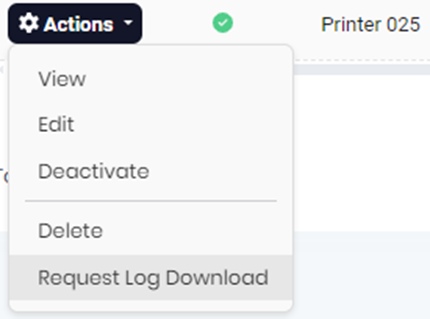
Selecione “Ações” > “Solicitar download de registros”.
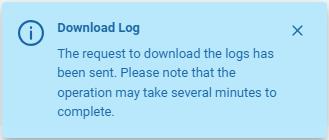
O andamento é exibido em balões no canto inferior direito.

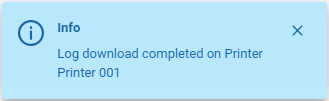
Quando o download do log for concluído, o arquivo será armazenado no servidor do Roger.
-
Solicite o download por meio de “Ações” > “Baixar Log”.
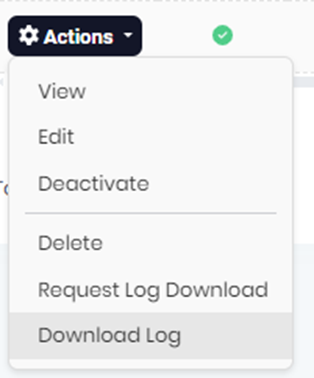
O arquivo está criptografado e não pode ser aberto diretamente. Envie-o ao Suporte MyQ junto com seu ticket.
Pen drive
Para obter os registros do Terminal Roger Kyocera Clássico,
-
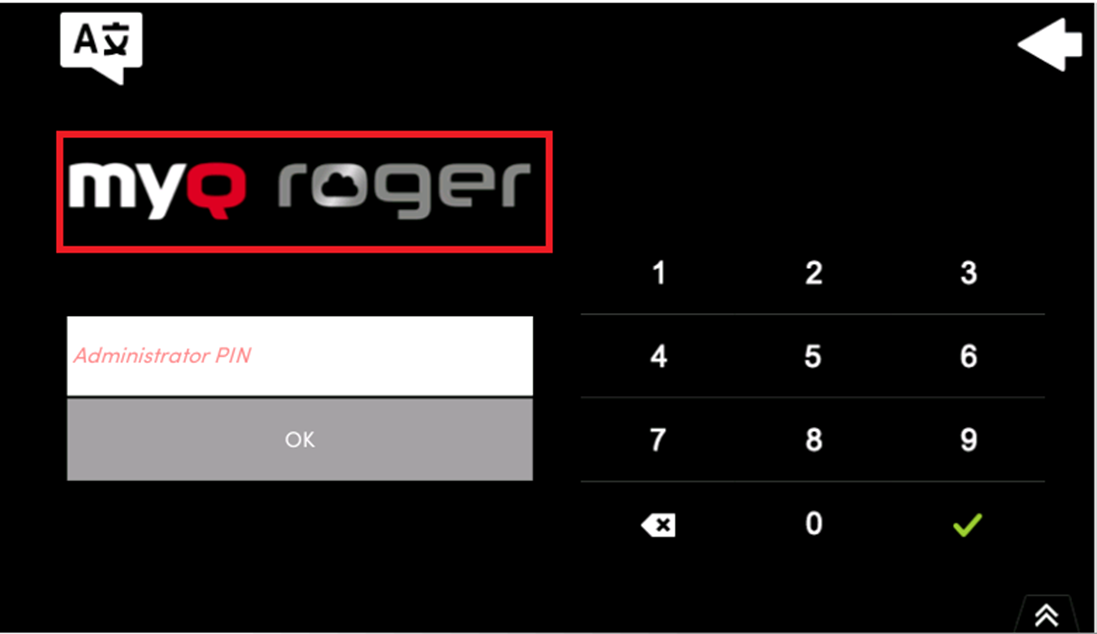
Toque no logotipo do MyQ Roger na tela do dispositivo. Ele entrará no modo de inserção do PIN de administrador.
-
Digite o PIN de administrador e confirme o login.
-
Você pode encontrar o PIN do modo de administrador nas configurações do MyQ Roger em “Configurações da impressora” > “Ações”, “Editar” > “Login”, “Modo de administrador”.
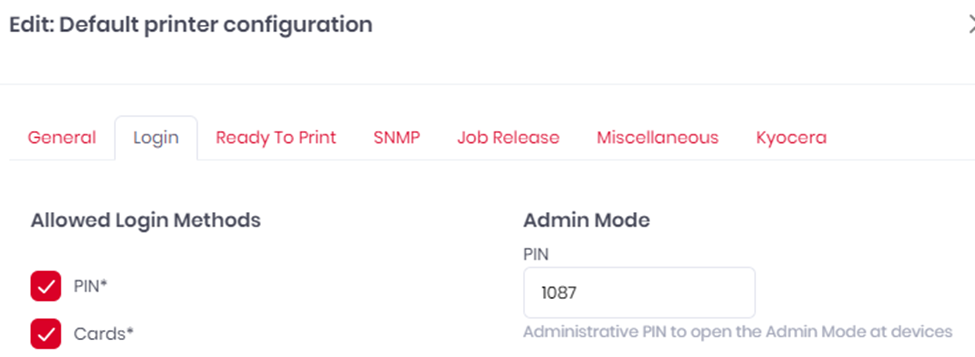
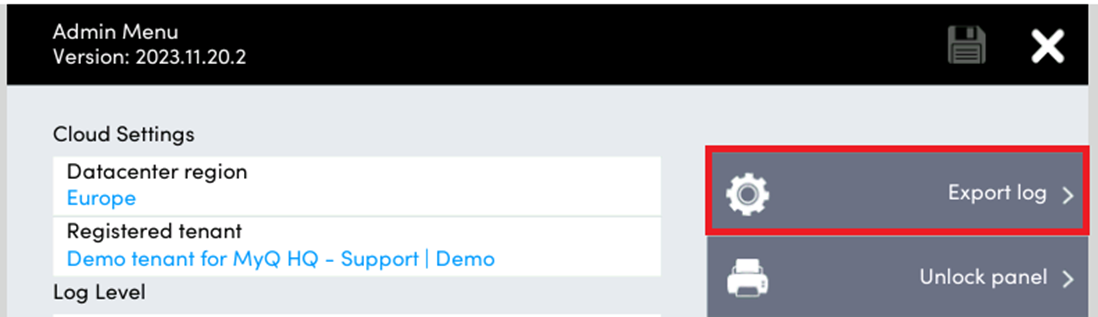
O menu de administração será aberto.
-
Conecte uma unidade USB (pode ser necessário formatá-la para FAT32 para que o dispositivo a aceite)
-
Toque no botão “Exportar log”.