Em Supervisão > Clientes de desktop, o administrador do MyQ Roger (ou um usuário com as permissões Administração/Clientes de desktop/Visualizar clientes de desktop) pode monitorar todos os clientes MyQ Roger conectados ao seu locatário.
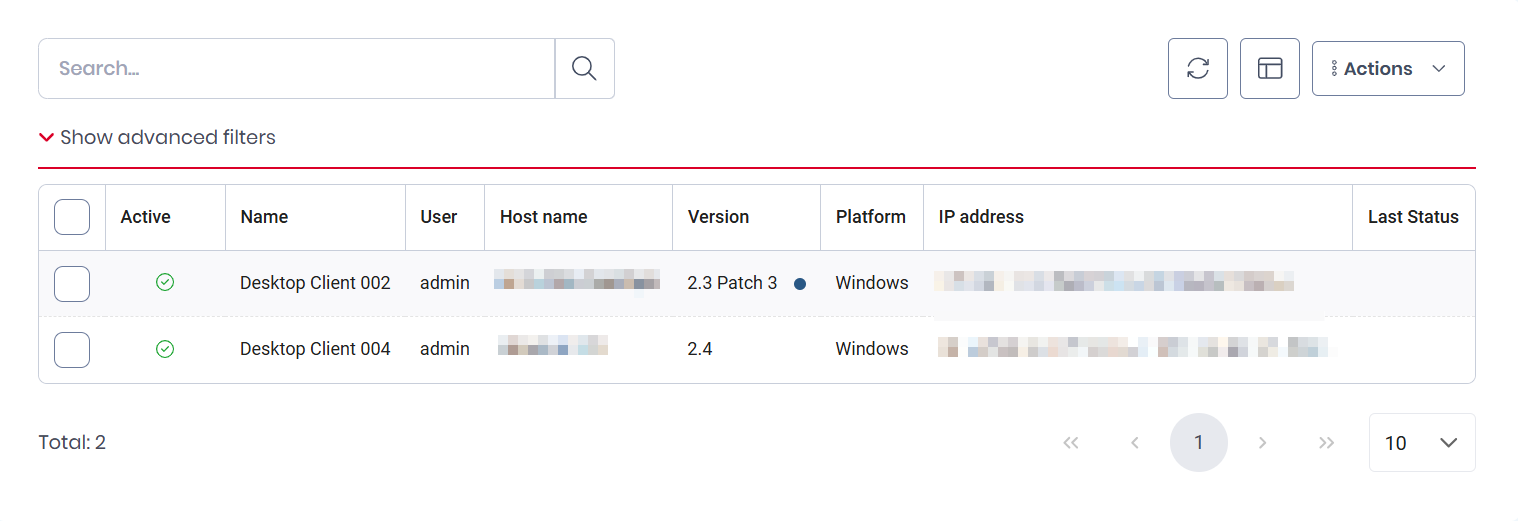
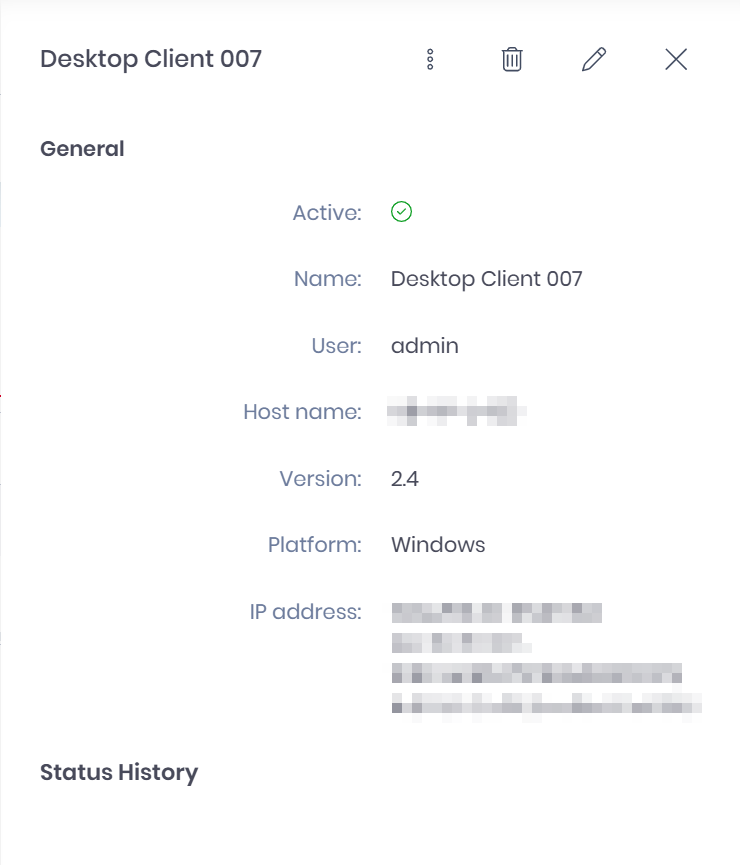
As informações disponíveis são o ID do cliente de desktop, seu nome de exibição, o último usuário conectado, a versão, o endereço IP, o nome do host do(s) computador(es) conectado(s) a ele e o status ativo do cliente de desktop.
Os clientes cuja versão está desatualizada em relação ao padrão configurado são marcados com um ponto azul.
Conectando um cliente de desktop
Se um instalador do Cliente de Desktop tiver sido pré-configurado no locatário do Roger, a conexão com o locatário é automática. O usuário pode simplesmente fazer login usando qualquer método de login disponível.
Se o instalador do cliente de desktop não tiver sido pré-configurado (por exemplo, se tiver sido baixado diretamente da Comunidade MyQ), o cliente precisa ser conectado ao locatário.
Conectando manualmente o MRC ao locatário do Roger
-
Abra o MRC no computador do cliente e clique em “Entrar com código QR”.
-
Se você tiver o aplicativo móvel MyQ Roger, poderá usá-lo para conectar seu MRC ao seu tenant. Basta escanear o código QR com o aplicativo móvel. Seu cliente de desktop se conecta ao tenant do Roger automaticamente.
-
Se você não tiver o aplicativo móvel MyQ Roger, clique em “use este link”. A página de login da web do Roger será aberta. Aqui, você pode inserir o tenant e a região aos quais deseja se conectar e, em seguida, fazer login com sua conta.
-
Como alternativa, você pode inserir o código fornecido no formato XXXX-XXXX no aplicativo da web, na página “Clientes de desktop”, selecionar “+Criar cliente de desktop” e inserir esse código. O locatário será conectado ao cliente de desktop.
Baixar o Cliente de Desktop
Na página “Clientes de desktop”, você pode configurar instaladores MRC personalizados e designar um deles como padrão. Para obter detalhes sobre as opções de configuração disponíveis, consulte Configure Desktop Client Installers.
O instalador padrão pode ser baixado a partir de um e-mail de boas-vindas ou da página de configurações do usuário.
Baixar o MRC na página “Clientes de desktop”
-
Em Supervisão > Clientes de desktop, clique em Baixar e selecione entre MyQ Roger Client para Windows e MyQ Roger Client para macOS.
-
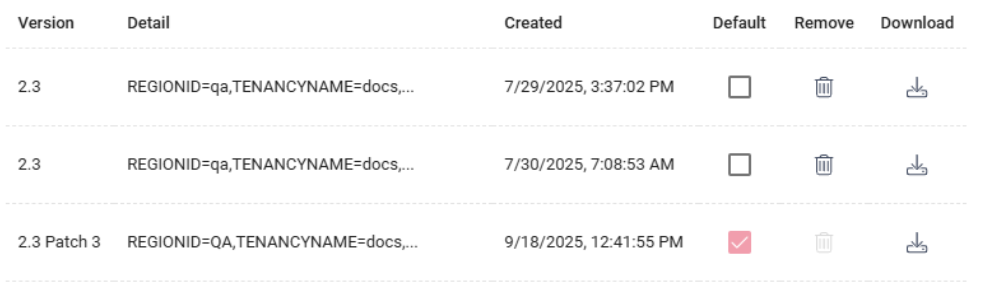
Uma caixa de diálogo será exibida, na qual você poderá baixar instaladores configurados anteriormente ou configurar um novo instalador.
-
Use o botão “Baixar” para baixar um instalador específico do Cliente de Área de Trabalho.
Baixe o MRC na página “Minhas configurações”
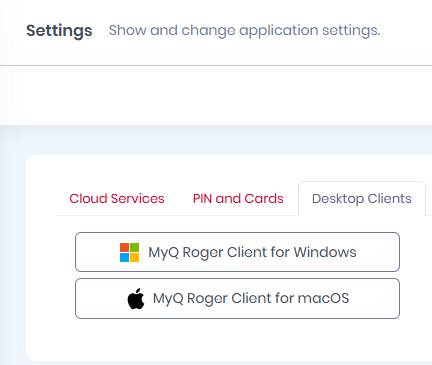
Em Administração > Minhas configurações > Clientes de desktop, os usuários podem baixar a versão padrão do cliente de desktop para Windows ou macOS.
Baixe o MRC a partir de um e-mail de boas-vindas
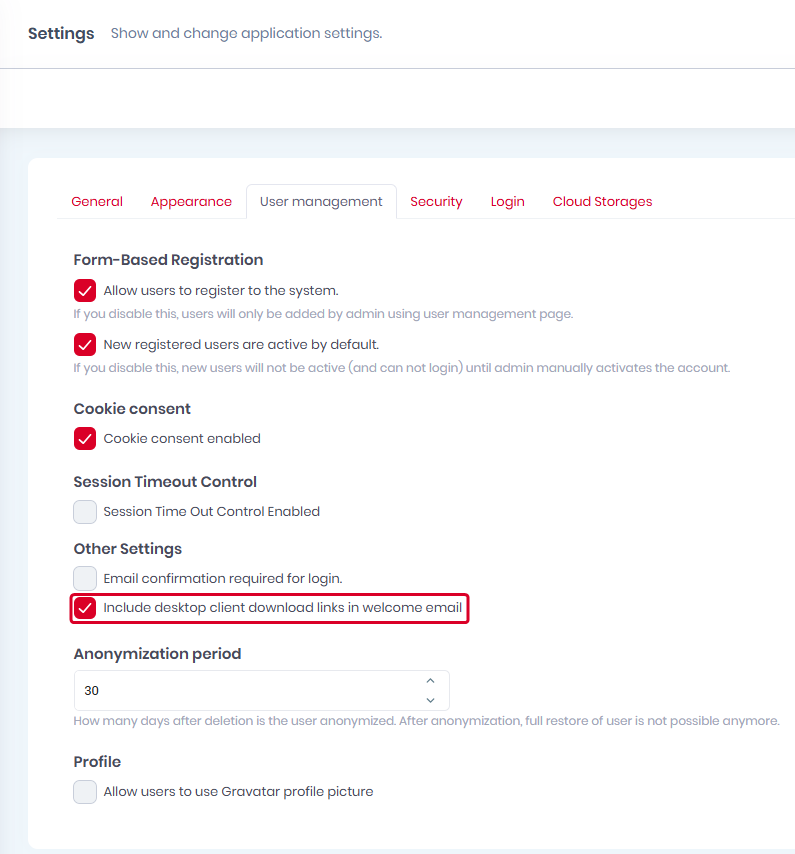
Se, em “Configurações” > “Gerenciamento de usuários” > “Outras configurações”, um administrador tiver ativado a opção “Incluir links de download do cliente de desktop no e-mail de boas-vindas”, os novos usuários receberão links para baixar a versão padrão para Windows ou macOS em seu e-mail de boas-vindas.
Baixar logs
Você pode baixar os registros de um Cliente de Desktop.
-
Clique em um Cliente de Desktop para abrir seus detalhes.
-
Use o menu de três pontos e selecione “Baixar registro”.