
Na página Notificações, em Supervisão > Notificações, o administrador do MyQ Roger pode visualizar e gerenciar notificações de alerta. A lista contém uma descrição da notificação, juntamente com informações sobre a data e o nível de gravidade.
-
Clicar em uma notificação leva você à página de configurações relacionada (se aplicável).
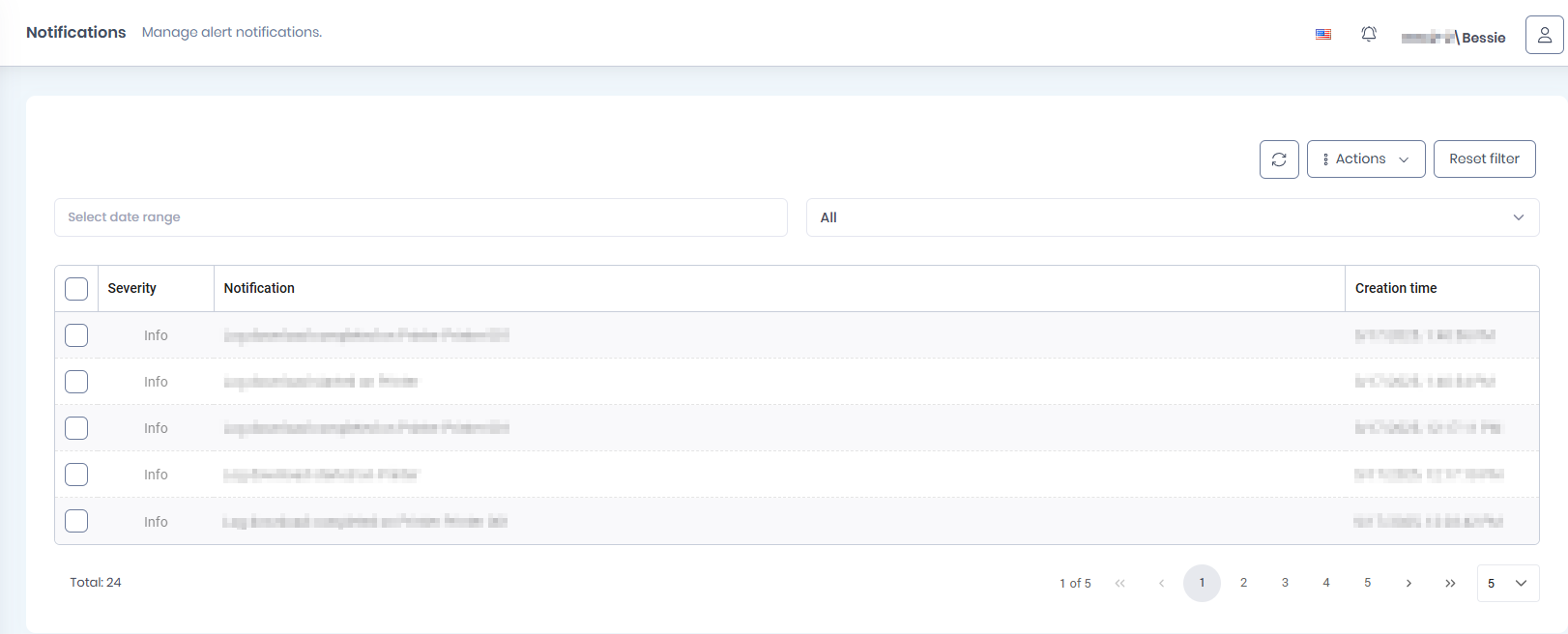
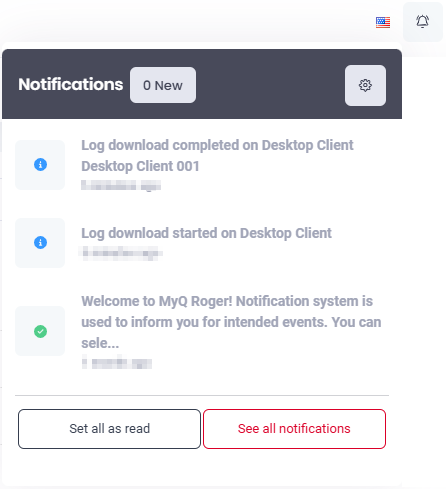
Para acessar a página “Notificações”,
-
clique no sino no canto superior direito e, em seguida, clique em “Ver todas as notificações”.
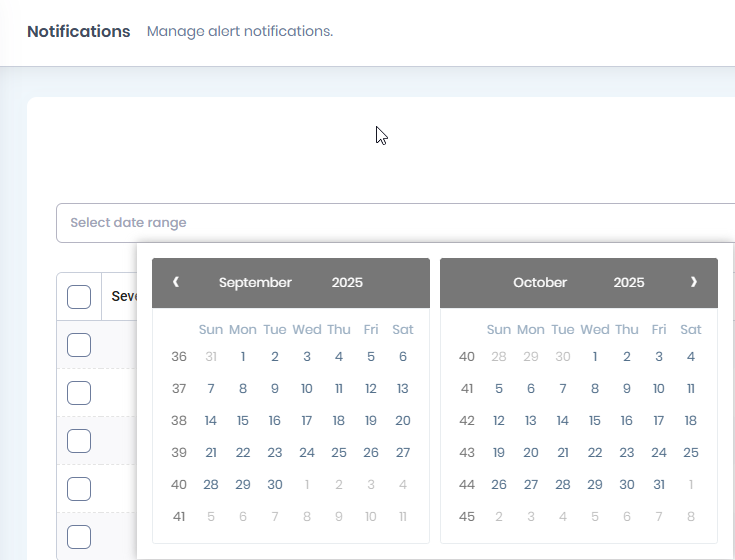
Para definir o intervalo de datas das notificações listadas,
-
clique no campo de data e selecione as datas inicial e final no calendário.
-
Clique no botão de atualização à direita e as notificações das datas selecionadas serão exibidas.
Para listar todas as notificações ou apenas as não lidas.
Depois que as notificações selecionadas forem listadas:
-
Clique no botão “Marcar todas como lidas”, no canto superior direito, para marcá-las como lidas.
-
Clique no botão “Excluir notificações listadas” para excluir as notificações listadas.
-
Em uma notificação, na seção “Ações”, clique no botão “Marcar como lida” para marcá-la como lida ou clique em “Excluir” para excluí-la.

Configurações de notificação
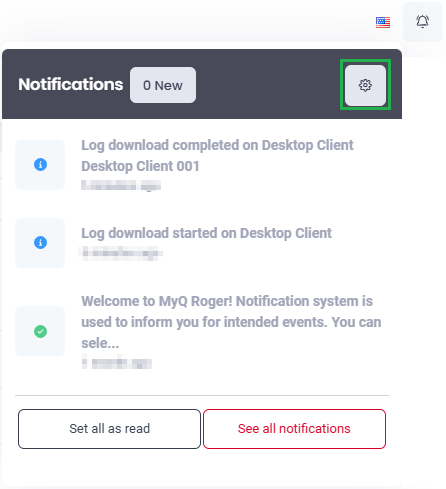
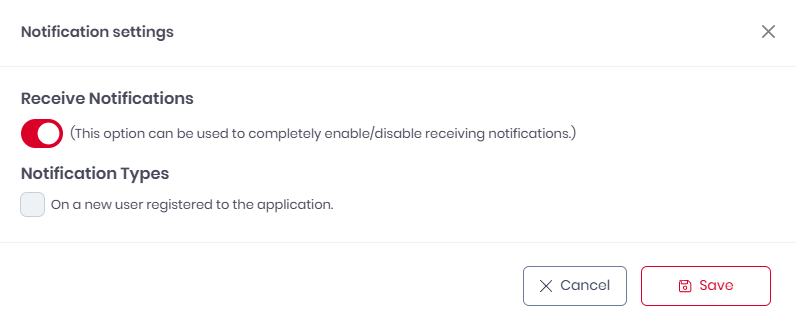
Para gerenciar suas configurações de notificação,
-
clique no botão “Configurações de notificação” ou clique no ícone de sino no canto superior direito e, em seguida, clique no botão de engrenagem (configurações).
-
Na janela pop-up, para “Receber notificações” (ativado por padrão),
para que um novo usuário receba uma notificação,-
marque a caixa de seleção “Ao registro de um novo usuário no aplicativo” (desativada por padrão).
-
Clique em “Salvar” para aplicar suas alterações.
-