
Na página “Impressoras”, em “Supervisão > Impressoras”, o administrador do MyQ Roger:
-
tem uma visão geral completa de todas as impressoras conectadas ao seu locatário,
-
pode exportar a lista de impressoras para o Excel,
-
adicionar novas impressoras de função única.
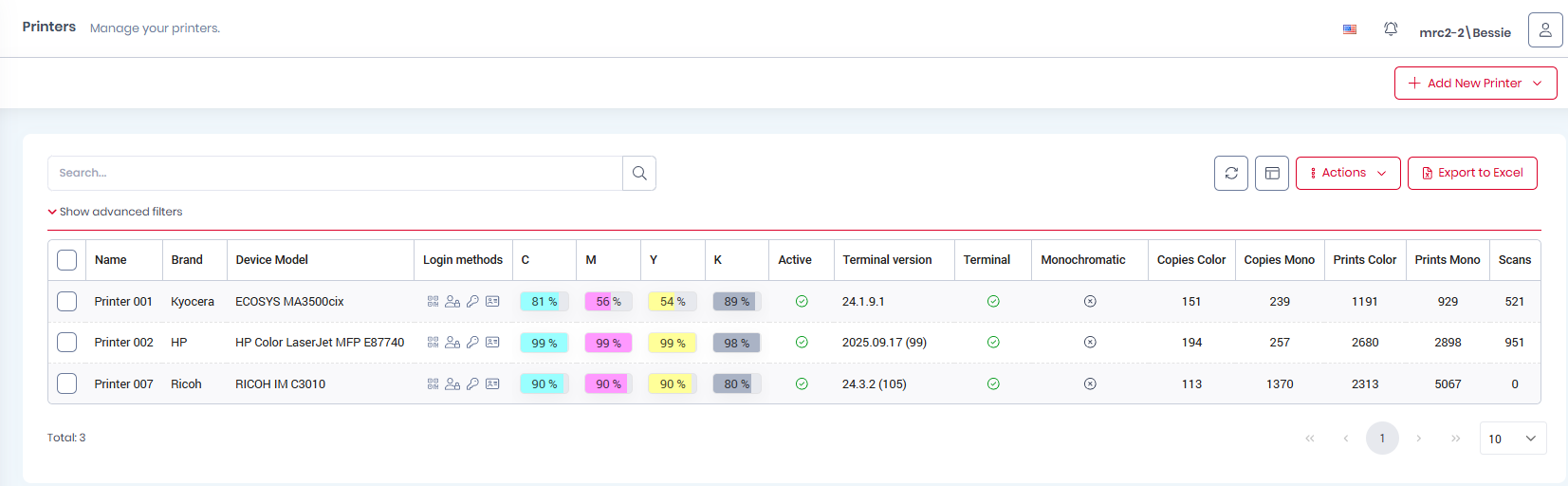
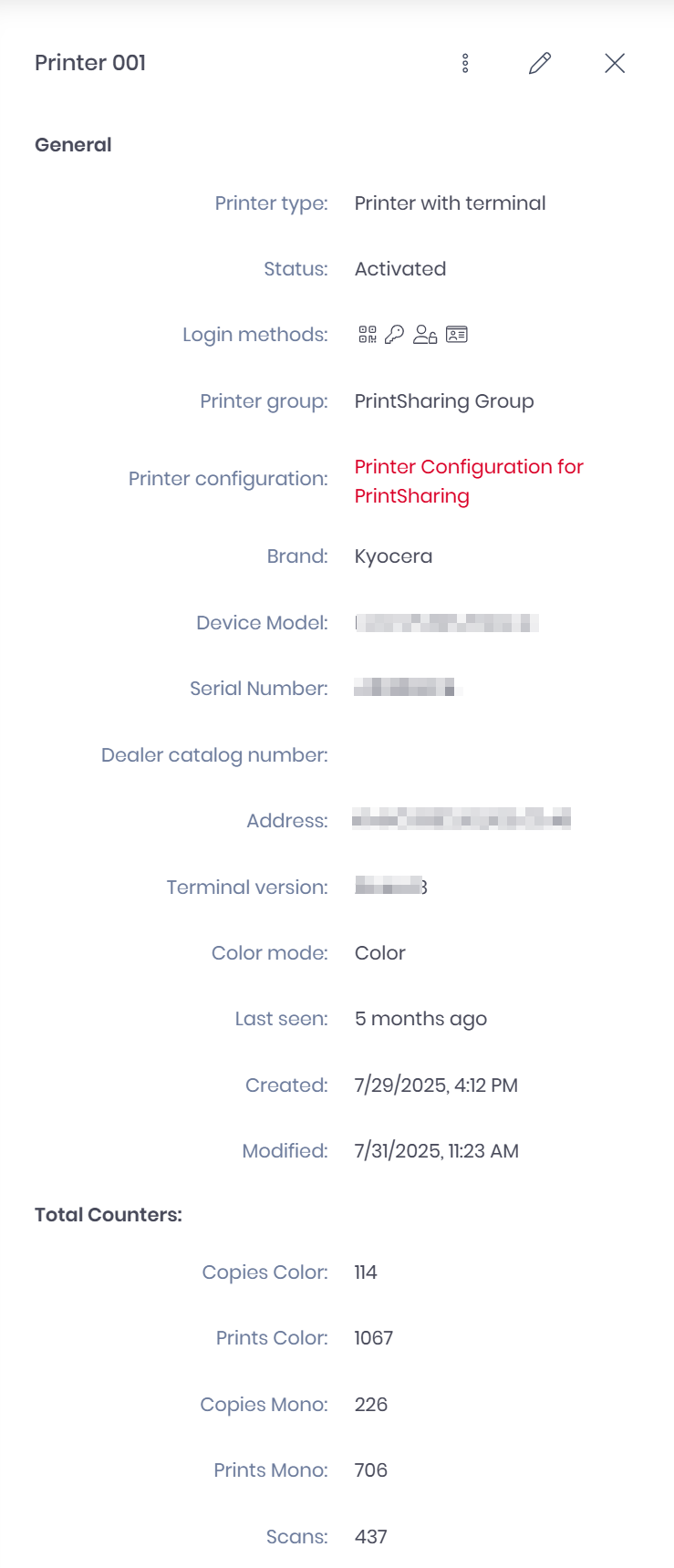
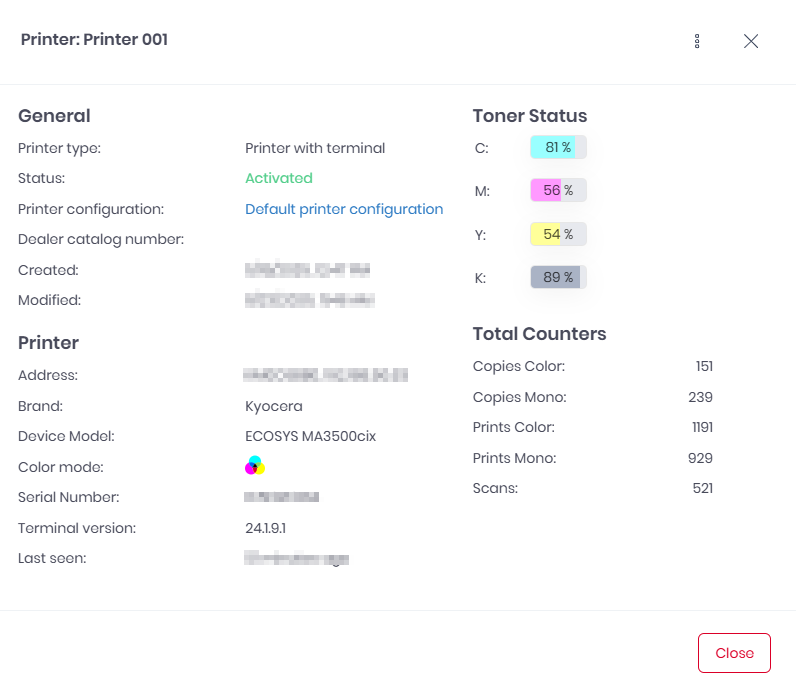
Para visualizar detalhes sobre uma impressora específica, clique em uma linha da tabela. O painel “Detalhes das impressoras” é aberto. A partir daí, você pode visualizar e editar alguns atributos da impressora,
Em “Mostrar filtros avançados”, há vários filtros disponíveis que podem ser usados para modificar quais impressoras são exibidas na visão geral.

-
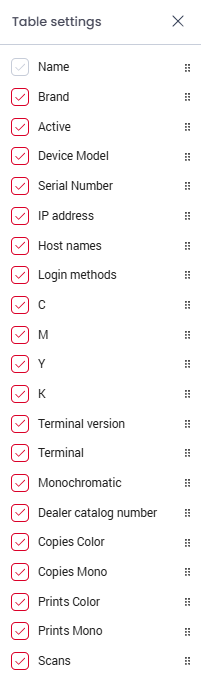
No canto superior direito, você pode usar o botão “Seleção de colunas” para reorganizar as colunas exibidas na visão geral.
-
Você pode arrastar e soltar colunas de um lado para o outro ou selecionar uma coluna usando as setas no meio e, em seguida, clicar em “Salvar”. Todas as colunas no lado “Colunas exibidas” serão exibidas na visão geral das impressoras.
Adicionando impressoras
Novas impressoras (com terminais embutidos) devem ser adicionadas por meio do método de emparelhamento, descrito em MyQ Roger e MFDs.
-
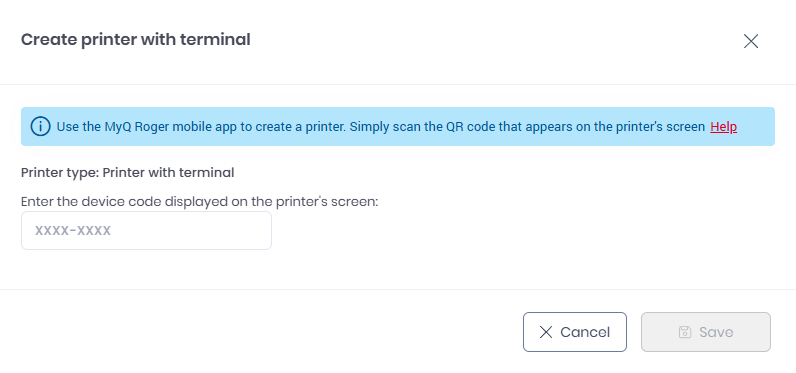
Você também pode clicar no botão “Criar impressora com terminal”, inserir o código do dispositivo exibido na tela da impressora e clicar em “Criar”.
-
Impressoras de função única podem ser adicionadas por meio do botão “Criar nova impressora de função única”, descrito em Impressoras de função única.
Gerenciamento de impressoras
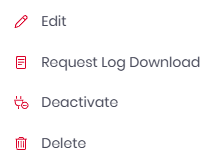
O administrador do MyQ Roger pode gerenciar impressoras por meio do menu de três pontos após clicar em uma impressora. As ações disponíveis são “Editar”, “Solicitar download do registro”, “Desativar” e “Excluir”.
-
Visualizar – Clique para visualizar os detalhes da impressora, como informações gerais, status do toner, estado da impressora e contadores de impressão.
-
Editar – Edite os detalhes da impressora, como nome de exibição, informações da marca, endereço IP etc.
-
Ativar/Desativar — Dependendo do status da impressora, você pode ativá-la ou desativá-la.
-
Excluir - Exclua a impressora.
-
Solicitar download do log – Gera o download do log da impressora selecionada.
-
Baixar Log – Baixa o último log gerado.
Exportação de impressoras
-
Os usuários também podem usar o botão “Exportar para o Excel”, no canto superior direito, para exportar a lista de impressoras.