Ao baixar um Cliente de Desktop na página Clientes de Desktop, você pode criar configurações personalizadas do instalador. Isso permite que você pré-configure as definições para que os usuários não precisem inseri-las manualmente durante a instalação.
Para cada plataforma, você pode criar até 10 instaladores personalizados.
Criar um instalador configurado
-
Acesse Supervisão > Clientes de desktop.
-
Clique em Baixar e selecione MyQ Roger Client para Windows ou MyQ Roger Client para macOS.
-
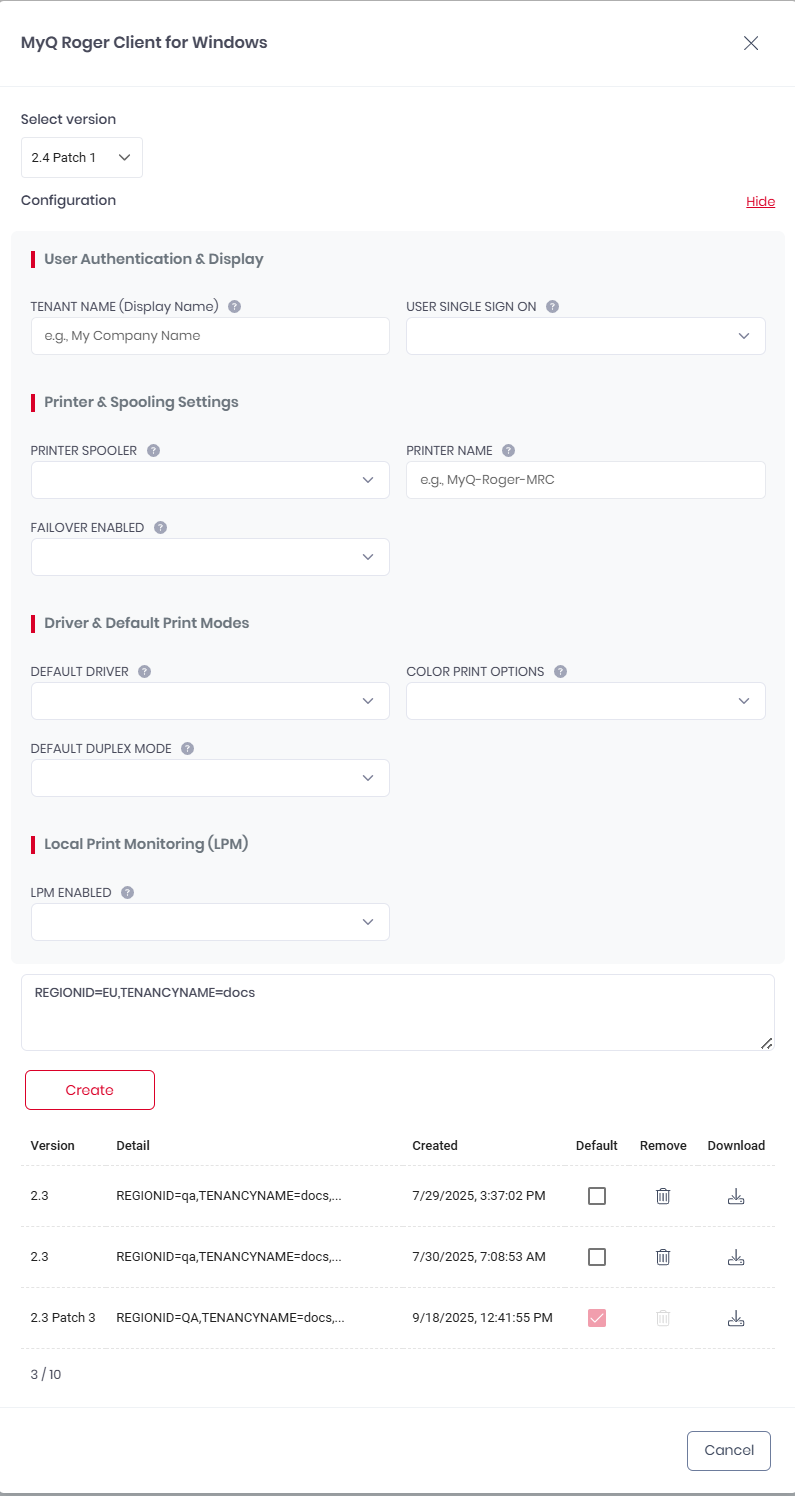
Na caixa de diálogo que se abre, selecione a versão no menu suspenso.
-
Clique em Ocultar/Mostrar ao lado de Configuração para expandir as opções de configuração.
-
Configure as opções conforme necessário (veja abaixo).
-
Clique em Criar.
O instalador configurado aparece na lista na parte inferior da caixa de diálogo.
Opções de configuração
Locatário e região
Esses valores garantem que o instalador configurado se conecte ao locatário correto. Os valores são obrigatórios e são gerados automaticamente pelo gerador de configuração com base no seu locatário.
-
TENANCYNAME
-
REGIONID
Se você criar ou editar uma configuração manualmente, deverá incluir esses valores. Caso contrário, o instalador configurado não conseguirá se conectar ao seu locatário.
Autenticação e exibição do usuário
-
Nome do locatário (nome de exibição)
O nome de exibição mostrado aos usuários no cliente. (Somente Windows) -
Login Único do Usuário
Ative a autenticação SSO com o Microsoft Entra ID. (Somente Windows)
Configurações de impressora e fila de impressão
-
Fila
de impressão Selecione o modo de fila: Fila no cliente, Fila na nuvem ou ambos. -
Nome
da impressora O nome da impressora criado durante a instalação. O padrão é MyQ-Roger-MRC (Windows) ou MRC-Printer (macOS). -
Failover ativado
Ative a impressão de fallback quando o servidor estiver indisponível. O padrão é TRUE (Windows) ou 1 (macOS).
Driver e modos de impressão padrão
-
Driver Padrão
Selecione um driver universal incluído no pacote (Kyocera, HP ou RICOH) ou especifique o nome de um driver personalizado.
O driver personalizado já deve estar instalado no computador de destino. Insira o nome exato (distingue maiúsculas de minúsculas) do driver personalizado. -
Opções de impressão em cores
Defina o modo de configuração de cores da impressora:-
1 - Somente colorido
-
2 - Somente P&B
-
3 - Ambos
-
-
Modo duplex padrão
Defina a configuração padrão de impressão duplex. (Somente Windows)-
Uma face
-
Frente e verso (borda longa)
-
Frente e verso pela borda curta
-
Monitoramento de Impressão Local (LPM)
-
LPM ativado
Ativa o monitoramento de trabalhos de impressão enviados para impressoras locais, ignorando o servidor Roger. O padrão é FALSE (Windows) ou 0 (macOS). -
Portas
LPM Uma lista de portas de impressora (Windows) ou nomes de impressoras (macOS) a serem monitorados quando o LPM estiver ativado. Use uma lista de valores separados por vírgula ou ponto-e-vírgula (distingue maiúsculas de minúsculas).
String de configuração
À medida que você configura as opções, a string de configuração na parte inferior da caixa de diálogo é atualizada automaticamente. Essa string mostra os parâmetros que serão aplicados ao instalador.
Exemplo:
TENANCYNAME=[TENANT-NAME],REGIONID=US,PRINTERNAME="MyQ-Roger-MRC",DEFAULTDRIVER=1,PRINTERSPOOLER=1
Gerenciar instaladores configurados
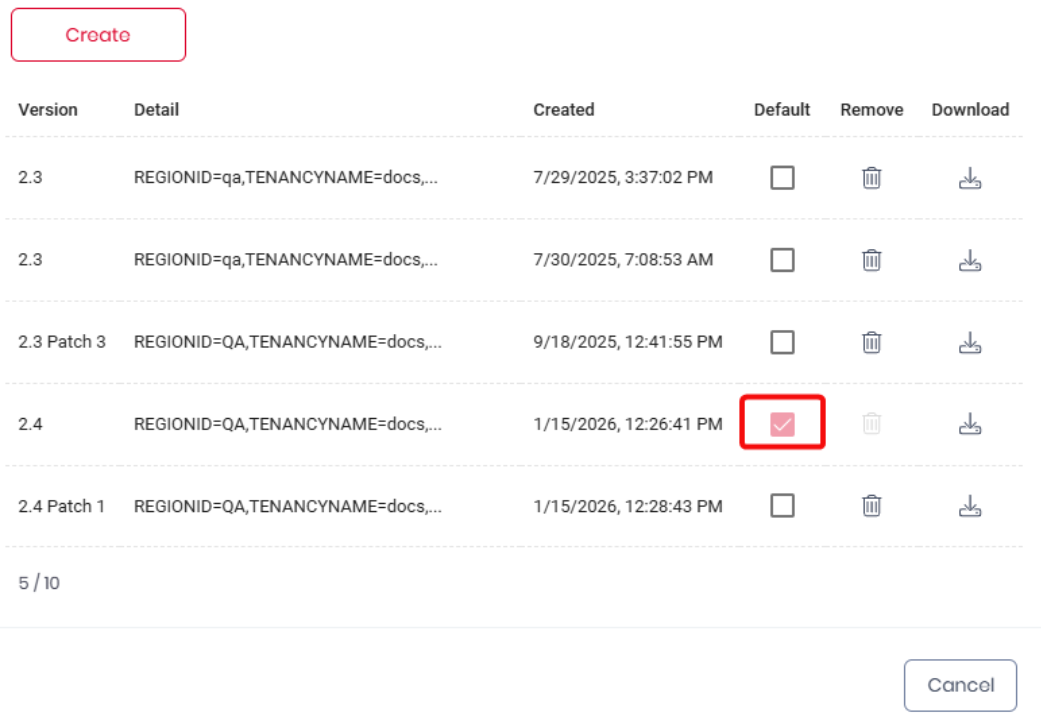
A lista na parte inferior da caixa de diálogo mostra todos os instaladores configurados que você criou, incluindo sua versão, string de configuração e data de criação. Você pode definir um instalador padrão, baixar e remover um instalador configurado.
Para copiar e personalizar a configuração de um instalador, passe o mouse sobre o valor “Detalhes” e clique em “Copiar”. Em seguida, cole o texto no campo de configuração, personalize-o conforme necessário e clique em “Criar”.
Definir um instalador padrão
Você pode definir um instalador padrão para o Windows e outro para o macOS.
Marque a caixa de seleção “Padrão” ao lado de um instalador para torná-lo o padrão. O instalador padrão é:
-
Enviado aos usuários em e-mails de boas-vindas (se ativado)
-
Disponível para download na página “Minhas configurações”
-
Usado para atualizações remotas de clientes