
Na página Relatórios, em Supervisão > Relatórios, o administrador do MyQ Roger (ou um usuário com as permissões Administração/Tarefas/Relatórios) tem uma visão geral completa de todas as tarefas dos usuários, bem como informações contábeis sobre cada tarefa na guia Tarefas, e pode exportar relatórios de tarefas na guia Relatórios.
Guia “Trabalhos”
-
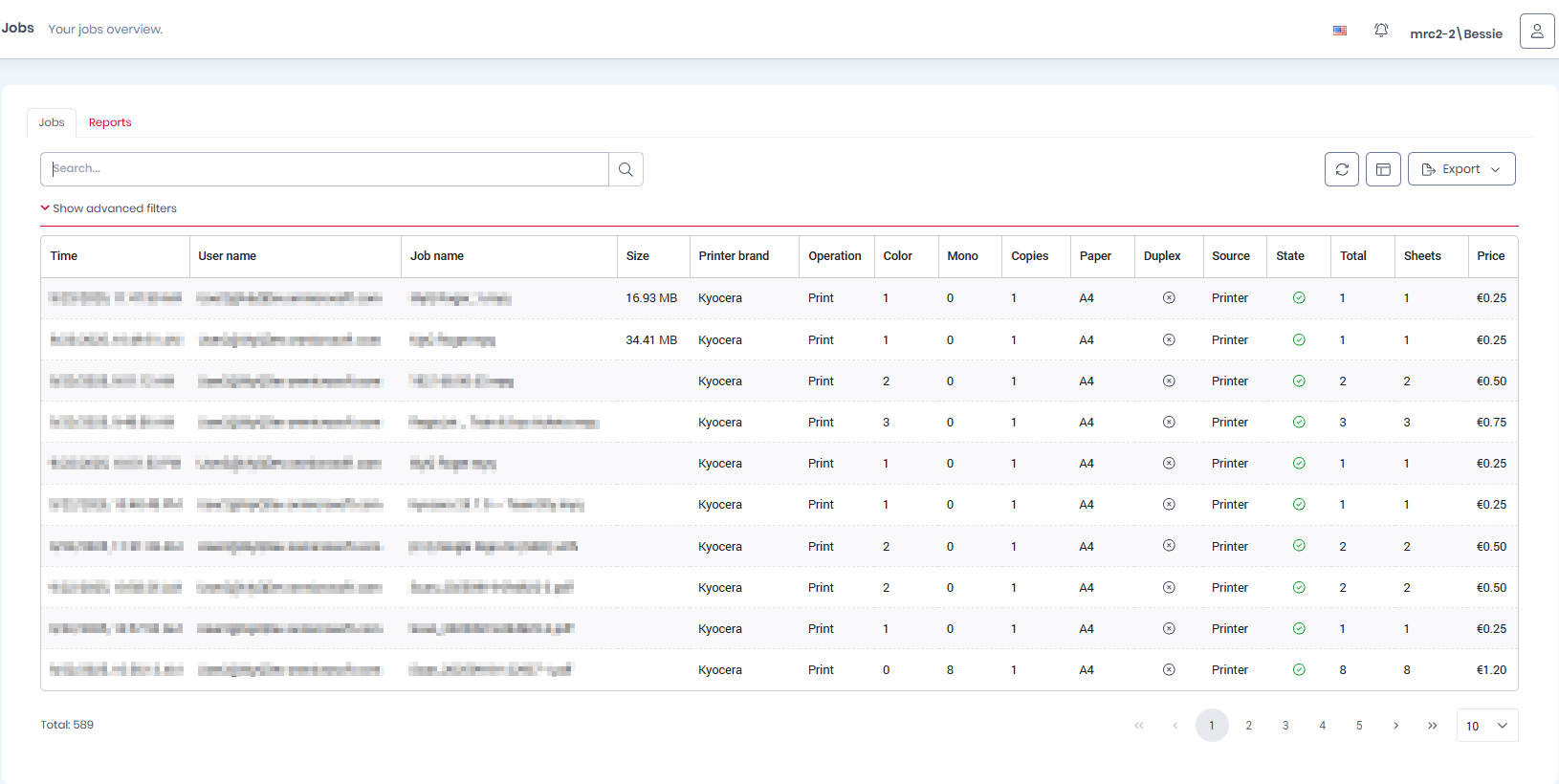
Na guia de visão geral de Trabalhos, há uma visão geral completa de todos os trabalhos dos usuários, bem como informações contábeis sobre cada trabalho. Usuários sem as permissões necessárias podem visualizar apenas seus próprios trabalhos.
-
Para visualizar detalhes sobre uma tarefa específica, clique na tarefa. O painel de detalhes da tarefa é aberto.
-
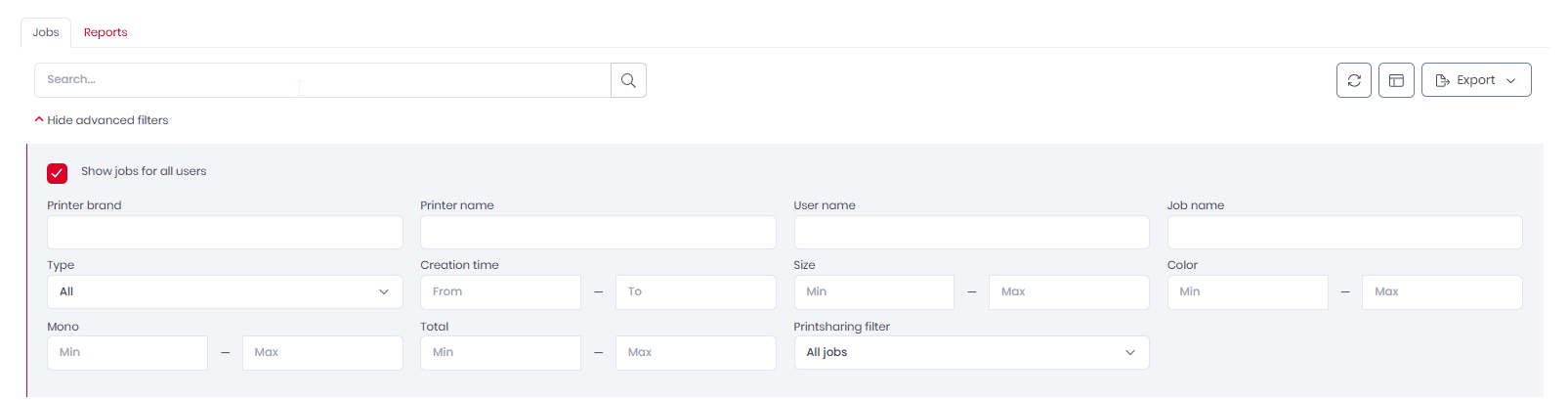
Em “Mostrar filtros avançados”, há vários filtros que podem ser usados para modificar quais tarefas são exibidas na visão geral.
-
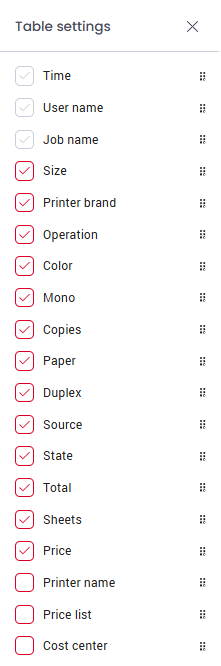
No canto superior direito, você pode usar o botão “Seleção de colunas” para reorganizar as colunas exibidas na visão geral.
-
Arraste e solte colunas de um lado para o outro ou selecione uma coluna, use as setas no meio e clique em “Salvar”. Todas as colunas do lado “Colunas exibidas” serão exibidas na visão geral dos trabalhos.
-
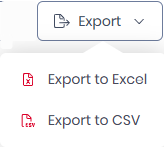
Você também pode usar o botão “Exportar” para exportar a visão geral para o Excel ou CSV:
Guia Relatórios
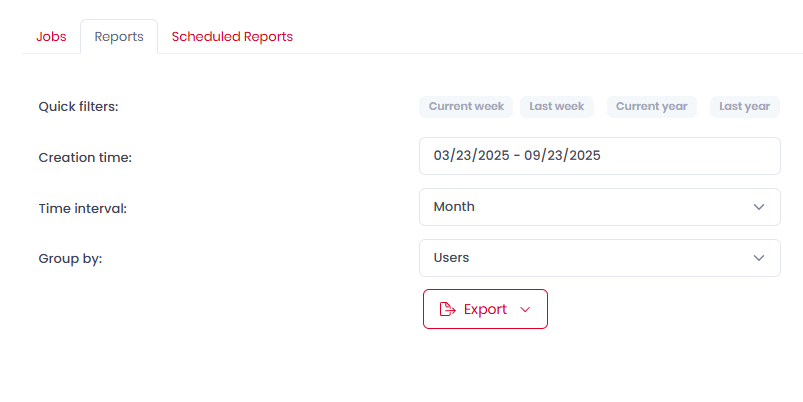
Na guia Relatórios, o administrador do MyQ Roger (ou um usuário com as permissões Administração/Trabalhos/Relatórios) pode exportar relatórios de trabalhos.
-
Escolha um dos “Filtros rápidos” disponíveis: “Semana atual”, “Semana passada”, “Ano atual”, “Ano passado”.
-
Defina manualmente o intervalo de tempo de criação.
-
Selecione o intervalo de tempo para agrupar: Dia, Semana, Mês, Ano.
(Essa opção é definida automaticamente se você usar um filtro rápido). -
Selecione como agrupar seu relatório na exportação em “Agrupar por”: Usuários, Impressoras, Centros de custo, Grupos de usuários, Grupos de usuários e Centro de custo, Grupos de impressoras, Grupos de impressoras e Centro de custo (disponível apenas com uma licença específica).
-
Use o botão Exportar para exportar seu relatório para: Excel ou CSV.
Guia “Relatórios Agendados”
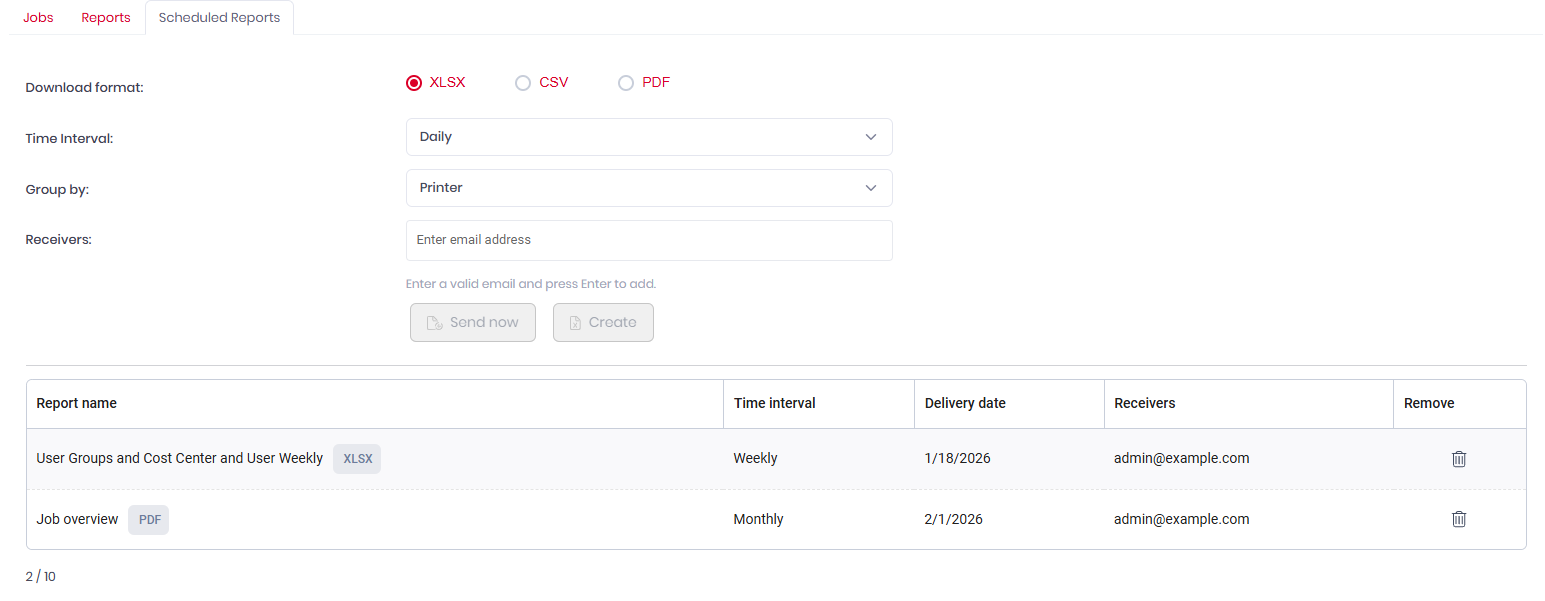
Você pode usar a aba Relatórios agendados no Roger para criar relatórios recorrentes executados automaticamente. Os relatórios agendados são enviados para os endereços de e-mail dos usuários especificados.
Criar um relatório agendado
-
Especifique o formato de download (XLSX, CSV ou PDF).
-
Para relatórios em XLSX e CSV, defina o intervalo de tempo como Diário, Semanal ou Mensal. O intervalo selecionado determina tanto o período do relatório quanto a frequência com que ele é gerado e enviado.
Os relatórios em PDF são sempre gerados mensalmente e contêm dados do mês anterior. O intervalo de tempo não pode ser alterado.
-
(Apenas XLSX e CSV) Selecione como agrupar seu relatório na exportação em “Agrupar por”: Usuários, Impressoras, Centros de custo, Grupos de usuários, Grupos de usuários e Centro de custo, Grupos de impressoras, Grupos de impressoras e Centro de custo (disponível apenas com uma licença específica).
-
(Apenas PDF) Selecione o tipo de relatório entre as opções disponíveis:
-
Visão geral
-
Visão geral dos trabalhos
-
10 principais usuários
-
As 10 principais impressoras
-
-
Insira o endereço de e-mail ou endereços de um ou mais usuários que receberão o relatório programado.
-
Clique em “Criar” para criar e agendar o relatório, ou em “Enviar agora” para gerar e enviar a primeira versão do relatório imediatamente.
Excluir um relatório agendado
Para excluir um relatório programado, basta localizá-lo na tabela da guia “Relatórios programados” e clicar no ícone de exclusão na coluna “Remover”. Relatórios programados não podem ser editados; para alterar um relatório, exclua-o e recrie-o com as configurações desejadas.
É possível ter no máximo 10 relatórios programados ao mesmo tempo.
Relatórios em PDF em detalhes
Esta seção explica os dados em seus relatórios em PDF, ajudando você a monitorar a atividade de impressão e identificar tendências em toda a sua organização.
Visão geral
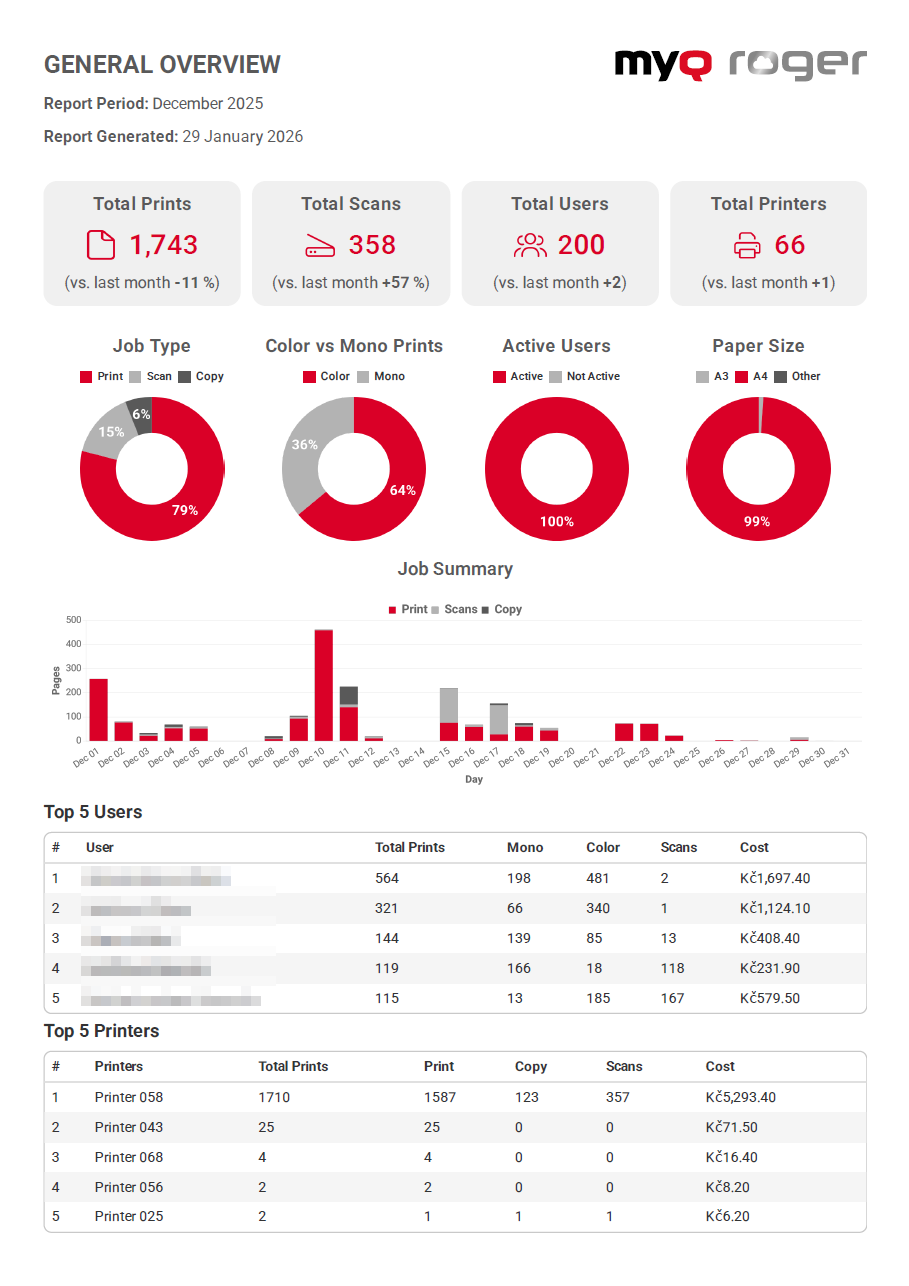
A Visão geral fornece um panorama de alto nível do seu ambiente de impressão.
|
Métrica |
O que ela mostra |
|---|---|
|
Total de impressões |
Total de folhas impressas no período, com variação percentual em relação ao período anterior |
|
Total de digitalizações |
Total de folhas digitalizadas no período, com variação percentual em relação ao período anterior |
|
Total de usuários |
Usuários não excluídos criados antes do fim do período, com variação líquida (criados x excluídos) |
|
Total de impressoras |
Impressoras não excluídas criadas antes do final do período, com variação líquida (criadas x excluídas) |
|
Tipo de tarefa |
Discriminação de trabalhos únicos por tipo de trabalho (por exemplo, impressão, cópia, digitalização). |
|
Cor x Monocromático |
Comparação entre folhas coloridas e monocromáticas (apenas impressões e cópias) |
|
Impressas x Excluídas |
Proporção entre trabalhos que foram impressos e trabalhos que foram excluídos antes da impressão (trabalhos excluídos não impressos). |
|
Usuários ativos |
Discriminação dos usuários com base em seu status ativo/inativo. |
|
Resumo de trabalhos |
Discriminação diária das folhas processadas para trabalhos de impressão, cópia e digitalização |
Observação: as contagens de usuários e impressoras incluem todos os registros não excluídos, independentemente do status ativo/inativo.
Os 10 principais usuários
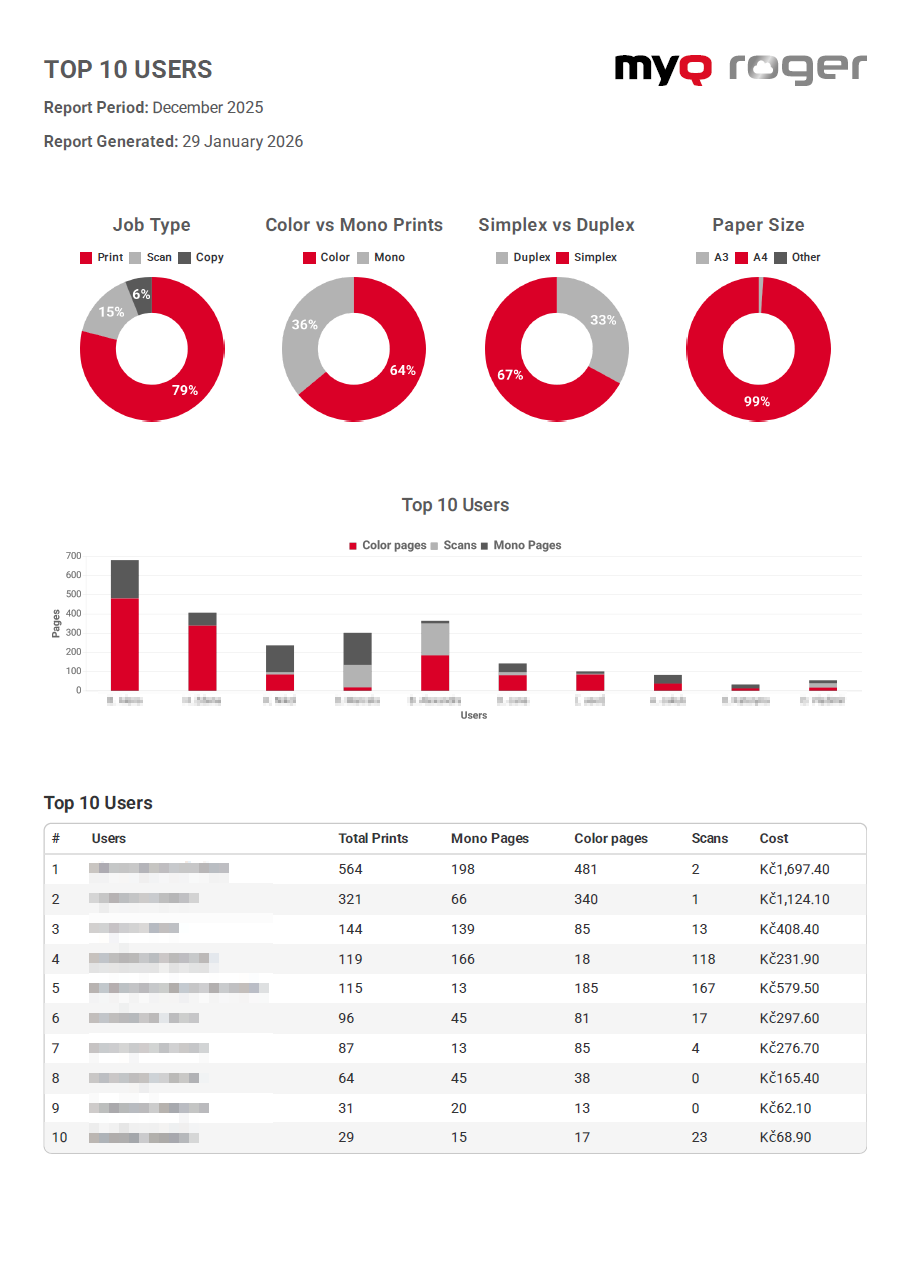
Mostra os usuários com maior volume de impressão, classificados por volume total de saída.
|
Coluna |
Descrição |
|---|---|
|
Usuário |
Exibido como “Sobrenome Nome”. Usuários anônimos aparecem |
|
Total de páginas |
Páginas em Mono e em Cor combinadas |
|
Páginas em preto e branco |
Folhas em preto e branco de impressões e cópias |
|
Páginas coloridas |
Folhas coloridas de impressões e cópias |
|
Digitalizações |
Total de folhas digitalizadas |
|
Custo |
Custo total de todos os trabalhos. Exibe um traço se os trabalhos envolverem várias moedas. |
Observação: usuários do PrintSharing estão excluídos deste relatório.
As 10 impressoras mais utilizadas
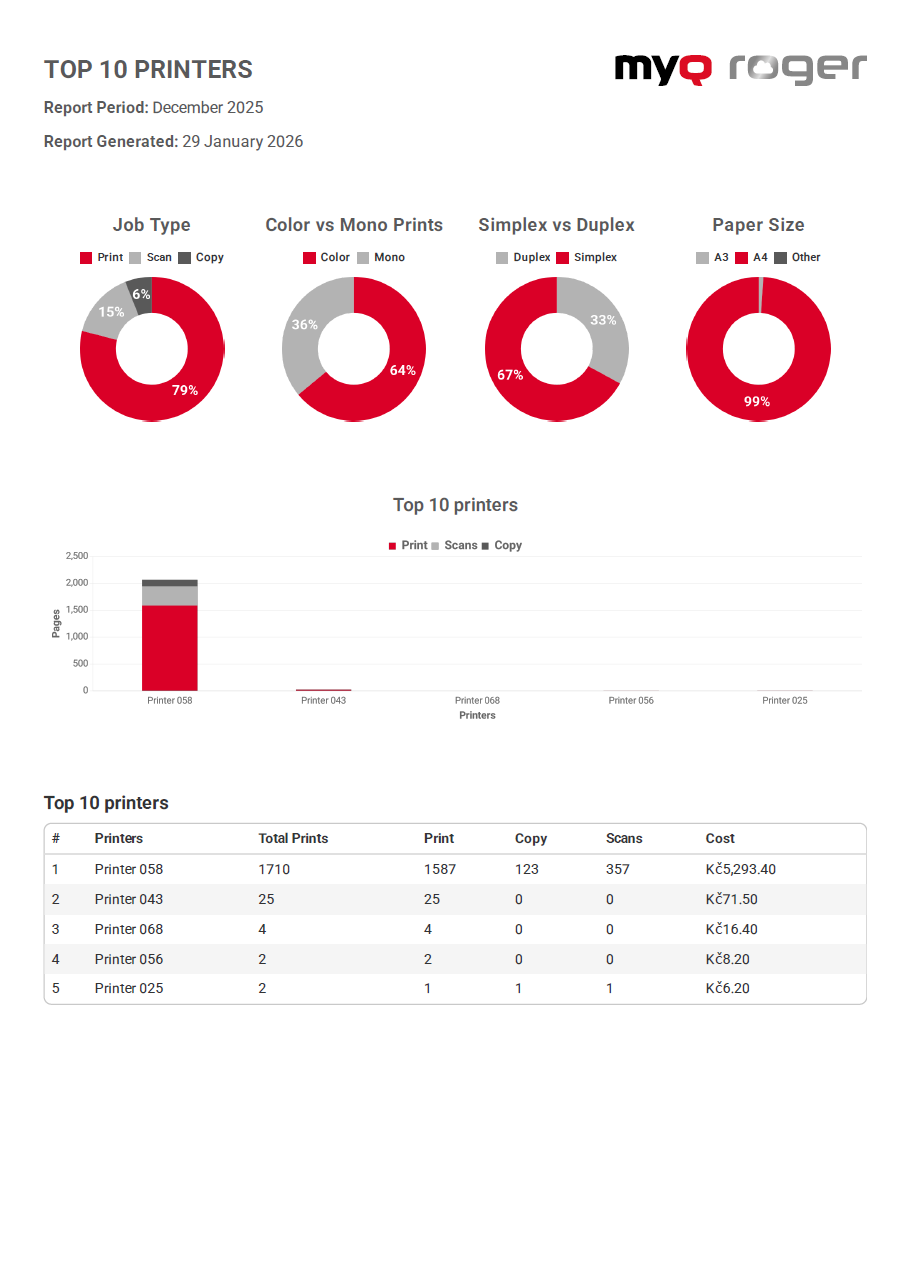
Mostra as impressoras mais utilizadas, classificadas pelo total de impressões.
|
Coluna |
Descrição |
|---|---|
|
Impressora |
O nome de exibição da impressora |
|
Total de páginas |
Folhas de impressão + cópia combinadas |
|
Impressão |
Total de folhas impressas |
|
Cópia |
Total de folhas copiadas |
|
Digitalizações |
Total de folhas digitalizadas |
|
Custo |
Custo total de todos os trabalhos. Exibe um traço se os trabalhos envolverem várias moedas. |
Visão geral do trabalho
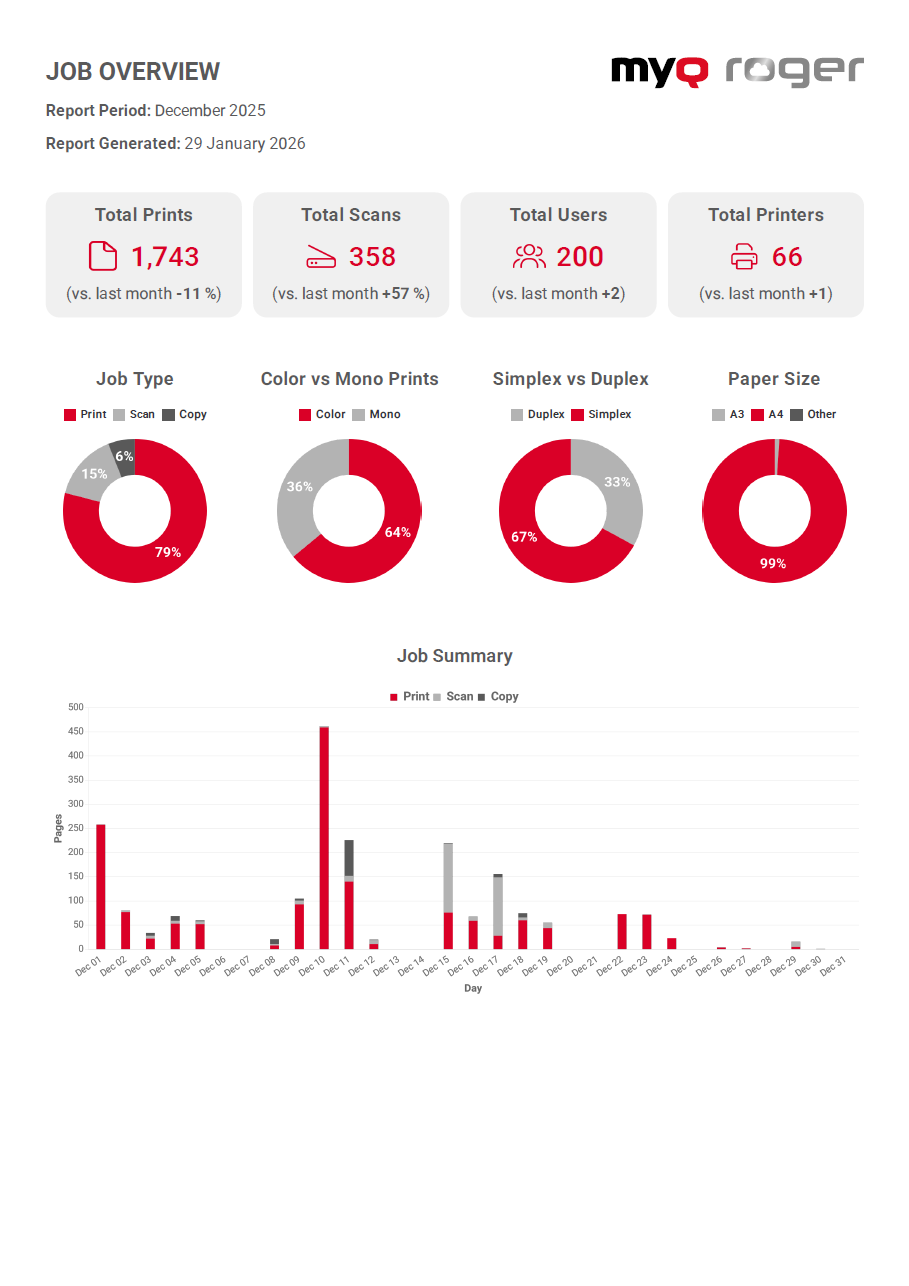
Fornece informações sobre as características dos trabalhos e os padrões de uso de papel.
|
Métrica |
Descrição |
|---|---|
|
Tamanho médio do trabalho |
Tamanho médio dos arquivos em trabalhos de impressão, digitalização e cópia (formato legível por humanos) |
|
Tamanho médio do trabalho (páginas) |
Número médio de páginas por trabalho |
|
Simplex x Duplex |
Distribuição percentual entre trabalhos em uma face e em frente e verso |
|
Tamanho do papel |
Distribuição percentual dos tamanhos de papel utilizados (A4, Carta, etc.) |