
La gestione remota consente di gestire le installazioni e le configurazioni di MyQ Roger Client (MRC) direttamente dall’interfaccia utente web di MyQ Roger. È possibile aggiornare, disinstallare o eliminare i client senza richiedere l’accesso fisico alle postazioni di lavoro degli utenti. Le operazioni possono essere eseguite su singoli client o su più client contemporaneamente.
Requisiti
-
Server MyQ Roger 2.19+
-
MyQ Roger Client 2.4+
Azioni disponibili
Dalla pagina Desktop Client è possibile eseguire le seguenti azioni sui client registrati:
-
Aggiorna
: installa la versione predefinita di MRC sul client, sostituendo la versione corrente. L’installatore predefinito va impostato in Configure Desktop Client Installers. -
Disinstalla:
rimuove MRC dalla workstation client. -
Elimina:
rimuove la registrazione del client dal server. In questo modo, MRC rimane installato sulla workstation client.
Le azioni "Aggiorna" e "Disinstalla" non sono supportate per le versioni del client precedenti alla 2.4.
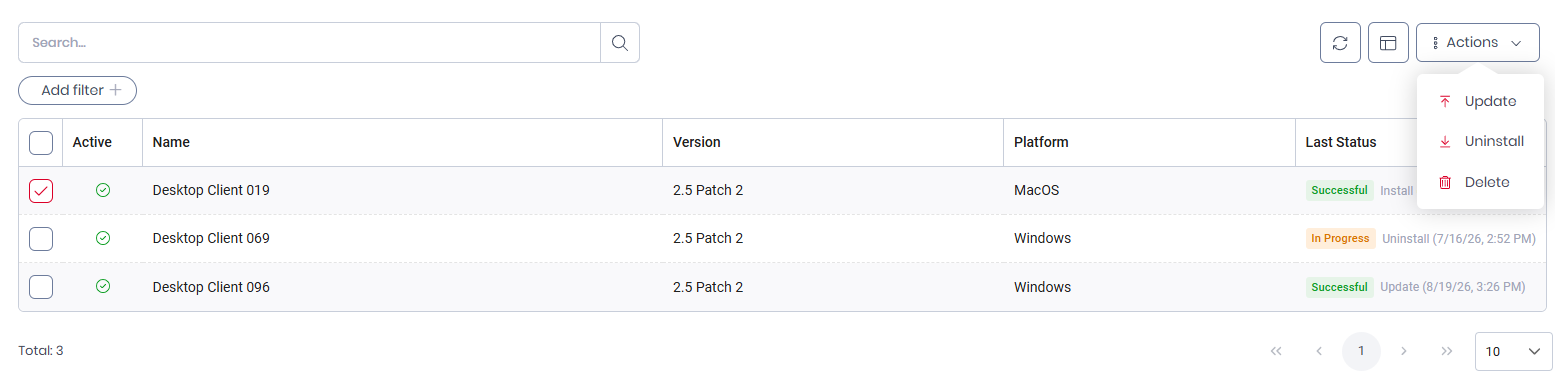
Aggiornamento remoto dei client
L’azione Aggiorna distribuisce il programma di installazione predefinito configurato alle workstation client. Per i dettagli sulla configurazione e l’impostazione di un programma di installazione predefinito, vedere Configure Desktop Client Installers.
Avvio di un aggiornamento remoto
-
Accedere a Supervisione > Desktop Client.
-
Selezionare uno o più client dall’elenco.
-
Fare clic su Azioni e selezionare Aggiorna.
Al termine dell'aggiornamento, il client si avvia nella stessa sessione utente precedente all'aggiornamento, se l'utente aveva effettuato l'accesso.
Monitoraggio dello stato dell’aggiornamento
Dopo aver avviato un aggiornamento, è possibile monitorarne lo stato di avanzamento nella pagina Desktop Client. Ogni client riporta uno dei seguenti stati:
-
Avviato
: aggiornamento pianificato; il client è in attesa del ritardo configurato prima di iniziare. -
In esecuzione: il
client sta scaricando e installando il pacchetto di aggiornamento. -
Completato:
l'aggiornamento è stato completato con successo. -
Fallito:
l’aggiornamento non è andato a buon fine; controllare i dettagli dell’errore per risolvere il problema.
Risoluzione dei problemi relativi agli aggiornamenti non riusciti
Se un aggiornamento non va a buon fine, il client segnala i dettagli dell'errore al server. È possibile visualizzare questi dettagli nella pagina Desktop Client. Per ulteriori operazioni di risoluzione dei problemi, i file di log degli aggiornamenti sono archiviati sulla workstation del client all'indirizzo:
C:\ProgramData\MyQ\MyQ Roger Client\MrcUpdates
Disinstallazione dei client
Per disinstallare MRC da remoto da una o più workstation:
-
Accedere a Supervisione > Desktop Client.
-
Selezionare uno o più client dall'elenco.
-
Fare clic su "Azioni" e selezionare "Disinstalla".
Il software client viene rimosso dalle workstation selezionate.
Eliminazione delle registrazioni dei client
Eliminazione delle registrazioni dei client per ripulire l’elenco dei client – ad esempio, per rimuovere le voci relative ai dipendenti che non lavorano più presso la propria organizzazione.
Per eliminare le registrazioni dei client:
-
Vai su Supervisione > Desktop Client.
-
Selezionare uno o più client dall'elenco.
-
Fare clic su Azioni e selezionare Elimina.
In questo modo le registrazioni dei client vengono rimosse dalla tabella "Desktop Client" sul server. L'applicazione MRC rimane installata sulle workstation e l'utente rimane connesso e collegato al tenant. Una volta che l'utente esegue nuovamente l'autenticazione o riavvia il computer, il client viene automaticamente aggiunto nuovamente alla tabella "Desktop Client".
Roger rimuove i client inattivi dalla tabella Desktop Client dopo 30 giorni. Se un client si riconnette al server, viene automaticamente aggiunto nuovamente alla tabella Desktop Client.