
Quando si scarica un Desktop Client dalla pagina Client desktop, è possibile creare configurazioni personalizzate del programma di installazione. Ciò consente di preconfigurare le impostazioni in modo che gli utenti non debbano inserirle manualmente durante l’installazione.
Per ogni piattaforma, è possibile creare fino a 10 programmi di installazione personalizzati.
Creare un programma di installazione configurato
-
Vai su Supervisione > Desktop Client.
-
Fare clic su Scarica e selezionare MyQ Roger Client per Windows o MyQ Roger Client per macOS.
-
Nella finestra di dialogo che si apre, selezionare la versione dal menu a tendina.
-
Fare clic su Usa generatore di configurazione per espandere le opzioni di configurazione.
-
Configurare le impostazioni secondo necessità (vedere sotto).
-
Fare clic su Crea.
Il programma di installazione configurato appare nell’elenco nella parte inferiore della finestra di dialogo.
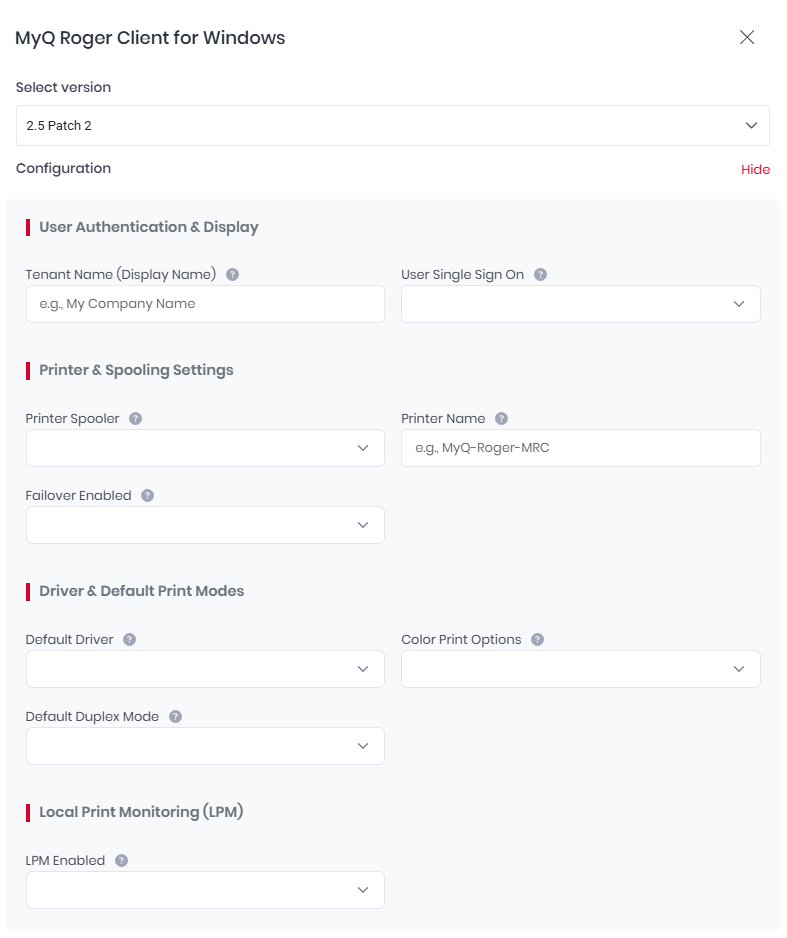
Opzioni di configurazione
Tenant e regione
Questi valori garantiscono che il programma di installazione configurato si colleghi al tenant corretto. I valori sono obbligatori e vengono generati automaticamente dal generatore di configurazione in base al proprio tenant.
-
TENANCYNAME
-
REGIONID
Se si crea o si modifica una configurazione manualmente, è necessario includere questi valori. In caso contrario, il programma di installazione configurato non riuscirà a connettersi al tenant.
Autenticazione utente e visualizzazione
-
Nome del tenant (nome visualizzato)
Il nome visualizzato dagli utenti nel client. (Solo Windows) -
Single Sign-On utente
Abilita l’autenticazione SSO con Microsoft Entra ID. (Solo Windows)
Impostazioni della stampante e dello spooling
-
Spooler
della stampante: selezionare la modalità di spooling: spooling client, spooling cloud o entrambi. -
Nome
della stampante Il nome della stampante creato durante l’installazione. Il valore predefinito è MyQ-Roger-MRC (Windows) o MRC-Printer (macOS). -
Failover abilitato
Abilita la stampa di fallback quando il server non è disponibile. Il valore predefinito è TRUE (Windows) o 1 (macOS).
Driver e modalità di stampa predefinite
-
Driver predefinito
Selezionare un driver universale in dotazione (Kyocera, HP o RICOH) oppure specificare il nome di un driver personalizzato.
Il driver personalizzato deve essere già installato sul computer di destinazione. Immettere il nome esatto (distinguendo tra maiuscole e minuscole) del driver personalizzato. -
Opzioni di stampa a colori
Impostare la modalità di configurazione del colore della stampante:-
1 - Solo a colori
-
2 - Solo in bianco e nero
-
3 - Entrambi
-
-
Modalità fronte-retro predefinita
Impostare l'impostazione predefinita per la stampa fronte-retro. (Solo Windows)-
Solo fronte
-
Fronte-retro (bordo lungo)
-
Fronte-retro, bordo corto
-
Monitoraggio della stampa locale (LPM)
-
LPM abilitato
Abilita il monitoraggio dei lavori di stampa inviati alle stampanti locali, bypassando il server Roger. Il valore predefinito è FALSE (Windows) o 0 (macOS). -
Porte
LPM Un elenco di porte di stampa (Windows) o nomi di stampanti (macOS) da monitorare quando LPM è abilitato. Utilizzare un elenco di valori separati da virgola o punto e virgola (si fa distinzione tra maiuscole e minuscole).
Stringa di configurazione
Man mano che si configurano le opzioni, la stringa di configurazione nella parte inferiore della finestra di dialogo si aggiorna automaticamente. Questa stringa mostra i parametri che verranno applicati al programma di installazione.
Esempio:
TENANCYNAME=[TENANT-NAME],REGIONID=US,PRINTERNAME="MyQ-Roger-MRC",DEFAULTDRIVER=1,PRINTERSPOOLER=1
Gestisci programmi di installazione configurati
L'elenco nella parte inferiore della finestra di dialogo mostra tutti i programmi di installazione configurati che hai creato, comprese la versione, la stringa di configurazione e la data di creazione. Puoi impostare un programma di installazione predefinito, scaricare e rimuovere un programma di installazione configurato.
Per copiare e personalizzare la configurazione di un programma di installazione, passare il mouse sul valore Dettagli e fare clic su Copia. Incollare quindi il testo nel campo di configurazione, personalizzarlo secondo necessità e fare clic su Crea.
Impostare un programma di installazione predefinito
È possibile impostare un programma di installazione predefinito per Windows e uno per macOS.
Selezionare la casella di controllo "Predefinito" accanto a un programma di installazione per impostarlo come predefinito. Il programma di installazione predefinito viene:
-
Inviato agli utenti nelle e-mail di benvenuto (se abilitate)
-
Disponibile per il download dalla pagina "Le mie impostazioni"
-
Utilizzato per gli aggiornamenti remoti dei client