
PrintSharing consente di offrire servizi di stampa agli utenti su più dispositivi.
Per configurare PrintSharing, puoi aggiungere le stampanti singolarmente o organizzarle in gruppi. L'uso dei gruppi di stampanti è facoltativo, ma consigliato: i gruppi consentono di applicare prezzi e impostazioni di configurazione condivisi, facilitando la gestione del parco stampanti, soprattutto su larga scala. È possibile aggiungere nuovi dispositivi, rimuovere quelli esistenti o modificare le impostazioni senza alcuna interruzione del servizio.
Creare un gruppo di stampanti PrintSharing
Un gruppo di stampanti offre la massima flessibilità quando è necessario aggiungere o rimuovere dispositivi dal pool PrintSharing.
-
Vai su Roger > Gruppi di stampanti.
-
Fare clic su +Aggiungi gruppo di stampanti o selezionare un gruppo esistente da modificare.
-
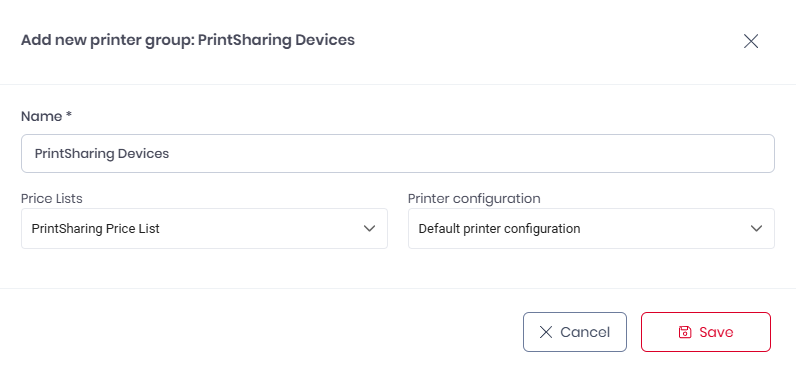
Assegna un nome al gruppo di stampanti.
-
Seleziona un listino prezzi e una configurazione della stampante da applicare al gruppo.
-
Fai clic su Salva.
Aggiungi una stampante a PrintSharing
-
Vai su Roger > Gruppi di stampanti e seleziona il gruppo che desideri modificare.
-
Fai clic su +Aggiungi stampante.
-
Dall'elenco delle stampanti disponibili, seleziona la stampante che desideri aggiungere e fai clic su Salva.
La stampante viene aggiunta al gruppo.
Rimuovere una stampante da PrintSharing
È possibile rimuovere una stampante dal pool di dispositivi PrintSharing senza disabilitare l'intero servizio.
-
Vai su Roger > Gruppi di stampanti e seleziona il gruppo che desideri modificare.
-
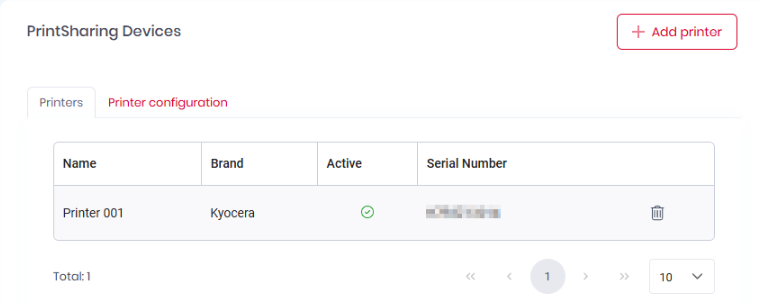
Selezionare la scheda Stampanti.
-
Nella tabella delle stampanti, identifica la stampante che desideri rimuovere.
-
Sul lato destro della riga, fare clic sull'icona Elimina. Accettare la finestra di dialogo di conferma.
La stampante viene rimossa dal gruppo.
Ulteriori informazioni