
Questa sezione descrive come collegare un account Stripe a MyQ Roger come gateway di pagamento. PrintSharing utilizza Stripe Connect per elaborare i pagamenti degli ospiti. Questa configurazione consente ai pagamenti degli ospiti di confluire direttamente nel tuo account Stripe, garantendoti il pieno controllo sui tuoi ricavi e gestendo automaticamente la commissione della piattaforma MyQ. In qualità di commerciante di riferimento, gestisci le ricevute dei clienti, i rimborsi e le contestazioni sui pagamenti direttamente tramite il tuo account Stripe.
L’integrazione con Stripe è necessaria se si intende utilizzare la modalità di stampa a pagamento. Non è necessario Stripe Connect per utilizzare la modalità di stampa gratuita.
Roger supporta due modalità di connessione a Stripe:
-
Registrazione su Stripe: Roger crea un nuovo account Stripe Express per tuo conto. Scegli questa opzione se non disponi già di un account Stripe.
-
Account Stripe esistente: collega il tuo account Stripe Standard esistente a Roger tramite OAuth. Scegli questa opzione se disponi già di un account Stripe che desideri collegare a Roger.
Prima di iniziare
Per prima cosa, verifica che il tuo Paese sia supportato da Stripe. Successivamente, a seconda del metodo di connessione scelto, ti servirà:
Per l’onboarding su Stripe:
-
Informazioni aziendali (ragione sociale, indirizzo, codice fiscale)
-
Coordinate bancarie per ricevere i pagamenti
-
Dati di contatto della tua azienda
-
Circa 15-30 minuti per completare la procedura
Per collegare un account esistente:
-
Un account Stripe Standard già esistente e configurato a nome della tua azienda
-
Accesso per effettuare il login a quell'account Stripe durante la fase di autorizzazione
Ogni account Stripe include un ambiente sandbox che puoi utilizzare per verificare la tua integrazione prima di iniziare a gestire transazioni reali.
Per ulteriori informazioni, consulta la documentazione di Stripe:
-
https://stripe.com/en-cz/global
(le località della rete estesa non sono supportate).
Opzione 1: Registrazione su Stripe
Utilizza questa opzione se non disponi già di un account Stripe.
-
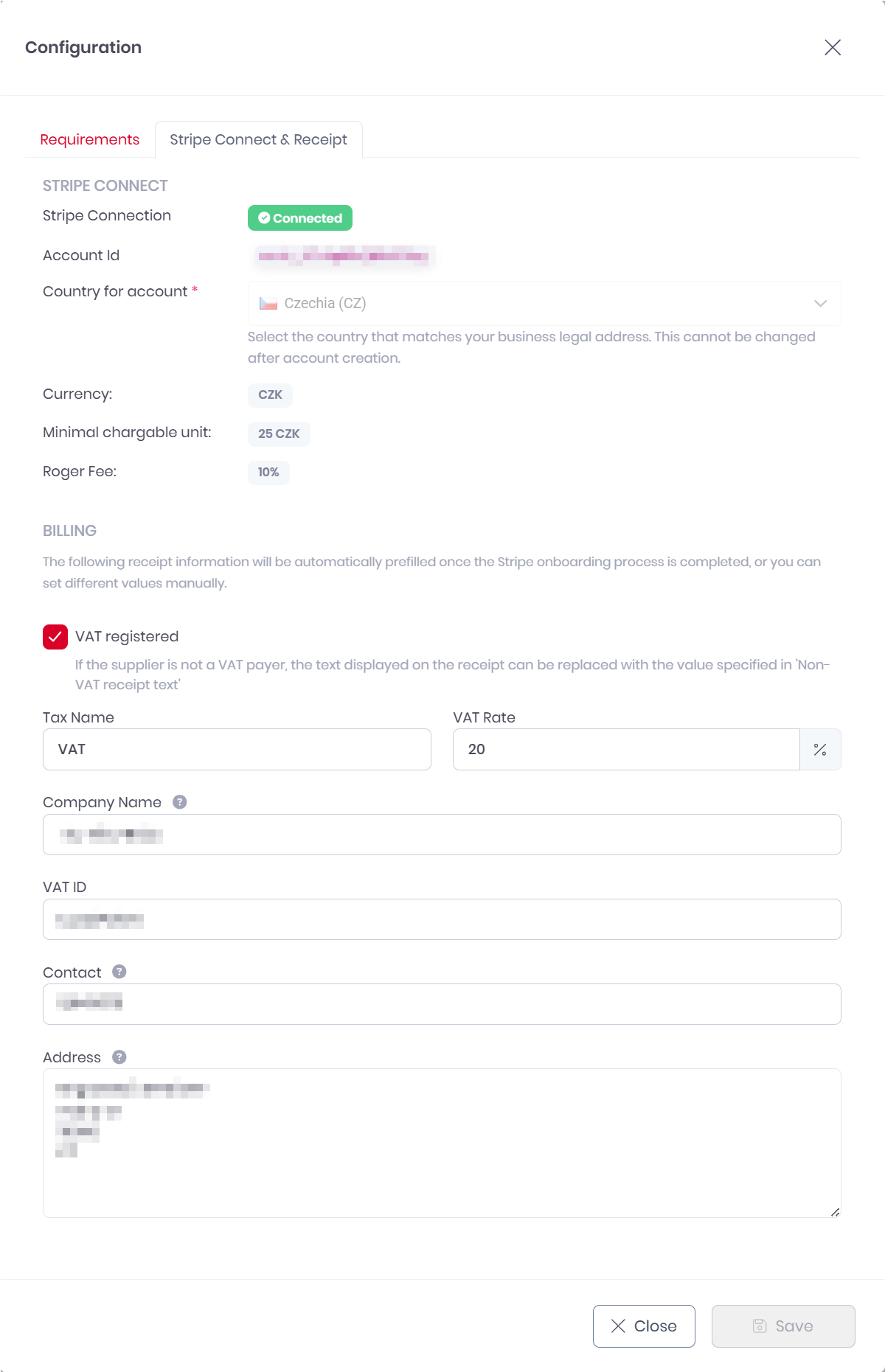
Vai su Roger > PrintSharing > Configurazione e seleziona la scheda Stripe Connect & Receipt.
-
Fai clic su "Apri registrazione a Stripe". Verrai reindirizzato alla piattaforma di registrazione sicura di Stripe.
-
Compila il modulo e inserisci le informazioni relative alla tua attività. Queste variano a seconda della tua sede, ma in genere includono:
-
Dettagli aziendali: ragione sociale, tipo di azienda (persona fisica, società, organizzazione senza scopo di lucro) e settore di attività
-
Informazioni di contatto: numero di telefono e indirizzo e-mail per le notifiche relative all’account
-
Indirizzo aziendale: sede fisica in cui opera la tua azienda
-
Informazioni fiscali: codice fiscale
-
Dati bancari: IBAN del conto su cui desideri ricevere i pagamenti effettuati dagli ospiti
-
Processo di verifica dell'account
Una volta compilati tutti i campi obbligatori nel modulo di registrazione di Stripe e inviato il modulo, verrai reindirizzato a Roger. Verrà visualizzato un messaggio di conferma: "Registrazione a Stripe Connect completata."
Importante: questo NON significa che il tuo account sia immediatamente attivo.
Dopo aver completato il modulo:
-
Stripe esamina le tue informazioni: Stripe verifica i dettagli della tua attività, operazione che può richiedere da alcune ore a diversi giorni.
-
Roger controlla lo stato dell’account: il server di Roger interroga continuamente Stripe per verificare se il tuo account è completamente verificato e attivo.
-
Attivazione automatica: una volta che Stripe avrà approvato il tuo account, Roger reindirizzerà automaticamente i pagamenti direttamente al tuo account Stripe.
Durante il periodo di verifica (stato IN SOSPESO):
-
Il servizio PrintSharing rimane operativo
-
Puoi comunque testare e utilizzare PrintSharing normalmente
Una volta completata la verifica (stato CONNECTED):
-
I pagamenti vengono automaticamente convogliati direttamente sul tuo account Stripe
-
Vedi l'intero ricavo (al netto della commissione della piattaforma MyQ e delle commissioni di elaborazione di Stripe)
-
Puoi gestire i pagamenti, i rimborsi e le contestazioni tramite la tua dashboard Stripe
Opzione 2: collega un account Stripe esistente
Utilizza questa opzione se disponi già di un account Stripe Standard che desideri collegare a Roger.
-
Vai su Roger > PrintSharing > Configurazione e seleziona la scheda "Stripe Connect & Ricevuta".
-
Seleziona "Collega account esistente". Verrai reindirizzato alla schermata di autorizzazione di Stripe.
-
Accedi al tuo account Stripe esistente e approva la richiesta di connessione.
-
Stripe ti reindirizzerà nuovamente a Roger. Roger elaborerà automaticamente l’autorizzazione e collegherà il tuo account.
-
Verrà visualizzata una conferma che il tuo account Stripe è collegato.
Il tuo account Stripe esistente è ora collegato e operativo all’interno di Roger. Poiché il tuo account è già configurato in Stripe, non è richiesto alcun periodo di verifica aggiuntivo.
Verifica i dettagli di fatturazione
Dopo aver collegato o attivato un account Stripe, controlla i tuoi dettagli di fatturazione. Questi compaiono su tutte le ricevute degli ospiti.
Roger importa automaticamente le informazioni aziendali dal tuo account Stripe, ma puoi modificare qualsiasi campo per personalizzare la modo in cui la tua attività appare agli ospiti. Ad esempio, puoi utilizzare un nome rivolto ai clienti ("Downtown Hotel") invece della ragione sociale, oppure specificare un indirizzo relativo alla sede.
Per verificare e modificare i dettagli di fatturazione:
-
Vai su Roger > PrintSharing > Configurazione.
-
Seleziona la scheda Stripe Connect & Ricevuta.
-
Nella sezione FATTURAZIONE, controlla e aggiorna i seguenti campi:
-
Partita IVA: seleziona questa opzione se la tua organizzazione è soggetta a partita IVA.
-
Nome imposta: inserisci un'etichetta per la tua imposta. Ad esempio, “Imposta sulle vendite” o “IVA”.
-
Aliquota %NomeImposta%: inserisci l’aliquota fiscale applicabile espressa in percentuale.
-
Nome azienda: il nome della tua azienda così come deve apparire sulle ricevute.
-
Partita IVA (solo per le aziende dell’UE): inserisci il tuo numero di partita IVA ai fini della dichiarazione fiscale.
-
Contatti: fornisci un indirizzo e-mail, un numero di telefono o un sito web per le richieste dei clienti.
-
Indirizzo: l’indirizzo della tua azienda (importato da Stripe, modificabile).
-
-
Fai clic su Salva
Verifica l’importo minimo addebitabile
Durante l’elaborazione dei pagamenti, per ogni valuta è previsto un importo minimo che può essere addebitato ai clienti. Queste soglie esistono perché i costi di elaborazione delle transazioni rendono poco pratici i pagamenti di importo molto ridotto e alcune valute hanno tagli che non supportano importi frazionari.
Minimum Chargeable Amounts: La tabella sottostante mostra le 21 valute più comuni. Per un elenco degli importi minimi addebitabili per tutte le valute supportate, consulta la sezione Importi minimi addebitabili.
|
Codice valuta |
Nome della valuta |
Importo minimo addebitabile |
|---|---|---|
|
AUD |
Dollaro australiano |
2 AUD |
|
BRL |
Real brasiliano |
6 BRL |
|
CAD |
Dollaro canadese |
2 CAD |
|
CHF |
Franco svizzero |
1 CHF |
|
CNY |
Yuan cinese |
10 CNY |
|
CZK |
Corona ceca |
25 CZK |
|
DKK |
Corona danese |
8 DKK |
|
EUR |
Euro |
1 EUR |
|
GBP |
Sterlina britannica |
1 GBP |
|
HKD |
Dollaro di Hong Kong |
8 HKD |
|
INR |
Rupia indiana |
100 INR |
|
JPY |
Yen giapponese |
150 JPY |
|
KRW |
Won sudcoreano |
1500 KRW |
|
MXN |
Peso messicano |
20 MXN |
|
NOK |
Corona norvegese |
10 NOK |
|
NZD |
Dollaro neozelandese |
2 NZD |
|
SEK |
Corona svedese |
11 SEK |
|
SGD |
Dollaro di Singapore |
2 SGD |
|
TWD |
Nuovo dollaro taiwanese |
40 TWD |
|
USD |
Dollaro statunitense |
1 USD |
|
ZAR |
Rand sudafricano |
20 ZAR |