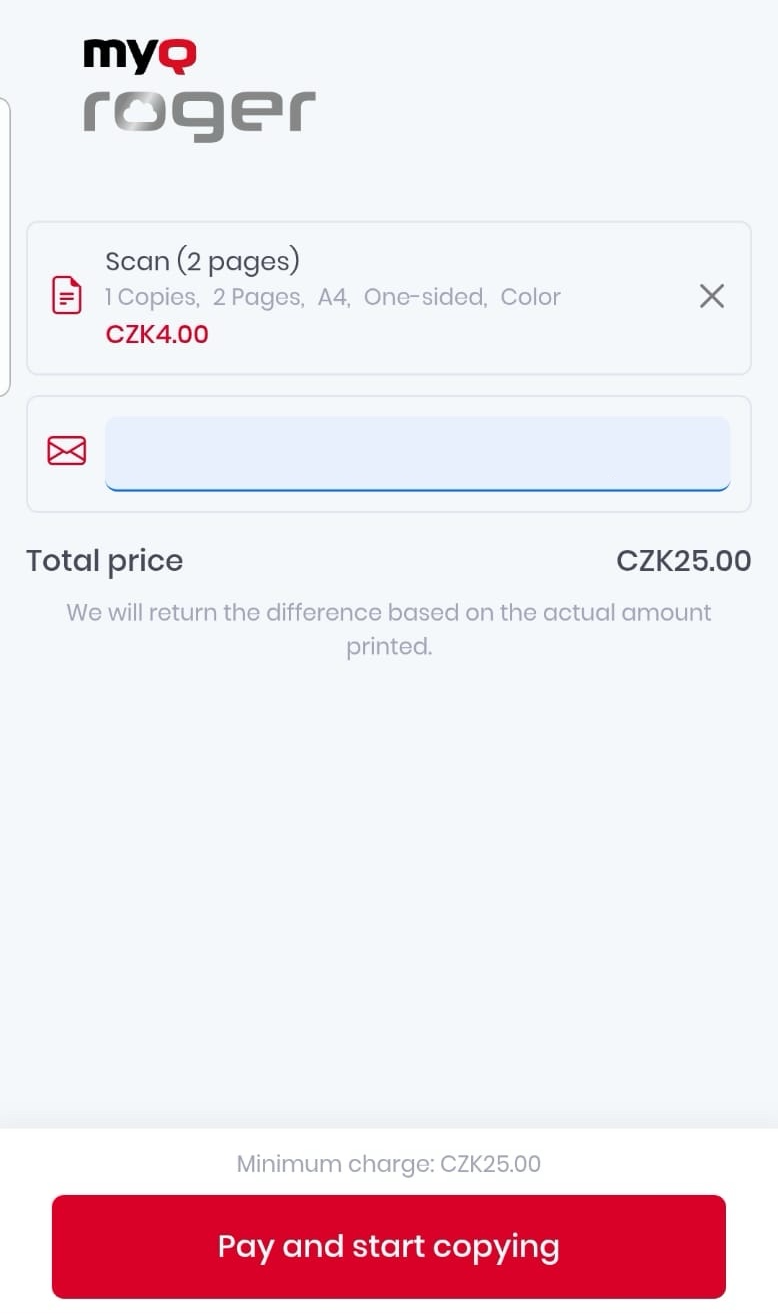
Questa sezione spiega cosa sperimentano i tuoi ospiti quando utilizzano PrintSharing. Comprendere il punto di vista degli ospiti ti aiuta a fornire un supporto migliore e a definire aspettative adeguate. L’intero processo non dovrebbe richiedere più di pochi minuti. Una volta completato con successo il pagamento, i lavori di stampa vengono rilasciati in pochi secondi.
Come utilizzare PrintSharing
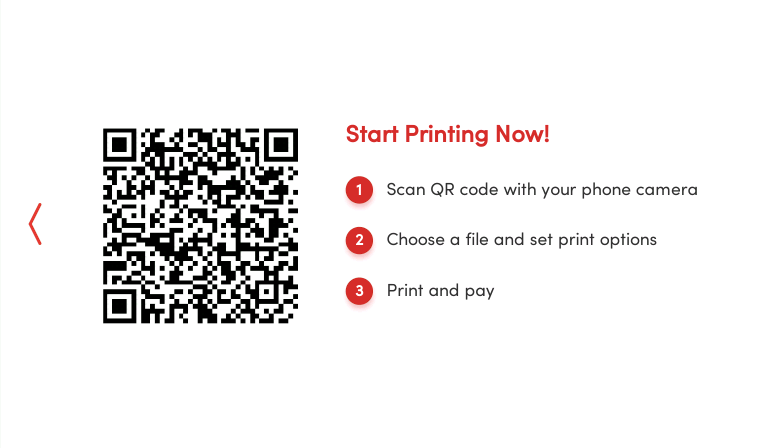
Quando PrintSharing viene impostato come metodo di accesso predefinito dall’amministratore di Roger, sul dispositivo viene visualizzata questa schermata.
Procedura
-
Scansiona il codice QR sul display della stampante. MyQ Roger si apre sul tuo dispositivo mobile e si connette automaticamente al server MyQ in pochi secondi.
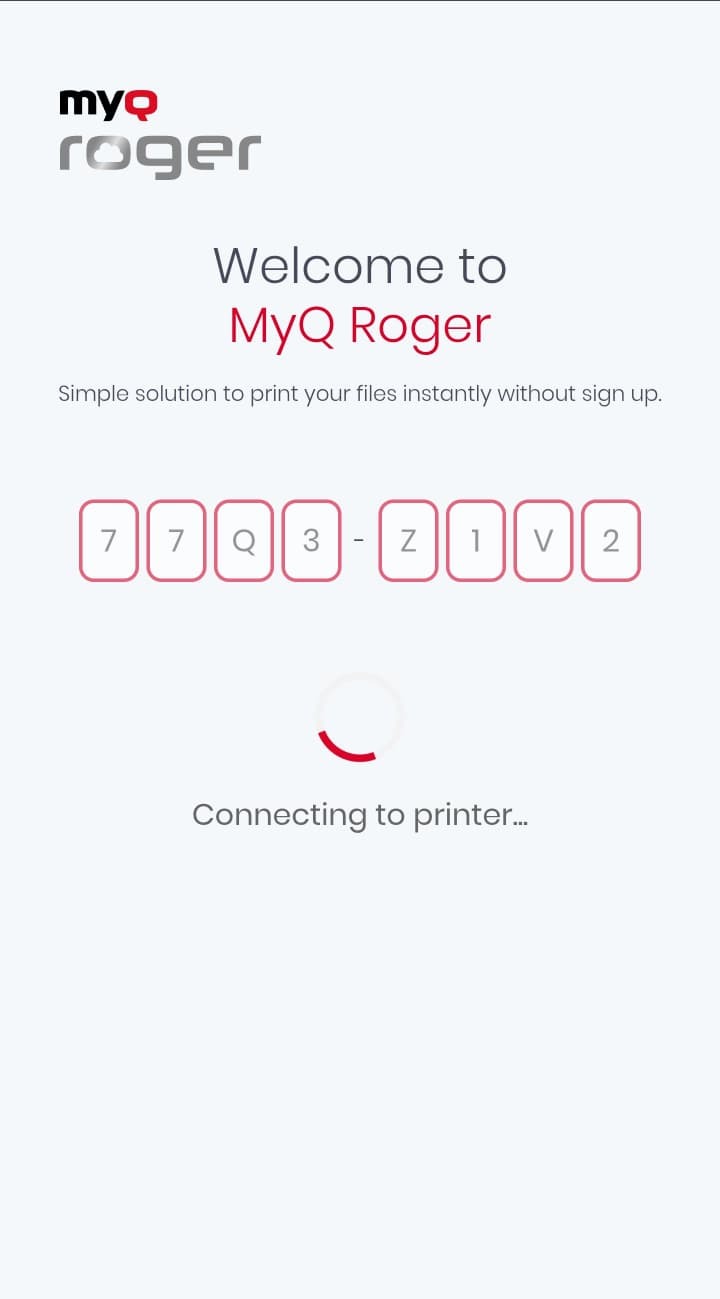
Se l’applicazione Roger non è installata sul dispositivo utilizzato per scansionare il codice QR, i passaggi seguenti vengono completati nel browser web predefinito. PrintSharing nel browser web supporta solo la stampa di file PDF.
-
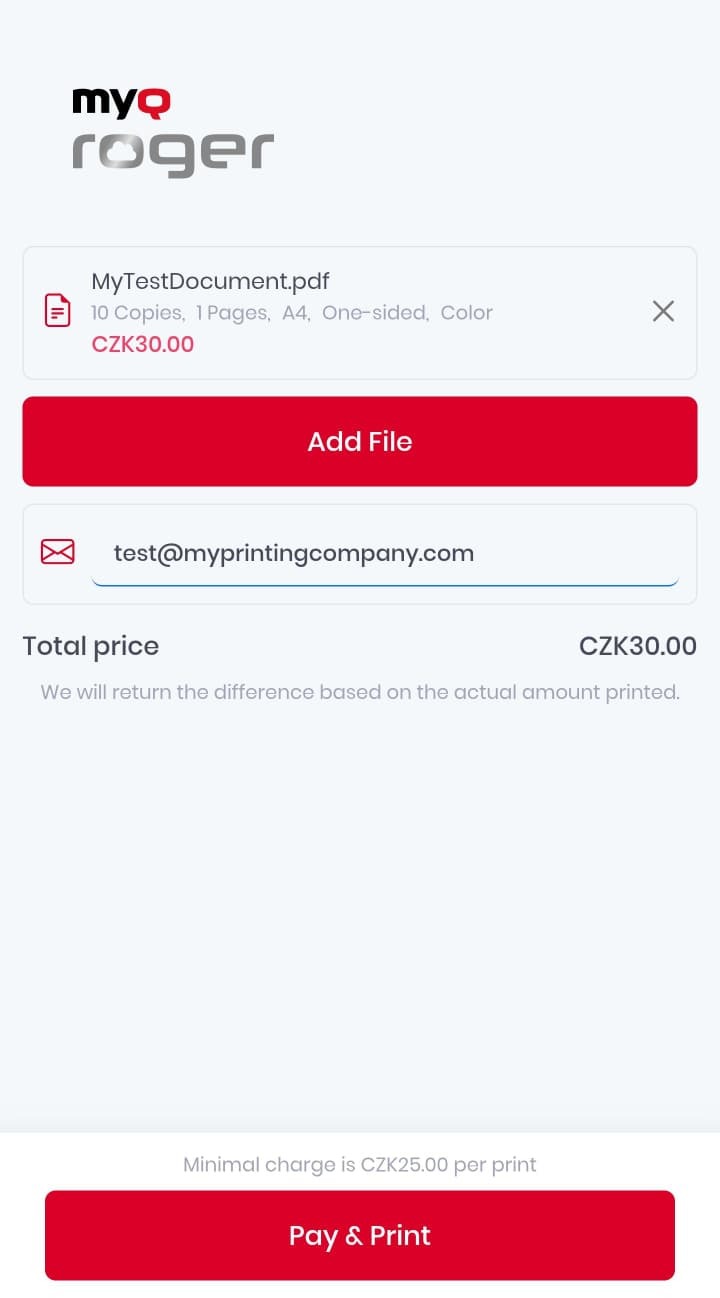
Seleziona i file da stampare dal dispositivo mobile, inserisci l'indirizzo e-mail a cui desideri ricevere la ricevuta e tocca Aggiungi file.
-
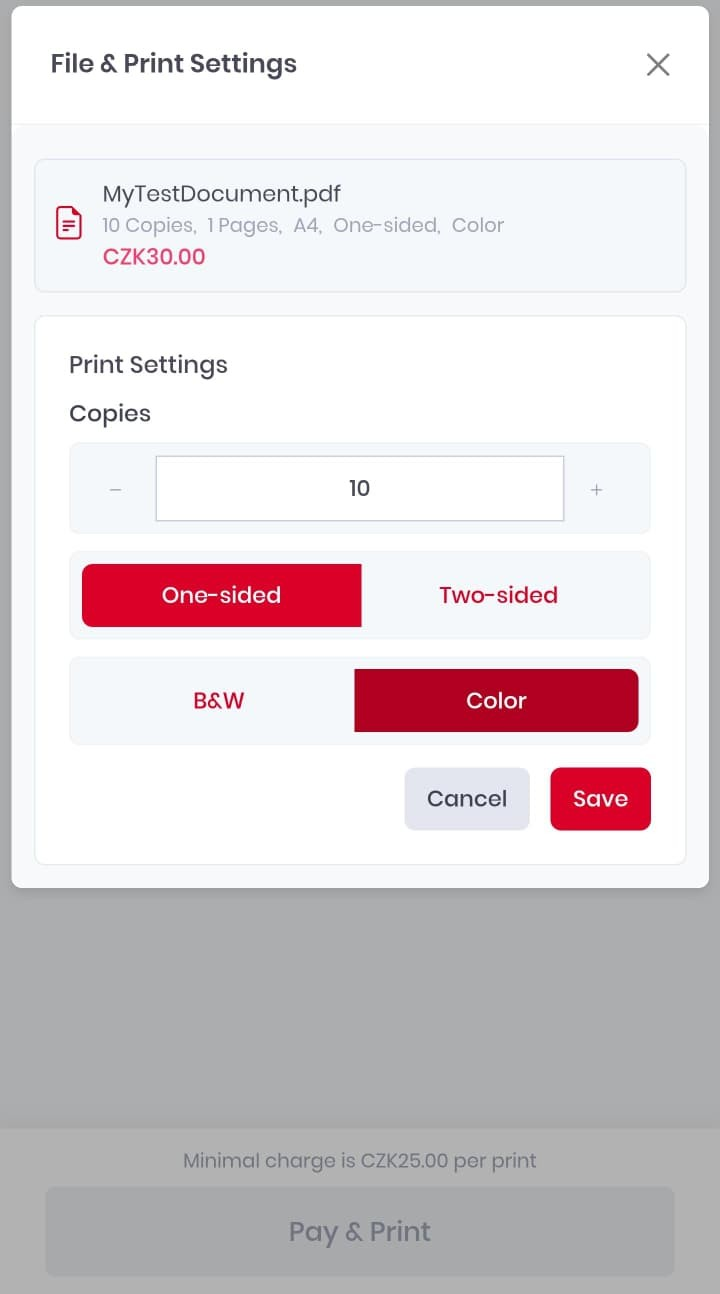
Selezionare un file e personalizzare le impostazioni di stampa (numero di copie, stampa su uno o due lati e modalità colore).
-
Toccare "Salva" per salvare il lavoro di stampa e tornare alla schermata iniziale.
-
Dopo aver aggiunto e configurato tutti i documenti, tocca “Paga e stampa” nella schermata iniziale.
-
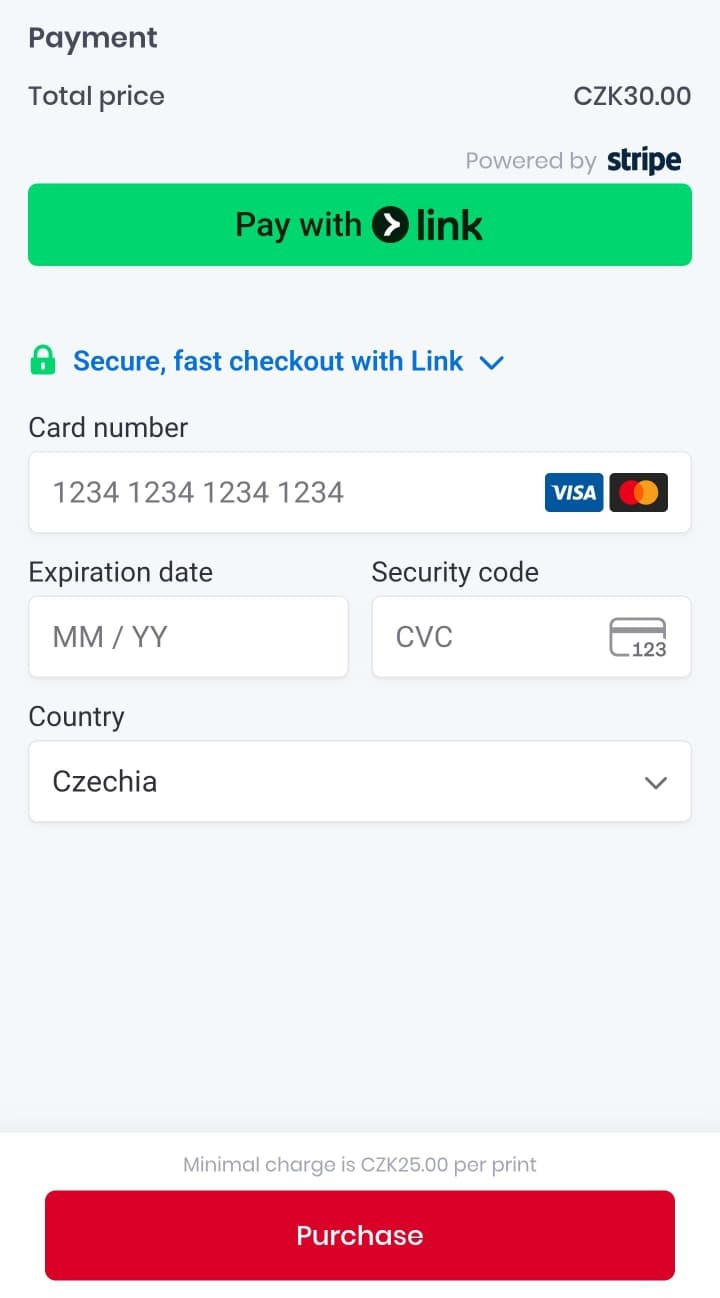
Completa il pagamento utilizzando Stripe.
-
Una volta effettuato il pagamento, verrà visualizzato il seguente messaggio. La stampa
dei documenti inizierà tra pochi secondi.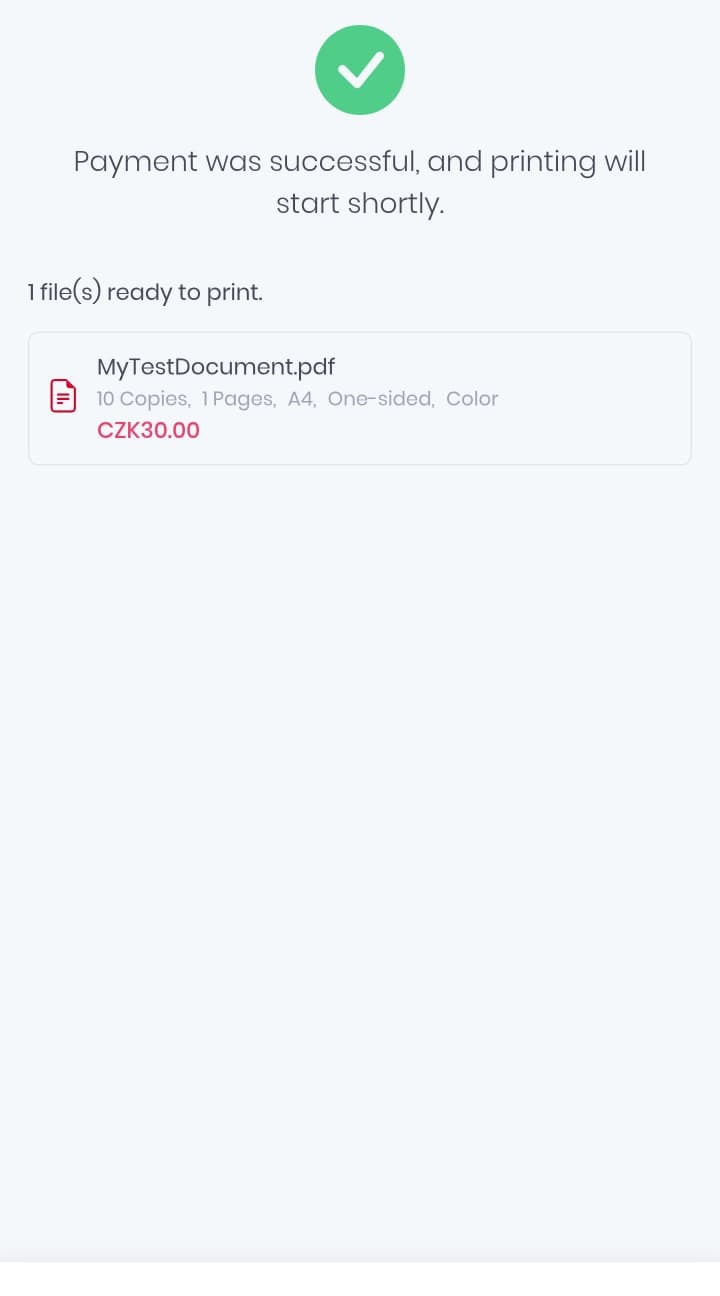
-
Una volta stampati i documenti, la ricevuta verrà inviata all’indirizzo e-mail che hai inserito.
-
Per disconnettersi immediatamente, tocca l'icona "Esci". In alternativa, dopo 5 minuti di inattività, la sessione terminerà automaticamente.
Al termine della sessione, i lavori di stampa caricati vengono eliminati dal server. Nessuna delle tue informazioni viene salvata sulla stampante.
Copia dei documenti
Se un ospite accede a PrintSharing su un dispositivo HP in esecuzione su Roger Server2.21+, vedrà anche l’opzione «Copia documento». La copia dei documenti consiste semplicemente in una combinazione di scansione e successiva stampa dei documenti e funziona come segue:
-
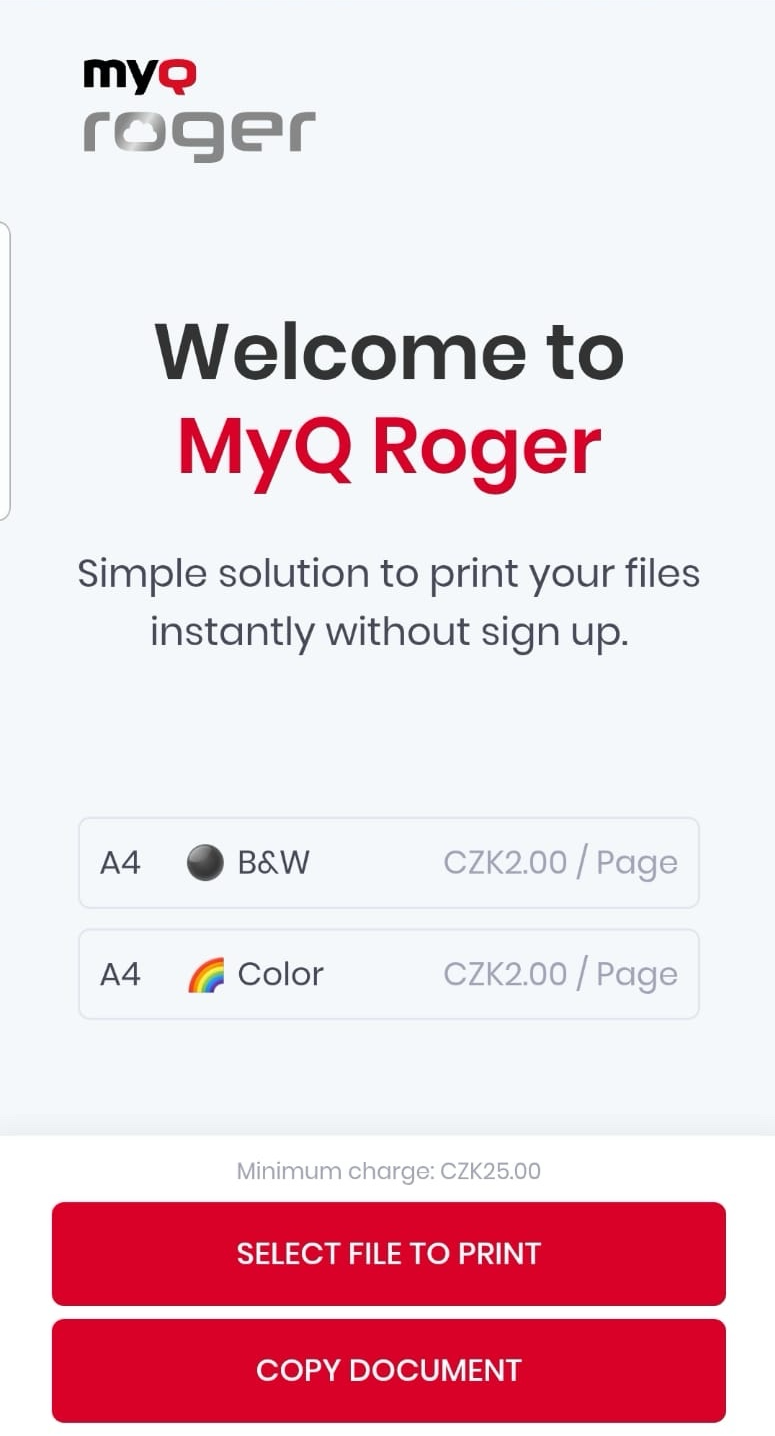
Seleziona “Copia documento” nella schermata di benvenuto di PrintSharing.
-
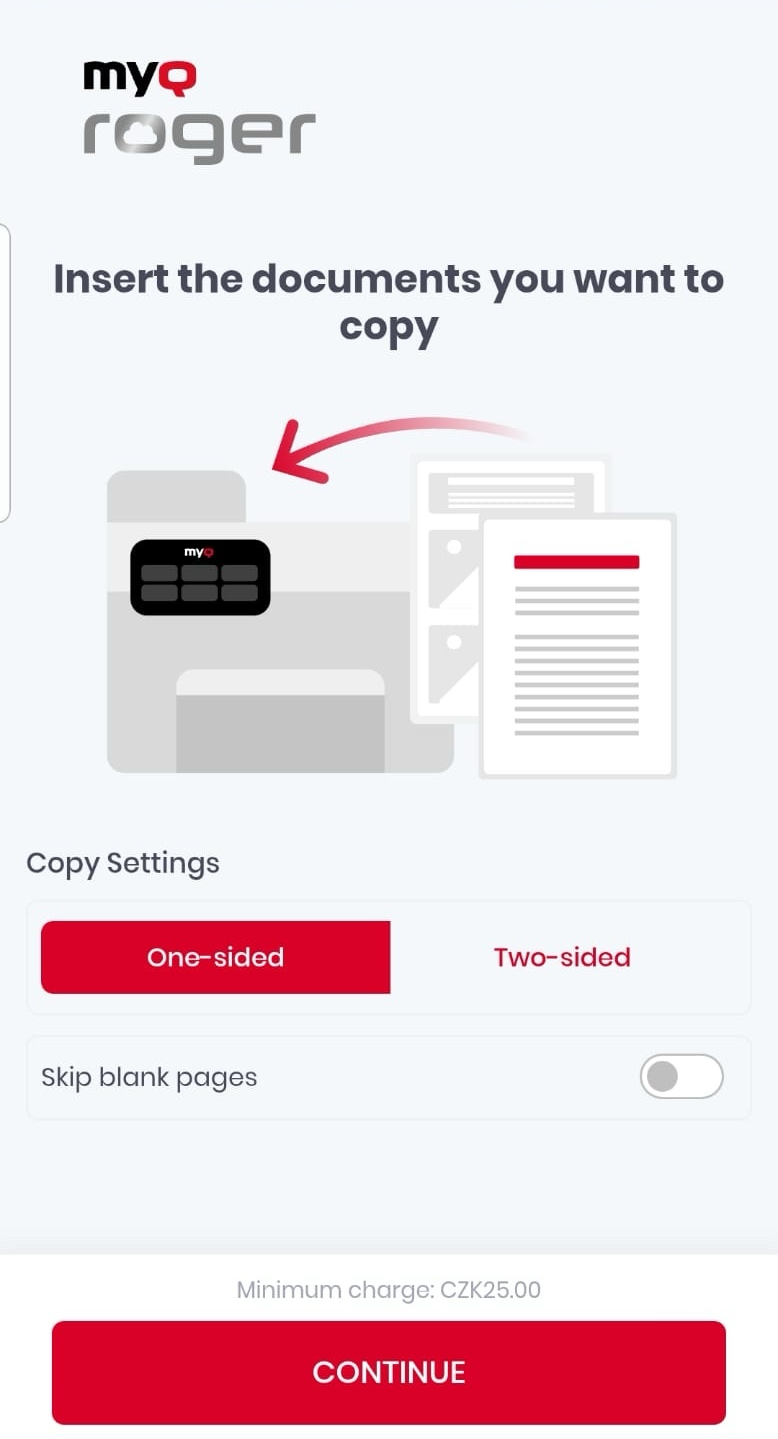
Inserire i documenti da copiare nel dispositivo, selezionare “Copia su un solo lato” o “Copia fronte-retro” e attivare o disattivare l’opzione “Salta pagine bianche”.
-
Viene visualizzata la schermata “Scansione in corso…” mentre vengono scansionate le pagine da copiare.
-
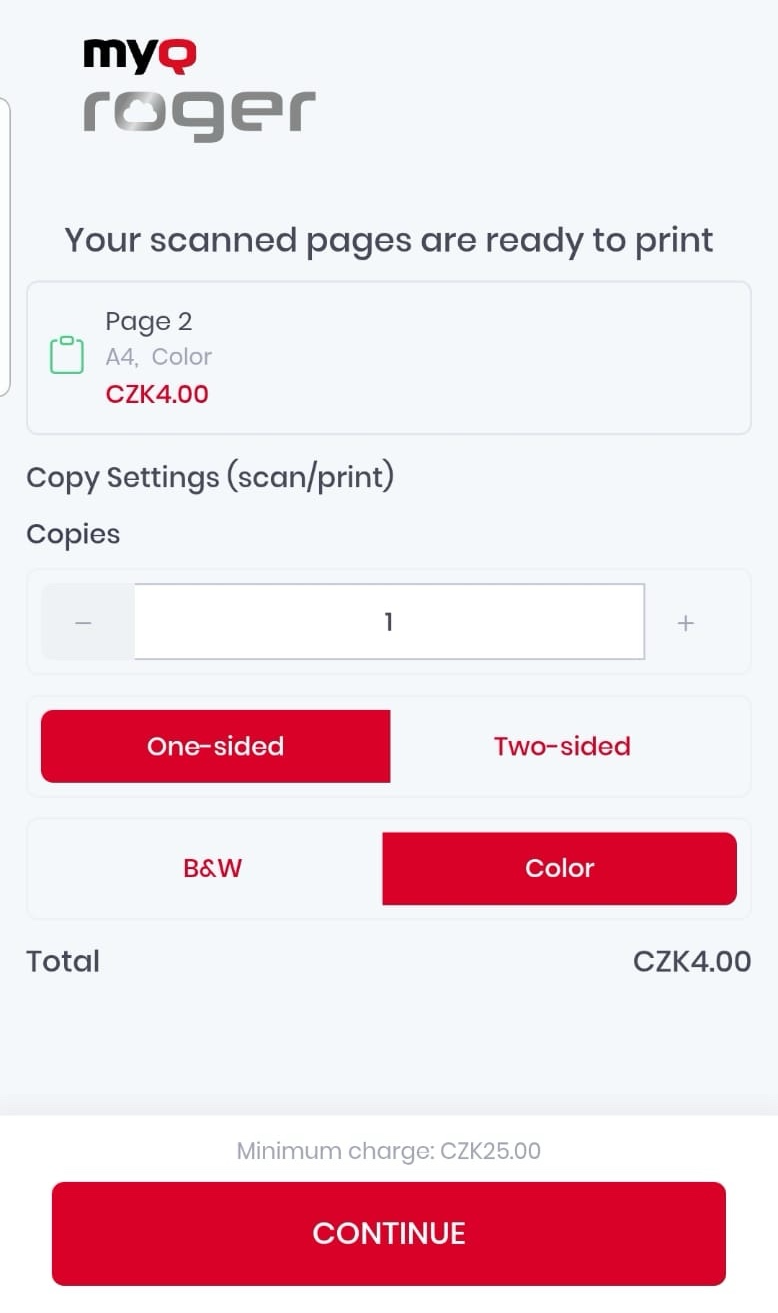
Le pagine scansionate sono pronte per la stampa; gli utenti possono:
-
Selezionare il numero totale di "Copie" da stampare
-
Scegliere se le pagine stampate debbano essere "Fronte" o "Fronte-retro"
-
Scegliere se le pagine stampate debbano essere in B&N o a colori
-
Visualizzare il prezzo totale con le opzioni selezionate
-
-
Gli utenti inseriscono il proprio indirizzo e-mail, selezionano "Paga" e avviano la copia per iniziare a stampare le pagine scansionate.