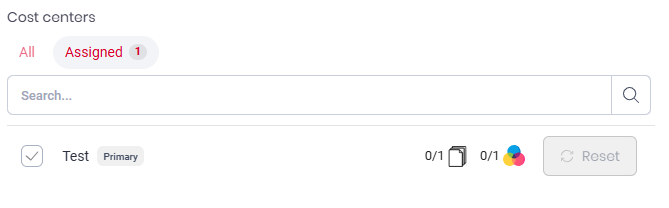
Kontingente können im Rahmen einer beliebigen Kostenstelle aktiviert werden. Während Sie mit Kostenstellen die Abrechnung eines Benutzers oder einer Gruppe überwachen können, ermöglichen es Ihnen Kontingente, weitere Aktionen zu unterbinden, sobald ein Limit erreicht ist.
Um Kontingente zu verwalten, müssen Benutzern die Berechtigungen „Benutzer anzeigen“, „Benutzer verwalten“, „Kostenstellen anzeigen“ und „Kostenstellen verwalten“ erteilt worden sein.
So erstellen Sie ein Kontingent
-
Erstellen Sie entweder eine neue Kostenstelle, für die das Kontingent gelten soll, oder bearbeiten Sie eine bestehende.
-
Klicken Sie auf „Druck-Kontingente aktivieren“.
-
Wählen Sie einen Zeitraum für die Zurücksetzung des Kontingents aus: „Tag“, „Woche“, „Monat“, „Quartal“ oder „Jahr“.
-
Legen Sie das Kontingent fest, um die Gesamtseitenzahl und die Anzahl der Farbseiten zu begrenzen; Sie können eine der beiden oder beide Optionen begrenzen. Die Festlegung eines Kontingents von 0 Farbseiten erzwingt für die angegebenen Benutzer effektiv ausschließlich Schwarz-Weiß-Druck.
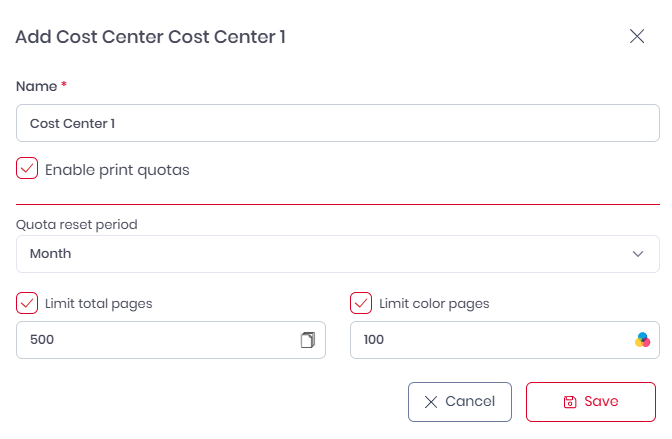
Das Kontingent gilt für alle Mitglieder dieser Kostenstelle, ist jedoch für jeden Benutzer individuell. Ein Kontingent von insgesamt 200 Seiten bedeutet beispielsweise, dass jeder Benutzer 200 Seiten drucken darf. Jeder Benutzer kann sein individuelles Kontingent an den Terminals einsehen. Sobald das Kontingent erreicht ist, wird der aktuelle Druckauftrag beendet und weiteres Drucken ist nicht mehr möglich.
Kontingent für einen Benutzer zurücksetzen
Sollte für einen bestimmten Benutzer nach Ablauf seines Kontingents weiteres Drucken erforderlich sein, kann dessen Kontingent für einen bestimmten Zeitraum zurückgesetzt werden. So setzen Sie das Kontingent eines Benutzers zurück:
-
Gehen Sie zu „Organisation > Benutzer“, suchen Sie den entsprechenden Benutzer und klicken Sie darauf, um dessen Infofenster zu öffnen.
-
Wechseln Sie zur Registerkarte „Mitgliedschaft“ und wählen Sie die entsprechende Kostenstelle aus, für die das Kontingent gilt. Klicken Sie auf die Schaltfläche „Zurücksetzen“.