
Esistono due modi per ottenere i log dal terminale MyQ Roger Ricoh:
-
Online tramite l'interfaccia utente web di MyQ Roger.
-
Utilizzando il programma di installazione Ricoh.
Interfaccia utente web di MyQ Roger
-
Accedere all'interfaccia utente web di MyQ Roger come utente con ruolo di amministratore (è richiesta l'autorizzazione Stampanti / Gestisci stampanti).
-
Aprire Stampanti e individuare la stampante da cui si desidera scaricare i log.
-
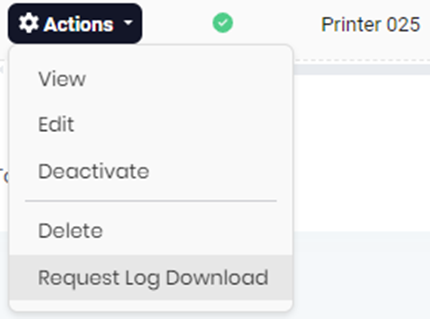
Selezionare Azioni > Richiedi download log.
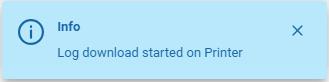
L'avanzamento verrà visualizzato in bolle in basso a destra.
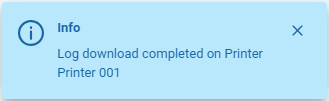
Al termine del download del log, il file viene archiviato sul server MyQ Roger.
-
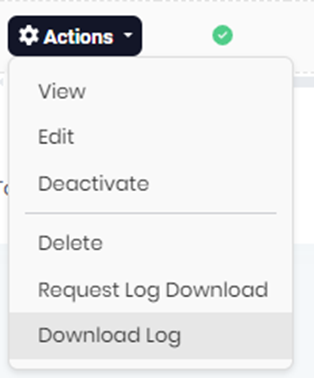
Richiedi il download tramite Azioni > Scarica log.
Il file è crittografato e non può essere aperto direttamente. Inoltralo all'assistenza MyQ insieme al tuo ticket.
Programma di installazione Ricoh
Per ottenere i log direttamente dalla macchina, scaricali utilizzando il programma di installazione MyQ Roger Ricoh. Puoi scaricare il programma di installazione MyQ Roger Ricoh dal portale Partner, insieme al pacchetto di installazione dell'Embedded Terminal.
-
Se non l'hai già fatto, aggiungi il dispositivo utilizzando il pulsante rosso "+"
-
Inserisci l'indirizzo IP o il nome host, il nome utente e la password dell'amministratore.
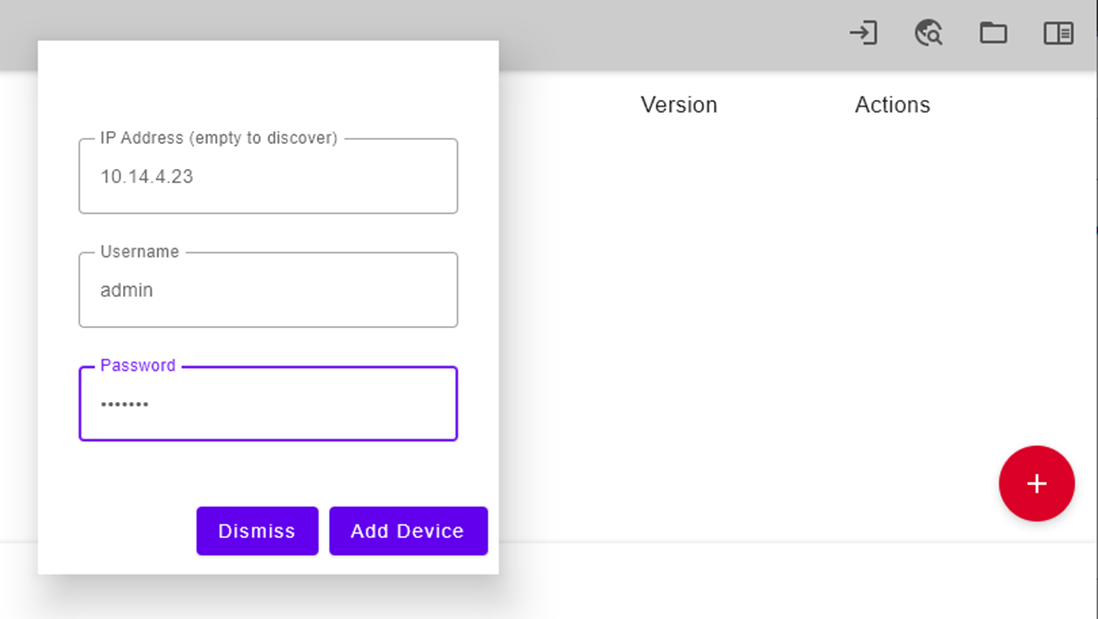
-
Confermare facendo clic su Aggiungi dispositivo.
-
Fare clic sul pulsante Scarica registri.

Attendere che lo stato cambi da "Download dei log" a "Completato".
-
Fai clic su "Apri cartella log" nell'angolo in alto a destra.

Si aprirà la cartella contenente i log. È possibile individuare il file corrispondente all'indirizzo IP in base al nome del file.
