
Esistono due modi per ottenere i log dal terminale HP MyQ Roger:
-
Online tramite l'interfaccia utente web di MyQ Roger.
-
Sul dispositivo HP.
Interfaccia utente web di MyQ Roger
-
Accedere all'interfaccia utente web di MyQ Roger come utente con ruolo di amministratore (è richiesta l'autorizzazione Stampanti / Gestisci stampanti).
-
Aprire Stampanti e individuare la stampante da cui si desidera scaricare i log.
-
Selezionare Azioni > Richiedi download del registro.
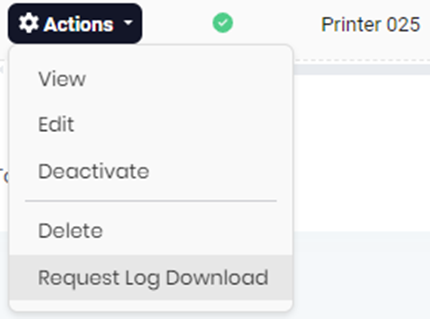
L'avanzamento verrà visualizzato in bolle in basso a destra.

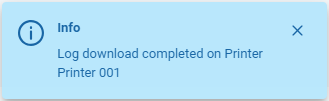
Al termine del download del log, il file viene archiviato sul server MyQ Roger.
-
Richiedi il download tramite Azioni > Scarica log.
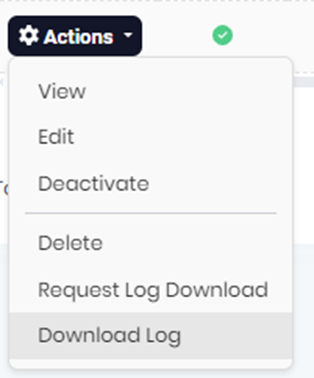
Il file è crittografato e non può essere aperto direttamente. Inoltralo all'assistenza MyQ insieme al tuo ticket.
Per ottenere i log da un dispositivo HP:
-
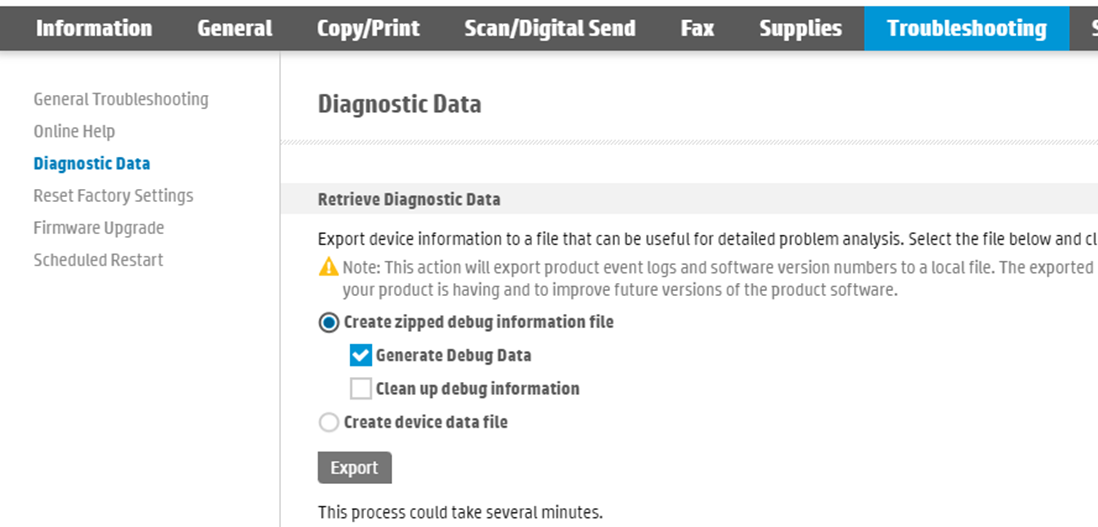
È possibile scaricarli nell'interfaccia utente web del dispositivo nella sezione Risoluzione dei problemi > Dati diagnostici.
-
Selezionare l'opzione Crea file di informazioni di debug compresso
-
Selezionare la casella di controllo Genera dati di debug e fare clic su Esporta. L'operazione richiederà un po' di tempo; al termine, sarà possibile scegliere dove salvare il file esportato.
-
Selezionare Crea file dati dispositivo ed esportare nuovamente.

I log da un dispositivo HP possono essere scaricati anche dall'HP Command Center. Potrebbe essere necessario contattare il proprio partner HP per ottenere l'autorizzazione all'accesso.